Скидка 5% на первый заказ — RDS5




Как в фотошопе сделать стекло прозрачным
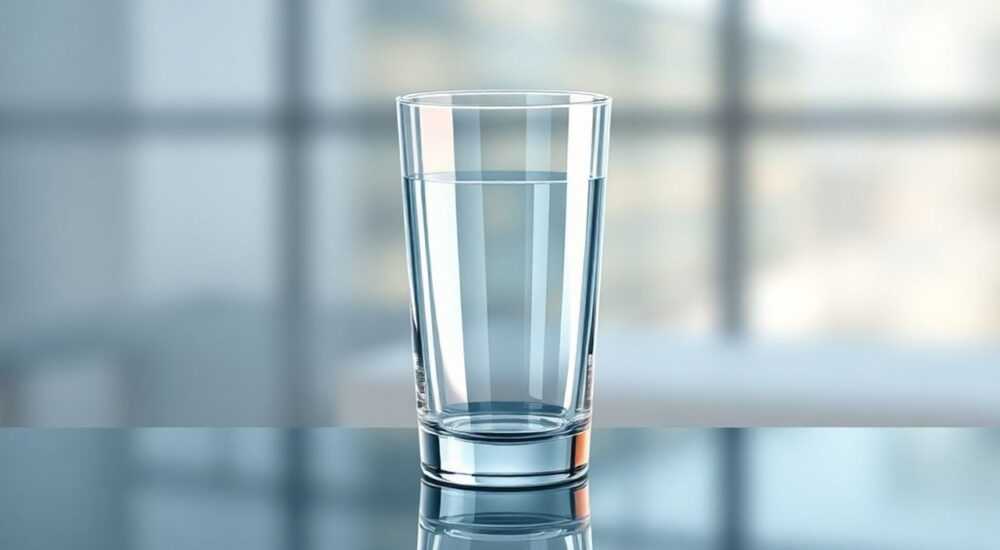
Прозрачность стекла в Photoshop — это не просто художественный приём, а важный навык для дизайнеров, фотографов и ретушеров. Создание реалистичного эффекта прозрачности требует понимания световых взаимодействий, работы со слоями и коррекцией прозрачности. Главное — использовать комбинацию масок, наложений и инструментов коррекции, чтобы имитировать физическое поведение света на поверхности стекла.
Чтобы сделать стекло прозрачным в Photoshop, используйте комбинацию прозрачности слоя, маски и корректирующих слоёв. Основной метод — снижение Opacity и работа с Layer Mask, дополняя эффектами Refraction и Reflection.
Содержание статьи:
- Техники создания прозрачности стекла: основы и подходы
- Когда использовать Opacity, а когда Fill?
- Пошаговое создание эффекта прозрачного стекла
- Работа с фоном: как сделать просвечивание реалистичным
- Распространённые ошибки и как их избежать
- Как проверить реалистичность эффекта
- Дополнительные эффекты: блики, отражения, преломления
- Преломление света: продвинутый метод
- Экспертное мнение
- Вопросы и ответы
- Заключение
Техники создания прозрачности стекла: основы и подходы
Фотореалистичное изображение стекла в Photoshop невозможно без глубокого понимания его оптических свойств. Стекло не просто пропускает свет — оно искажает, преломляет, отражает и частично поглощает его. Поэтому простое снижение прозрачности слоя (Opacity) недостаточно. Нужен комплексный подход, учитывающий контекст: фон, освещение, текстуру объекта.
Первый шаг — правильная подготовка изображения. Если вы работаете с фото стеклянного объекта, убедитесь, что он чётко выделен с помощью Pen Tool или Select Subject. Это особенно важно, если вы заменяете фон или добавляете прозрачность к уже существующему элементу. Без качественного выделения все последующие эффекты будут выглядеть неестественно.
Основные техники включают:
- Использование Layer Opacity и Fill для управления общей прозрачностью;
- Применение Layer Masks для точечного контроля над прозрачными участками;
- Добавление корректирующих слоёв (Curves, Hue/Saturation) для имитации цветового искажения света через стекло;
- Работу со смешиванием слоёв (Blending Modes), такими как Screen, Overlay или Multiply, для передачи отражений.
Полезно знать: Используйте режим просмотра «Actual Pixels», чтобы контролировать мелкие детали при работе с прозрачностью. Часто артефакты становятся видны только при 100% увеличении.
Когда использовать Opacity, а когда Fill?
Оба параметра влияют на прозрачность, но по-разному. Opacity снижает прозрачность всего слоя, включая эффекты наложения (Drop Shadow, Stroke). Fill, напротив, оставляет эффекты на месте, делая только пиксельную часть слоя полупрозрачной. Для стекла лучше использовать Fill, если нужно сохранить тонкие контуры или внутренние тени.
Пошаговое создание эффекта прозрачного стекла
Представьте, что вы работаете с логотипом, который должен выглядеть как будто он напечатан на стекле. Цель — добиться эффекта, при котором фон просвечивает, но остаются блики и лёгкая дымка.
- Выделите объект. Используйте Pen Tool (P) для точного контура или Quick Selection Tool (W) + refine edge, если объект сложной формы. Убедитесь, что край чистый и нет подтёков.
- Создайте дубликат слоя. Работайте с копией, чтобы сохранить оригинал. Это стандартная практика при любой ретуши.
- Добавьте Layer Mask. После выделения нажмите на иконку маски внизу панели слоёв. Теперь вы можете редактировать видимость без потери пикселей.
- Снизьте значение Fill до 0%. Это сделает заливку слоя прозрачной, но оставит эффекты стиля слоя (например, Inner Glow).
- Добавьте Inner Glow. В меню Layer Style выберите Inner Glow. Настройте цвет на светлый (белый или голубоватый), режим на Screen, непрозрачность 40–60%, размер 5–15 px. Это имитирует внутреннее свечение стекла.
- Настройте Outer Glow (опционально). Добавьте лёгкий Outer Glow (цвет — прозрачный белый, режим Screen, непрозрачность 20%) для имитации воздушного ореола.
- Добавьте Noise (шум). Иногда слишком чистое стекло выглядит пластиковым. Примените Filter → Noise → Add Noise (1–3%, Gaussian, Monochromatic) к маске или отдельному слою с низкой непрозрачностью.
«Fill = 0% — это секрет профессионалов. Он позволяет использовать стили слоя как самостоятельные визуальные элементы, идеально подходящие для имитации стекла.» — Мария Ковалёва, графический дизайнер, 12 лет в Adobe Photoshop
Работа с фоном: как сделать просвечивание реалистичным
Если вы хотите, чтобы стекло «искажало» фон, как настоящий материал, используйте следующий приём:
- Сгруппируйте ваш стеклянный объект (Ctrl+G);
- Примените к группе эффект Distort → Glass (через Filter Gallery);
- Выберите текстуру (например, Frosted или Tiny Lens);
- Настройте смещение (Displace) и масштаб, чтобы имитировать преломление.
Этот фильтр особенно эффективен для матового или рифлёного стекла.
Распространённые ошибки и как их избежать
Многие начинающие дизайнеры сталкиваются с тем, что их «стекло» выглядит как просто полупрозрачная плашка. Причина — игнорирование физики света. Вот типичные ошибки и способы их исправления.
Ошибка |
Почему это плохо |
Решение |
|---|---|---|
Только снижение Opacity |
Нет объёма, бликов, искажений |
Используйте Fill=0% + Inner Glow + Noise |
Жёсткие края без размытия |
Выглядит как вырезанный объект, а не стекло |
Примените Feather к маске (1–2 px) или используйте Blur Tool |
Отсутствие отражений |
Не передаётся среда вокруг стекла |
Добавьте корректирующий слой Curves с маской, имитирующей световые пятна |
Одинаковая прозрачность по всей поверхности |
Нереалистично — стекло имеет зоны разной толщины |
Рисуйте на маске с разной непрозрачностью кистью с низкой жёсткостью |
Как проверить реалистичность эффекта
Простой тест: временно замените фон на сложный пейзаж или текст. Если стекло «сливается» с фоном и кажется, что он просвечивает естественно — успех. Если же границы резкие или фон не искажается — вернитесь к этапу маски и добавьте преломления.
Полезно знать: Сохраняйте проект в PSD с отдельными слоями. Это позволит быстро вносить правки, например, менять фон или настройки свечения.
Дополнительные эффекты: блики, отражения, преломления
Реальное стекло редко бывает абсолютно прозрачным. Оно всегда содержит микродефекты, блики и отражения источников света. Чтобы воссоздать это в Photoshop, нужно добавить несколько дополнительных слоёв.
Создание бликов вручную:
- Создайте новый слой поверх стеклянного объекта;
- Выберите мягкую кисть белого цвета (Hardness 0%, Opacity 30–50%);
- Аккуратно нанесите светлые пятна в местах, где предположительно падает свет (например, верхний левый угол при оконном освещении);
- Установите режим наложения Screen или Linear Dodge (Add);
- Снизьте непрозрачность до 60–80%, чтобы не перегружать изображение.
Имитация отражений:
- Сделайте скриншот фона или используйте текстуру окружения;
- Поместите её выше слоя стекла;
- Вырежьте по форме стекла с помощью Clipping Mask;
- Примените Transform → Perspective, чтобы искажение соответствовало углу зрения;
- Снизьте Opacity до 15–30% и добавьте Gaussian Blur (1–3 px).
Преломление света: продвинутый метод
Для максимального реализма можно использовать плагин Liquify (Filter → Liquify). Выделите область стекла, войдите в Liquify и используйте инструмент Forward Warp или Turbulence, чтобы слегка исказить фон под стеклом. Это имитирует преломление, как в настоящем стекле.
«Блик — это не просто белая линия. Он должен повторять форму объекта и соответствовать направлению света. Нарисуйте его как вытянутый овал, а не круг.» — Дмитрий Петров, визуальный эффекты, студия DigitalFrame
Экспертное мнение
«Сегодня многие полагаются на 3D-рендеры, но умение делать стекло вручную в Photoshop всё ещё ценно. Особенно для быстрых макетов, баннеров или UI-элементов. Ключ — в наблюдении. Посмотрите на стакан воды на свету: где блики, как искажается фон, где тени. Перенесите эти закономерности в Photoshop.» — Анна Смирнова, арт-директор, 15 лет в digital-дизайне
Анна отмечает, что современные тренды (например, neumorphism и glassmorphism) возродили интерес к эффектам прозрачности. Glassmorphism, в частности, активно использует полупрозрачные блоки с размытием фона — технология, которую легко адаптировать из приёмов работы со стеклом.
Полезно знать: В UI-дизайне эффект «glassmorphism» строится на размытом фоне (Blur), прозрачности (Background: rgba(255,255,255,0.2)) и тонкой рамке. Эти принципы можно применить и в Photoshop.
Вопросы и ответы
Можно ли сделать стекло прозрачным без выделения объекта?
Да, если изображение уже имеет альфа-канал (например, PNG с прозрачностью). В противном случае выделение обязательно. Без него невозможно точно контролировать границы прозрачности.
Почему мой эффект стекла выглядит плоским?
Скорее всего, не хватает контраста между светлыми и тёмными зонами. Добавьте блики (светлые участки) и тени (например, с помощью Inner Shadow). Также проверьте, используется ли размытие фона под стеклом — это создаёт объём.
Как имитировать мокрое стекло?
Добавьте более выраженные блики и капли. Для капель используйте кисти Water Drops или нарисуйте вручную с эффектами Bevel & Emboss и Gradient Overlay. Фон под каплями можно слегка исказить с помощью Liquify.
Подойдёт ли этот метод для создания окон в интерьере?
Да, но с учётом масштаба. Для окон важна реалистичная передача внешнего вида улицы через стекло. Используйте сильное размытие (Gaussian Blur 5–10 px) и добавьте лёгкое затемнение по краям (Vignette), чтобы имитировать толщину рамы.
Есть ли автоматические плагины для создания стекла?
Да, например, Filter Forge или Alien Skin Exposure предлагают готовые пресеты. Однако ручная настройка даёт больше контроля и лучше подходит под конкретный проект.
Заключение
Создание прозрачного стекла в Photoshop — это не одна техника, а целый набор приёмов, объединённых целью: имитировать реальное поведение света. Успешный результат достигается не за счёт одного клика, а через комбинацию масок, стилей слоёв, бликов и искажений. Главное — помнить, что стекло не просто прозрачное, оно взаимодействует с окружающим миром.
Чтобы ваш объект выглядел как настоящее стекло, работайте с деталями: добавляйте шум, размытие, блики и следите за направлением света. Реализм рождается в нюансах.
- Используйте Fill = 0% + Inner Glow для базового эффекта стекла;
- Применяйте Layer Mask для точечного контроля прозрачности;
- Добавляйте блики и отражения вручную для реализма;
- Не забывайте про фон — он должен искажаться, как в реальности;
- Проверяйте результат на разных фоновых изображениях.
⚠️ Дисклеймер — нажмите, чтобы развернуть
Материалы, опубликованные в разделе «Блог» на сайте RU DESIGN SHOP (rudesignshop.ru), носят исключительно информационный и ознакомительный характер и не являются руководством к действию, финансовой рекомендацией, медицинской услугой, ветеринарным назначением либо рекламой товаров и услуг, включая азартные игры. Публикации не содержат призывов к участию в азартных играх и не направлены на продвижение соответствующих операторов.
Безопасность применения товаров и веществ: при использовании строительных материалов, бытовой химии, пестицидов и агрохимикатов необходимо строго следовать инструкциям производителя и действующему законодательству Российской Федерации, включая Федеральный закон РФ от 19.07.1997 № 109-ФЗ «О безопасном обращении с пестицидами и агрохимикатами».
Упоминание товарных знаков, брендов и организаций носит исключительно информационный характер и не означает наличие партнёрских отношений или одобрения со стороны правообладателей.
Материалы, содержащие сведения о медицинских, ветеринарных или косметических средствах, представлены в справочных целях и не являются медицинской консультацией или назначением. Перед применением рекомендуется обратиться к врачу, ветеринарному специалисту или иному сертифицированному профессионалу.
Возрастные ограничения: материалы, содержащие сведения о продукции категории 18+, включая алкоголь или азартные игры, предназначены исключительно для совершеннолетней аудитории и публикуются в информационных целях.
Правовая ответственность: решения, принятые на основе опубликованной информации, пользователь принимает самостоятельно и на свой риск; редакция и авторы несут ответственность в пределах, установленных законодательством Российской Федерации.
Редакция не допускает публикаций, содержащих пропаганду экстремизма, терроризма, наркотических средств или суицида; подобные материалы подлежат немедленному удалению.
Упоминание организаций с ограниченным статусом: компания Meta Platforms Inc. (социальные сети Facebook и Instagram) признана экстремистской организацией решением суда РФ, её деятельность запрещена на территории Российской Федерации; любые упоминания приводятся исключительно в информационных целях.
Авторские права и источники: информация собирается из открытых источников; её актуальность указывается на дату публикации и может изменяться.
Изображения и иллюстрации используются на условиях, разрешённых правообладателями. При возникновении претензий редакция готова оперативно рассмотреть обращение и внести необходимые изменения.
Персональные данные и cookies: сайт использует cookies и обрабатывает персональные данные пользователей в соответствии с Федеральным законом № 152-ФЗ «О персональных данных» и Политикой конфиденциальности RU DESIGN SHOP.
Мнения авторов могут не совпадать с позицией государственных органов или коммерческих организаций, упомянутых в материалах.
РЕКОМЕНДУЕМ
Товары от российских производителей




