Скидка 5% на первый заказ — RDS5




Как наложить изображение на объект в фотошопе
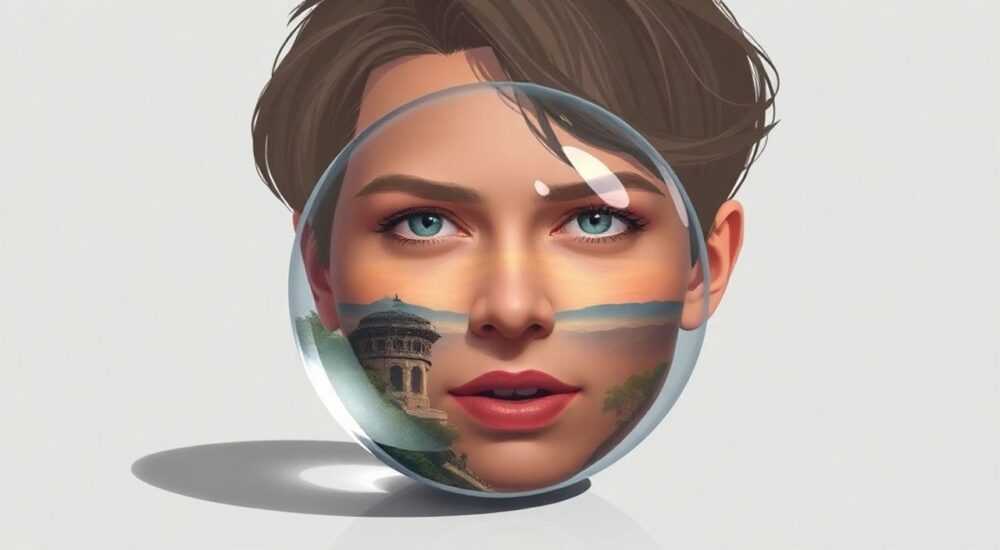
Наложение изображения на объект в Photoshop — это базовая, но чрезвычайно важная техника для дизайнеров, фотографов и контент-мейкеров. Она позволяет интегрировать любые изображения — от логотипов до текстур — в реалистичную композицию, сохраняя перспективу, освещение и глубину. Главное — использовать маски, корректировку трансформации и точную подгонку по форме объекта.
Чтобы наложить изображение на объект в Photoshop, скопируйте его на новый слой, трансформируйте (Ctrl+T), адаптируйте под форму с помощью режимов деформации и используйте маску слоя для плавного вписывания. Ключ — в точной подгонке по перспективе и свету.
Содержание статьи:
- Подготовка рабочего пространства и исходных материалов
- Организация слоёв
- Базовое размещение: как вставить и трансформировать изображение
- Точная привязка к объекту
- Деформация и перспектива: точная подгонка под поверхность
- Использование сетки и шаблонов
- Маски и смешивание: создание реалистичного эффекта наложения
- Цветокоррекция под фон
- Освещение и тени: как добиться естественного вида
- Использование карт глубины и нормалей
- Продвинутые методы: камера-пластик и 3D-наложение
- Работа с mockup-шаблонами
- Типичные ошибки и как их исправить
- Чек-лист перед финализацией
- Экспертное мнение
- Вопросы и ответы
- Заключение
Подготовка рабочего пространства и исходных материалов
Перед тем как начать наложение, важно подготовить оба изображения: фоновое (объект) и накладываемое (текстура, фото, логотип). Убедитесь, что они имеют достаточное разрешение — желательно не менее 300 ppi для печати и 72–150 ppi для цифрового использования. Низкое качество приведёт к размытости после трансформации.
Откройте основное изображение в Photoshop — это будет ваш холст. Затем добавьте второе изображение через меню «Файл → Поместить вложенный» или просто перетащите его из проводника. Такой способ создаёт умный объект, что даёт гибкость при редактировании без потери качества.
Работайте в режиме RGB, если проект предназначен для экрана, или CMYK — для полиграфии. Убедитесь, что цветовой профиль соответствует задаче. Это особенно важно при работе с брендированием, где цвет должен быть точным.
Полезно знать: Использование умных объектов защищает исходное изображение от искажений при масштабировании и поворотах. Это обязательный шаг при профессиональной работе.
Организация слоёв
Правильная структура слоёв — залог успеха. Разместите фоновое изображение на нижнем слое, а накладываемое — выше. Переименуйте слои понятно: например, «Стена», «Графика», «Тень». Группируйте связанные элементы (Ctrl+G), особенно если работаете с несколькими наложениями.
Убедитесь, что вы видите все необходимые панели: «Слои», «Свойства», «История». Если каких-то нет, откройте их через «Окно». Настройте рабочую область под себя — например, выберите предустановку «Фотография».
- Фоновое изображение — всегда зафиксировано на нижнем слое.
- Накладываемое изображение — на новом слое выше.
- Используйте умные объекты для гибкости.
- Группируйте слои и давайте им понятные имена.
Базовое размещение: как вставить и трансформировать изображение
После загрузки изображения активируйте его слой и нажмите Ctrl+T (или Cmd+T на Mac), чтобы вызвать инструмент свободной трансформации. Теперь вы можете масштабировать, поворачивать и перемещать изображение. Удерживайте Shift при масштабировании, чтобы сохранить пропорции.
Щёлкните правой кнопкой мыши внутри рамки трансформации, чтобы вызвать контекстное меню. Здесь доступны опции: «Масштаб», «Поворот», «Наклон», «Деформация» и «Перспектива». Выбор зависит от формы поверхности, на которую вы накладываете изображение.
Для плоских поверхностей, таких как стены или столы, достаточно обычного масштабирования и поворота. Но если объект имеет объём — например, сумка или монитор — потребуется более точная коррекция.
«Всегда начинайте с грубой подгонки. Не стремитесь к идеалу на первом этапе — сначала совместите размер и ориентацию, потом переходите к деталям.» — Алексей Миронов, графический дизайнер, 12 лет опыта
Точная привязка к объекту
Включите привязку (Ctrl+;), чтобы слои автоматически цеплялись к краям объектов. Это помогает точно позиционировать изображение. Также можно использовать направляющие: перетащите их с линеек (Ctrl+R, чтобы показать линейки).
Если нужно наложить изображение на прямоугольную поверхность (например, экран телефона), используйте режим «Перспектива» в трансформации. Щёлкните ПКМ → «Перспектива» и потяните углы так, чтобы они совпадали с границами экрана.
Режим трансформации |
Когда использовать |
Горячая клавиша |
|---|---|---|
Свободная трансформация |
Общий масштаб и поворот |
Ctrl+T |
Перспектива |
Плоские поверхности под углом |
ПКМ → Перспектива |
Деформация |
Изогнутые или сложные поверхности |
ПКМ → Деформация |
Искажение |
Асимметричная коррекция |
ПКМ → Искажение |
Деформация и перспектива: точная подгонка под поверхность
Когда изображение должно лечь на неровную или изогнутую поверхность — например, на футболку, баннер или книжную обложку — режим «Деформация» (Warp) становится незаменимым. Активируйте трансформацию (Ctrl+T), затем ПКМ → «Деформация».
Вы увидите сетку с узлами. Перемещая их, вы можете растягивать, сжимать и изгибать изображение. Полезно использовать предустановленные формы: «Дуга», «Волна», «Выпуклость». Но чаще всего требуется ручная корректировка.
Для сложных форм, таких как человеческое тело или автомобиль, делайте это поэтапно. Сначала совместите общие очертания, затем уточняйте детали. Увеличьте масштаб (Z), чтобы работать с мелкими участками.
Полезно знать: В режиме деформации можно изменять плотность сетки. Чем больше строк и столбцов — тем точнее управление. Настройте это в верхней панели инструментов после активации Warp.
Использование сетки и шаблонов
Photoshop позволяет наложить прозрачную сетку («Вид → Показать → Сетка»), которая помогает визуализировать искривления. Можно задать шаг сетки под конкретный объект — например, 10 px для мелких деталей.
Для повторяющихся задач (например, mockup-дизайн) создайте шаблон с уже наложенными изображениями. Сохраните его как .PSB или .PSD с умными объектами. Тогда каждый раз вы будете просто заменять содержимое умного объекта — быстро и без потерь.
- Режим «Деформация» идеален для изогнутых поверхностей.
- Используйте предустановки, но корректируйте вручную.
- Настройте плотность сетки Warp для большей точности.
- Создавайте шаблоны для частых задач.
Маски и смешивание: создание реалистичного эффекта наложения
Даже идеально трансформированное изображение может выглядеть «приклеенным», если не использовать маски и режимы наложения. Маска слоя позволяет скрыть части изображения без удаления пикселей. Добавьте маску через значок внизу панели «Слои».
Используйте мягкую кисть с низкой непрозрачностью (10–30%), чтобы постепенно «растворить» края изображения. Это особенно важно, если оно накладывается на текстурированную поверхность — например, кирпич или ткань.
Режимы наложения («Обычный», «Умножение», «Экран» и др.) позволяют интегрировать изображение в световую среду. Например, режим «Умножение» хорошо подходит для теней и тёмных логотипов, а «Экран» — для светящихся элементов.
«Маска — это не финиш, а инструмент итераций. Работайте с ней на каждом этапе: после трансформации, освещения и цветокоррекции.» — Дарья Ковалёва, ретушёр, Adobe Certified Expert
Цветокоррекция под фон
Чтобы изображение выглядело частью сцены, его цвета должны соответствовать освещению. Добавьте корректирующий слой «Цветовой тон/насыщенность» или «Баланс белого» и свяжите его с наложенным изображением (Alt+щелчок между слоями).
Например, если фон тёплый (золотой час), сделайте накладываемое изображение чуть желтоватым. Если сцена в тени — добавьте голубизны. Используйте глазной капельницей (I), чтобы взять образец цвета с фона.
Режим наложения |
Эффект |
Пример использования |
|---|---|---|
Умножение |
Темнеет, прозрачные области остаются прозрачными |
Логотипы на светлом фоне |
Экран |
Осветляет, тёмные участки исчезают |
Свечение, неон |
Мягкий свет |
Усиливает контраст и цвет |
Текстуры на коже |
Перекрытие |
Сочетает яркость и контраст |
Фото на мониторах |
Освещение и тени: как добиться естественного вида
Реалистичность наложения зависит от того, насколько точно вы имитируете свет. Если источник света слева — тени на наложенной графике тоже должны быть справа. Пропустите этот шаг — и изображение будет «парить» в воздухе.
Создайте новый слой под наложенным изображением. Установите режим наложения «Умножение» и непрозрачность 30–60%. Мягкой чёрной кистью прорисуйте тени там, где они должны быть — например, снизу и справа от объекта.
Для бликов используйте слой в режиме «Экран» с белой кистью. Это особенно важно при наложении на глянцевые поверхности — экраны, пластик, металл.
Использование карт глубины и нормалей
В продвинутых случаях можно использовать карты нормалей (normal maps) для автоматического создания теней. Хотя Photoshop не является полноценным 3D-редактором, функция «Камера-пластик» (Puppet Warp) позволяет частично имитировать объём.
Активируйте «Редактирование → Камера-пластик», установите точки на изображении и потяните их, чтобы создать эффект выпуклости или впадины. Это влияет на свет и тень в рамках 2D-рендера.
Полезно знать: Для максимальной реалистичности комбинируйте ручную проработку теней с автоматическими коррекциями. Иногда достаточно маленькой тени в 1–2 px, чтобы всё «заиграло».
Продвинутые методы: камера-пластик и 3D-наложение
Photoshop предлагает инструменты, которые выходят за рамки простого наложения. «Камера-пластик» (Puppet Warp) позволяет деформировать изображение, будто оно находится в 3D-пространстве. Это полезно для одежды, мягких поверхностей, кожи.
Добавьте контрольные точки на ключевых участках (например, плечи, талия), затем потяните их, чтобы изогнуть изображение. Инструмент автоматически интерполирует переходы, сохраняя естественность.
Для настоящего 3D-наложения используйте функцию «3D → Новый 3D-объект из слоя». Вы можете поместить изображение на примитив (куб, сфера, плоскость) и расположить его в сцене. Однако требует мощного ПК и знаний.
Работа с mockup-шаблонами
Профессионалы часто используют готовые mockup-шаблоны — PSD-файлы с умными объектами, куда достаточно вставить своё изображение. Такие шаблоны уже содержат тени, блики, перспективу и эффекты.
Сайты вроде Placeit, Mockup World, Freepik предлагают тысячи бесплатных и платных шаблонов. Это экономит часы работы и гарантирует качественный результат.
- «Камера-пластик» — для имитации 3D-деформации.
- 3D-функции Photoshop — ограничены, но полезны.
- Mockup-шаблоны — быстрое решение для презентаций.
- Умные объекты в шаблонах позволяют мгновенную замену контента.
Типичные ошибки и как их исправить
Даже опытные пользователи допускают ошибки. Самая частая — игнорирование перспективы. Изображение кажется «приклеенным», потому что его углы не совпадают с поверхностью. Решение — использовать режим «Перспектива» при трансформации.
Вторая ошибка — отсутствие масок. Многие удаляют лишние части кистью или ластиком, что необратимо. Всегда используйте маску слоя: она даёт свободу манёвра.
Третья — неправильные тени и цвет. Изображение слишком яркое или холодное по сравнению с фоном. Корректируйте через цветовые слои и ручную проработку теней.
«Если сомневаетесь — увеличьте масштаб до 200% и проверьте края. Реалистичное наложение почти всегда имеет мягкие, незаметные переходы.» — Михаил Соколов, арт-директор студии BrandLab
Чек-лист перед финализацией
Перед сохранением проверьте:
- Совпадает ли перспектива с поверхностью?
- Использована ли маска вместо ластика?
- Соответствуют ли тени направлению света?
- Цвета гармонируют с фоном?
- Края изображения мягкие, не «рваные»?
- Разрешение достаточное для вывода?
Экспертное мнение
«Наложение — это не просто техника, а искусство наблюдения. Посмотрите на реальные примеры: как логотип ложится на футболку, как плакат висит на стене. Фотошоп лишь инструмент, а глаз — главный союзник.» — Анна Петрова, преподаватель визуальных коммуникаций, Школа дизайна «Мастерская»
По её словам, 80% успеха — в анализе исходного изображения. Определите угол камеры, источник света, текстуру поверхности. Только после этого начинайте работу в Photoshop. Она рекомендует делать заметки прямо на изображении с помощью инструмента «Примечание».
Также Анна советует практиковаться на простых объектах: стенах, столах, экранах. Затем переходить к сложным — одежде, автомобилям, лицам. «Каждый проект — это тренировка восприятия», — подчёркивает она.
Вопросы и ответы
Как наложить изображение на изогнутую поверхность?
Используйте режим «Деформация» (Warp) или «Камера-пластик». Настройте сетку для точного контроля. Дополнительно примените маску и коррекцию теней для реализма.
Почему моё изображение выглядит размытым после трансформации?
Это происходит при сильном увеличении умного объекта. Чтобы избежать этого, работайте с высококачественным исходником. Также проверьте, не отключён ли параметр «Бикубическая интерполяция» в настройках Photoshop.
Можно ли наложить изображение на видео в Photoshop?
Да, Photoshop поддерживает видеослои. Поместите видео, добавьте изображение как умный объект, примените трансформацию и маску. Используйте ключевые кадры для анимации.
Как сохранить прозрачность при наложении?
Убедитесь, что слой не сведён. Сохраняйте файл в формате PNG или PSD. При экспорте выберите опцию «Прозрачность».
Чем отличается наложение в Photoshop от Illustrator?
Photoshop работает с пикселями, поэтому лучше подходит для фотореалистичных наложений. Illustrator — векторный, идеален для логотипов и плоских композиций, но не для текстур и теней.
Заключение
Наложение изображения на объект в Photoshop — это сочетание технических навыков и художественного чутья. От правильной подготовки до финальной доводки — каждый этап влияет на итоговый результат. Ключевые факторы успеха: использование умных объектов, точная трансформация, маски и внимание к свету.
Главное — не торопиться. Реалистичное наложение требует времени, анализа и итераций. Но с практикой процесс становится быстрее и интуитивнее.
- Всегда используйте умные объекты для гибкости и качества.
- Применяйте режимы трансформации: перспектива, деформация, искажение — в зависимости от поверхности.
- Маски слоя — обязательный инструмент, а не опция.
- Тени и цветокоррекция делают изображение частью сцены.
- Для сложных задач используйте mockup-шаблоны или 3D-функции Photoshop.
⚠️ Дисклеймер — нажмите, чтобы развернуть
Материалы, опубликованные в разделе «Блог» на сайте RU DESIGN SHOP (rudesignshop.ru), носят исключительно информационный и ознакомительный характер и не являются руководством к действию, финансовой рекомендацией, медицинской услугой, ветеринарным назначением либо рекламой товаров и услуг, включая азартные игры. Публикации не содержат призывов к участию в азартных играх и не направлены на продвижение соответствующих операторов.
Безопасность применения товаров и веществ: при использовании строительных материалов, бытовой химии, пестицидов и агрохимикатов необходимо строго следовать инструкциям производителя и действующему законодательству Российской Федерации, включая Федеральный закон РФ от 19.07.1997 № 109-ФЗ «О безопасном обращении с пестицидами и агрохимикатами».
Упоминание товарных знаков, брендов и организаций носит исключительно информационный характер и не означает наличие партнёрских отношений или одобрения со стороны правообладателей.
Материалы, содержащие сведения о медицинских, ветеринарных или косметических средствах, представлены в справочных целях и не являются медицинской консультацией или назначением. Перед применением рекомендуется обратиться к врачу, ветеринарному специалисту или иному сертифицированному профессионалу.
Возрастные ограничения: материалы, содержащие сведения о продукции категории 18+, включая алкоголь или азартные игры, предназначены исключительно для совершеннолетней аудитории и публикуются в информационных целях.
Правовая ответственность: решения, принятые на основе опубликованной информации, пользователь принимает самостоятельно и на свой риск; редакция и авторы несут ответственность в пределах, установленных законодательством Российской Федерации.
Редакция не допускает публикаций, содержащих пропаганду экстремизма, терроризма, наркотических средств или суицида; подобные материалы подлежат немедленному удалению.
Упоминание организаций с ограниченным статусом: компания Meta Platforms Inc. (социальные сети Facebook и Instagram) признана экстремистской организацией решением суда РФ, её деятельность запрещена на территории Российской Федерации; любые упоминания приводятся исключительно в информационных целях.
Авторские права и источники: информация собирается из открытых источников; её актуальность указывается на дату публикации и может изменяться.
Изображения и иллюстрации используются на условиях, разрешённых правообладателями. При возникновении претензий редакция готова оперативно рассмотреть обращение и внести необходимые изменения.
Персональные данные и cookies: сайт использует cookies и обрабатывает персональные данные пользователей в соответствии с Федеральным законом № 152-ФЗ «О персональных данных» и Политикой конфиденциальности RU DESIGN SHOP.
Мнения авторов могут не совпадать с позицией государственных органов или коммерческих организаций, упомянутых в материалах.
РЕКОМЕНДУЕМ
Товары от российских производителей




