Скидка 5% на первый заказ — RDS5




Как убрать покраснение кожи в фотошопе
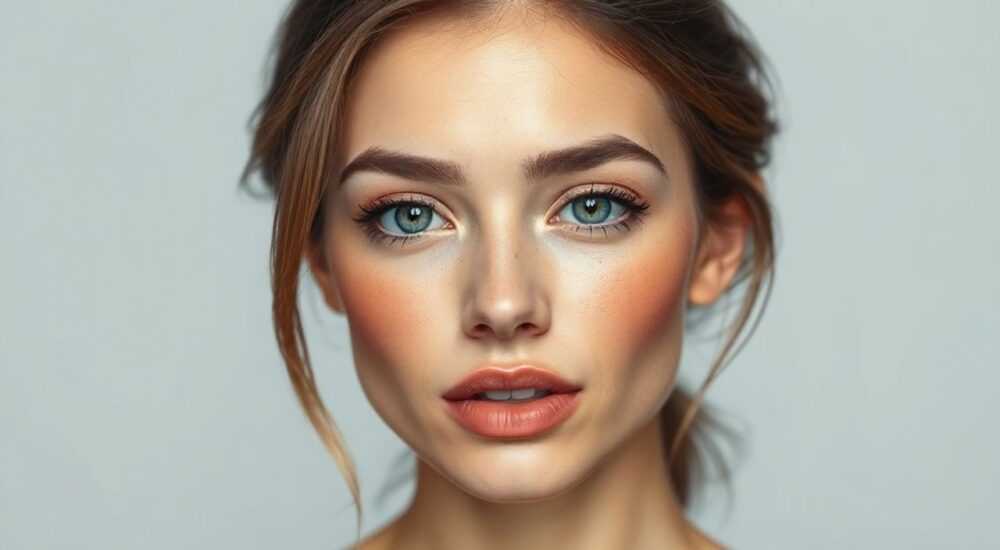
Покраснения на коже — частая проблема при ретуши фотографий, особенно в портретной съёмке. Они могут возникать из-за освещения, стресса, купероза или особенностей кожи модели. Устранение покраснений в Adobe Photoshop требует не просто размытия или замены цвета, а точной работы с текстурой и тоном, чтобы сохранить естественность. Главное — использовать методы, которые не уничтожают детали кожи, но корректируют локальные отклонения цвета.
Чтобы эффективно убрать покраснение кожи в фотошопе, используйте комбинацию инструментов: выделение по цвету (Цветовой диапазон), коррекция через слои Hue/Saturation и Selective Color, а также ретушь текстуры с помощью штампа и частотного разложения. Ключ — работать локально и не переборщить с обработкой.
В современной цифровой фотографии качество изображения определяется не только техникой съёмки, но и уровнем постобработки. Покраснения на лице — одна из самых деликатных зон для ретуши: они бросаются в глаза, но чрезмерная обработка может сделать лицо маскообразным. Особенно это важно в профессиональной фотосъёмке моделей, бьюти-фотографии, семейных портретах и даже в деловых карточках.
Успешное устранение покраснений требует понимания цветового пространства, структуры кожи и принципов слоёв в Photoshop. Современные версии программы (от CS6 до Photoshop 2026) предлагают мощные инструменты, позволяющие решать эту задачу как быстро, так и с высокой точностью. Важно не просто «затереть» красный оттенок, а восстановить естественный тон, сохранив микротекстуру, поры и переходы света.
Содержание статьи:
- Основные методы устранения покраснений
- Когда какой метод использовать?
- Пошаговая ретушь с частотным разложением
- Инструменты цветовой коррекции: Selective Color и Hue/Saturation
- Настройка Selective Color
- Работа с Hue/Saturation
- Распространённые ошибки и как их избежать
- 1. Чрезмерное размытие
- 2. Полное удаление красного цвета
- 3. Игнорирование баланса белого
- 4. Отсутствие масок и чрезмерная глобальность
- Экспертное мнение
- Вопросы и ответы
- Заключение
Основные методы устранения покраснений
В Photoshop существует несколько подходов к удалению покраснений на коже. Выбор метода зависит от степени проблемы, качества исходного снимка и требуемого результата. Наиболее эффективными считаются комбинированные техники, сочетающие локальную цветокоррекцию и ретушь текстуры.
Первый и самый быстрый способ — использование инструмента «Заплатка» или «Штамп». Однако он подходит только для небольших участков и часто приводит к размыванию или повторению текстуры. Более продвинутые методы предполагают работу со слоями, выделением конкретных цветов и управлением тональным балансом.
Особое внимание стоит уделить выделению по цвету. Через меню Выделение → Цветовой диапазон можно точно захватить только те пиксели, которые имеют красноватый оттенок. Это позволяет применять коррекции целенаправленно, не затрагивая здоровые участки кожи. После выделения создаётся корректирующий слой, например, Hue/Saturation, где снижается насыщенность красного канала.
Альтернативный подход — работа в цветовом пространстве Lab. В нём цвет и яркость разделены, что даёт больше контроля над тоном без потери детализации. Переключение в Lab (через Изображение → Режим → Lab) позволяет корректировать канал a, отвечающий за зелёно-пурпурные оттенки, тем самым нейтрализуя красноту.
Полезно знать: перед началом ретуши всегда дублируйте фоновый слой (Ctrl+J) и работайте на копиях. Это защитит оригинальное изображение и позволит легко отменить изменения.
Когда какой метод использовать?
- Мелкие покраснения (акне, точки) — подойдёт штамп или точечная ретушь с помощью инструмента «Лечащая кисть».
- Распространённые покраснения (щёки, нос) — рекомендуется цветовое выделение + коррекция через Selective Color.
- Глобальные проблемы (купероз, гиперемия) — применяйте частотное разложение и многослойную ретушь.
- Профессиональная бьюти-ретушь — комбинируйте Lab-коррекцию, маски и ручную проработку.
«Выбор метода зависит не от вашего уровня, а от задачи. Иногда простая коррекция Hue/Saturation даёт лучший результат, чем сложное частотное разложение. Главное — видеть цель.» — Анна Петрова, ретушёр с 12-летним опытом, старший преподаватель школы ретуши RetouchLab
Пошаговая ретушь с частотным разложением
Частотное разложение — один из самых точных методов ретуши кожи. Он разделяет изображение на два слоя: один отвечает за цвет и тон (низкие частоты), другой — за текстуру и детали (высокие частоты). Это позволяет убирать покраснения, не затрагивая поры и рельеф лица.
Техника особенно полезна при работе с крупными планами, где важна естественность. Она активно используется в бьюти- и fashion-фотографии, где требуется идеальная, но живая кожа. Ниже — подробный алгоритм.
- Создайте две копии фонового слоя: одну для низких частот, другую — для высоких.
- Нижний слой (Low Frequency) размойте с помощью Фильтр → Размытие по Гауссу. Радиус подбирайте в зависимости от разрешения: от 3 до 15 пикселей.
- Верхний слой (High Frequency) обработайте через Изображение → Коррекция → Применить изображение. Укажите нижний слой, режим «Вычитание», масштаб 2, смещение 128.
- Измените режим наложения верхнего слоя на «Линейный свет».
- Сгруппируйте слои и назовите группу «Частотное разложение».
Теперь можно приступать к устранению покраснений. Работать нужно на слое низких частот, так как он отвечает за цвет. Создайте новый слой поверх Low Frequency, установите режим наложения «Цвет» или «Насыщенность». Затем:
- Возьмите мягкую кисть с низкой непрозрачностью (10–20%).
- Подберите тон здоровой кожи рядом с покраснением.
- Аккуратно закрашивайте область, следя за плавностью переходов.
Если покраснение слишком яркое, лучше использовать корректирующий слой Hue/Saturation с маской. Выделите красный цвет, уменьшите насыщенность и немного сместите оттенок в сторону оранжевого или жёлтого.
Полезно знать: после ретуши всегда проверяйте изображение в оригинальном размере (100%) и на разных мониторах. То, что выглядит хорошо на одном экране, может быть переобработано на другом.
Инструменты цветовой коррекции: Selective Color и Hue/Saturation
Для точной коррекции цвета в Photoshop нет ничего эффективнее, чем корректирующие слои Selective Color (Выборочный цвет) и Hue/Saturation (Оттенок/Насыщенность). Эти инструменты позволяют воздействовать только на определённые цветовые диапазоны, что критически важно при работе с покраснениями.
Начните с Цветового диапазона: выберите Выделение → Цветовой диапазон, щёлкните по красному участку и настройте допуск (Fuzziness) так, чтобы охватить всю проблемную зону, но не затронуть соседние области. Нажмите OK, затем создайте корректирующий слой.
Настройка Selective Color
Добавьте слой Selective Color и выберите цвет «Красный». Теперь можно:
- Увеличить значение Cyan — это уменьшит красноту.
- Снизить Magenta — поможет нейтрализовать пурпурный оттенок.
- Добавить Yellow — приблизит цвет к натуральному тону кожи.
Пример настроек для сильного покраснения:
Цвет |
Cyan |
Magenta |
Yellow |
Black |
|---|---|---|---|---|
Красный |
+20% |
-10% |
+15% |
0% |
Нейтральный |
+5% |
-3% |
+8% |
0% |
Настройки зависят от исходного изображения, поэтому ориентируйтесь на визуальный результат. Используйте маску коррекции, чтобы ограничить действие только на нужных участках.
Работа с Hue/Saturation
Слой Hue/Saturation особенно эффективен при локальных покраснениях. Выберите в выпадающем меню «Красный» и:
- Сместите ползунок Оттенок вправо (к оранжевому), чтобы смягчить чистый красный.
- Снизьте Насыщенность на 20–40%, чтобы убрать интенсивность.
- При необходимости скорректируйте Яркость, если участок стал слишком тёмным.
Для ещё большего контроля можно использовать функцию Целевой инструмент коррекции (палочка в углу панели). Щёлкните им по покраснению и тяните вниз — насыщенность будет снижаться автоматически.
«Selective Color — мой главный инструмент при работе с кожей. Он позволяет буквально «перекрасить» пиксели в нужный оттенок, не трогая остальное. Особенно хорош при коррекции неестественного освещения.» — Дмитрий Соколов, колорист и ретушёр, участник международных фестивалей цифрового искусства
Распространённые ошибки и как их избежать
Даже опытные пользователи Photoshop допускают типичные ошибки при устранении покраснений. Они могут испортить изображение, сделать кожу неестественной или вызвать новые дефекты. Ниже — основные ловушки и способы их избежать.
1. Чрезмерное размытие
Самая частая ошибка — использование сильного размытия вместо точной цветокоррекции. Это приводит к эффекту «пластилина»: кожа теряет текстуру, выглядит неестественно. Вместо этого используйте мягкие кисти с низкой непрозрачностью и работайте слоями.
2. Полное удаление красного цвета
Красный — естественный компонент цвета кожи. Его полное удаление делает лицо бледным, болезненным. Вместо этого снижайте насыщенность, но оставляйте лёгкий румянец в зонах скул и щёк.
3. Игнорирование баланса белого
Иногда покраснение — не дефект кожи, а последствие неправильного баланса белого. Перед ретушью проверьте, не нужно ли сначала скорректировать общую цветопередачу через слой Баланс белого или Цветовая температура.
4. Отсутствие масок и чрезмерная глобальность
Применение коррекций ко всему изображению может повлиять на волосы, одежду, фон. Всегда используйте маски, чтобы ограничить действие коррекции только проблемными зонами.
Полезно знать: добавьте слой с нейтрально-серым заливкой (50% серый, режим наложения «Разница»), чтобы визуализировать цветовые отклонения. Там, где есть покраснение, появятся тёмные пятна — это и есть зоны для коррекции.
Экспертное мнение
Мы поговорили с Екатериной Мироновой, сертифицированным преподавателем Adobe Photoshop и автором курсов по профессиональной ретуши, чтобы узнать, как правильно подходить к коррекции покраснений в 2026 году.
«Сейчас многие начинающие ретушеры хотят всё автоматизировать: используют плагины, экшены, AI-фильтры. Но покраснения — слишком тонкая тема. Искусственный интеллект часто убирает не только красноту, но и жизненный тон кожи. Я рекомендую начинать с ручной работы: выделение, Selective Color, аккуратная кисть. Только поняв механизм, можно доверить часть процесса автоматике.» — Екатерина Миронова, эксперт по ретуши, Adobe Certified Instructor
Она также отметила, что в новых версиях Photoshop (2025–2026) появились улучшенные инструменты на основе ИИ: например, Neural Filters → Skin Smoothing теперь умеет распознавать покраснения и предлагает варианты коррекции. Однако, по её словам, эти инструменты стоит использовать как отправную точку, а не как финальное решение.
Вопросы и ответы
Как понять, что я переборщил с коррекцией?
Если кожа стала слишком бледной, однообразной, без намёка на кровеносные капилляры — вы ушли слишком далеко. Также обратите внимание на переходы: если границы обработки заметны, нужны мягкие края маски и более низкая непрозрачность.
Можно ли убрать покраснение без частотного разложения?
Да, особенно если проблема локальная. Достаточно выделения по цвету + корректирующий слой. Частотное разложение — для сложных случаев, когда нужно сохранить текстуру.
Какие плагины помогают при ретуши покраснений?
Popular Choice: Portraiture (Imagenomic), который автоматически распознаёт кожу и убирает покраснения. Также используются мастера ретуши в Alien Skin Exposure и ON1 ReStyle. Но помните: автоматика — помощник, а не замена навыкам.
Подойдёт ли этот метод для тёмной кожи?
Да, но с учётом особенностей. На тёмной коже покраснение может проявляться не как красный, а как фиолетовый или коричневатый оттенок. Здесь лучше работать в Lab или использовать выделение по тону, а не по цвету.
Заключение
Удаление покраснений на коже в Photoshop — это не просто техническая задача, а процесс, требующий художественного чутья и понимания цвета. Успешная ретушь должна быть незаметной: зритель не должен чувствовать, что что-то было исправлено, но при этом видеть естественное, здоровое лицо.
Ключевые принципы — локальность, мягкость и сохранение текстуры. Не стремитесь к абсолютной «чистоте»: легкий румянец делает образ живым. Используйте комбинацию методов: цветовое выделение, коррекция через Selective Color и Hue/Saturation, частотное разложение при необходимости. И обязательно проверяйте результат в разных условиях — на разных экранах, в печати, на мобильных устройствах.
Помните: идеальная кожа — это не безупречная, а правдоподобная. Ваша задача — не скрыть человека, а помочь ему выглядеть лучше, оставаясь собой.
- Всегда работайте на копиях слоёв и используйте маски.
- Применяйте выделение по цвету для точного охвата покраснений.
- Используйте Selective Color и Hue/Saturation для тонкой цветокоррекции.
- Частотное разложение — лучший выбор для профессиональной ретуши.
- Не удаляйте красный полностью — оставьте лёгкий румянец для естественности.
⚠️ Дисклеймер — нажмите, чтобы развернуть
Материалы, опубликованные в разделе «Блог» на сайте RU DESIGN SHOP (rudesignshop.ru), носят исключительно информационный и ознакомительный характер и не являются руководством к действию, финансовой рекомендацией, медицинской услугой, ветеринарным назначением либо рекламой товаров и услуг, включая азартные игры. Публикации не содержат призывов к участию в азартных играх и не направлены на продвижение соответствующих операторов.
Безопасность применения товаров и веществ: при использовании строительных материалов, бытовой химии, пестицидов и агрохимикатов необходимо строго следовать инструкциям производителя и действующему законодательству Российской Федерации, включая Федеральный закон РФ от 19.07.1997 № 109-ФЗ «О безопасном обращении с пестицидами и агрохимикатами».
Упоминание товарных знаков, брендов и организаций носит исключительно информационный характер и не означает наличие партнёрских отношений или одобрения со стороны правообладателей.
Материалы, содержащие сведения о медицинских, ветеринарных или косметических средствах, представлены в справочных целях и не являются медицинской консультацией или назначением. Перед применением рекомендуется обратиться к врачу, ветеринарному специалисту или иному сертифицированному профессионалу.
Возрастные ограничения: материалы, содержащие сведения о продукции категории 18+, включая алкоголь или азартные игры, предназначены исключительно для совершеннолетней аудитории и публикуются в информационных целях.
Правовая ответственность: решения, принятые на основе опубликованной информации, пользователь принимает самостоятельно и на свой риск; редакция и авторы несут ответственность в пределах, установленных законодательством Российской Федерации.
Редакция не допускает публикаций, содержащих пропаганду экстремизма, терроризма, наркотических средств или суицида; подобные материалы подлежат немедленному удалению.
Упоминание организаций с ограниченным статусом: компания Meta Platforms Inc. (социальные сети Facebook и Instagram) признана экстремистской организацией решением суда РФ, её деятельность запрещена на территории Российской Федерации; любые упоминания приводятся исключительно в информационных целях.
Авторские права и источники: информация собирается из открытых источников; её актуальность указывается на дату публикации и может изменяться.
Изображения и иллюстрации используются на условиях, разрешённых правообладателями. При возникновении претензий редакция готова оперативно рассмотреть обращение и внести необходимые изменения.
Персональные данные и cookies: сайт использует cookies и обрабатывает персональные данные пользователей в соответствии с Федеральным законом № 152-ФЗ «О персональных данных» и Политикой конфиденциальности RU DESIGN SHOP.
Мнения авторов могут не совпадать с позицией государственных органов или коммерческих организаций, упомянутых в материалах.
РЕКОМЕНДУЕМ
Товары от российских производителей

Светильник MODULAR Forstlight
9650 руб.


