Скидка 5% на первый заказ — RDS5




Как наложить картинку на фигуру в powerpoint
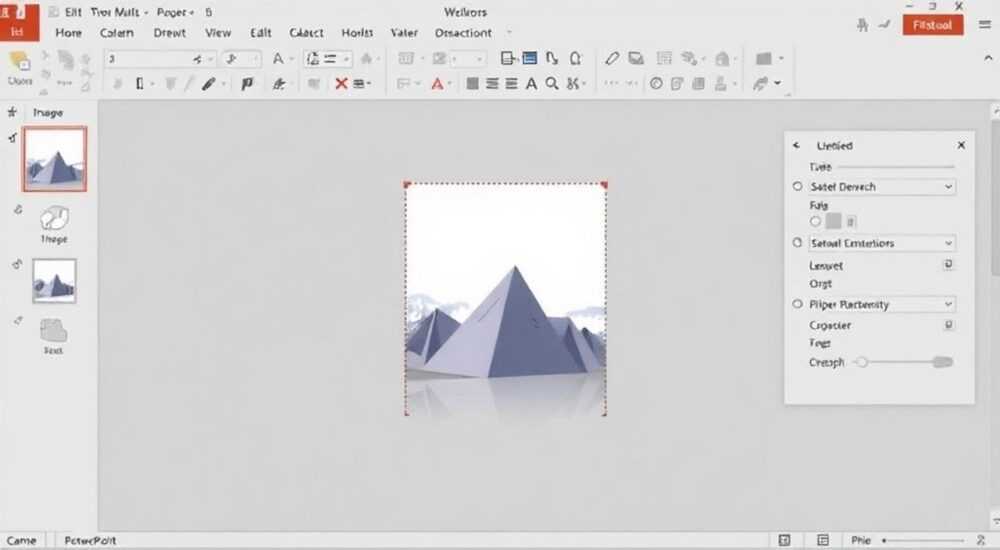
В PowerPoint можно наложить изображение на фигуру, используя функцию заливки фигуры рисунком. Это позволяет создавать профессиональные визуальные эффекты, когда картинка становится фоном для геометрической формы — круга, квадрата, стрелки и т.д.
Чтобы наложить картинку на фигуру в PowerPoint, выделите фигуру, откройте меню «Формат», выберите «Заливка фигуры» → «Рисунок» и укажите нужное изображение. Для точной подгонки используйте параметры обрезки и масштабирования.
PowerPoint остаётся одним из самых популярных инструментов для создания презентаций в бизнесе, образовании и маркетинге. Несмотря на появление новых решений, его гибкость и глубокая интеграция с экосистемой Microsoft делают его незаменимым. Одной из ключевых задач при оформлении слайдов является визуальное выделение информации — будь то иконки, цитаты или акценты на данных. Часто дизайнеры сталкиваются с необходимостью поместить изображение внутрь геометрической фигуры: например, сделать фото сотрудника круглым или разместить логотип внутри шестиугольника. Эта операция называется «наложение изображения на фигуру», хотя технически речь идёт о заливке фигуры изображением.
Содержание статьи:
- Как наложить картинку на фигуру: базовый способ
- Альтернативный метод: группировка и маскирование
- Продвинутая настройка: обрезка, масштабирование и прозрачность
- Использование прозрачных PNG и эффектов
- Типичные ошибки и как их избежать
- Ошибки совместимости
- Дизайн-практики: когда и зачем использовать этот приём
- Цвет и контраст
- Экспертное мнение
- Вопросы и ответы
- Заключение
Как наложить картинку на фигуру: базовый способ
Самый простой и надёжный способ — использовать встроенную функцию заливки фигуры изображением. Этот метод работает во всех современных версиях PowerPoint (2016, 2019, 2021, Microsoft 365) и не требует сторонних программ.
Чтобы наложить картинку на фигуру, выполните следующие шаги:
- Вставьте нужную фигуру через вкладку «Вставка» → «Фигуры». Выберите форму — круг, прямоугольник, стрелку и т.д.
- Щёлкните правой кнопкой мыши по фигуре и выберите «Формат фигуры» или перейдите на вкладку «Формат» в верхнем меню.
- В области форматирования найдите раздел «Заливка» и активируйте опцию «Рисунок или текстура».
- Нажмите «Вставить из» и выберите источник: файл на компьютере, онлайн-изображение или скриншот.
- После выбора изображение автоматически заполнит фигуру.
Полезно знать: Если фигура имеет контур, он останется видимым после заливки. Чтобы убрать границу, используйте «Контур фигуры» → «Нет контура».
Важно понимать, что изображение не «накладывается» сверху, а становится фоном фигуры. Это значит, что вы можете свободно перемещать, копировать и изменять размеры фигуры — картинка будет масштабироваться вместе с ней. Такой подход особенно удобен при создании слайдов с однотипными элементами, например, команды проекта с круглыми аватарками.
Если вы используете PowerPoint Online, функционал аналогичен, но может быть ограничен в настройках обрезки. В таких случаях рекомендуется работать в десктопной версии.
Альтернативный метод: группировка и маскирование
Если вам нужно более точное позиционирование, можно использовать комбинацию изображения и фигуры с последующей группировкой. Этот способ даёт больше контроля, но менее гибкий при редактировании.
- Вставьте изображение через «Вставка» → «Рисунки».
- Добавьте поверх него фигуру нужной формы.
- Выделите оба объекта, щёлкните правой кнопкой и выберите «Формат фигуры».
- В настройках заливки выберите «Рисунок» и укажите ваше изображение — это сделает фигуру «маской».
Обратите внимание: при таком подходе важно, чтобы фигура была выше изображения по z-порядку. Используйте «На передний план» → «Переместить вперёд», если необходимо.
Продвинутая настройка: обрезка, масштабирование и прозрачность
После заливки фигуры изображением часто требуется подогнать композицию. PowerPoint предоставляет инструменты для тонкой настройки отображения картинки.
В меню «Формат фигуры» есть раздел «Параметры заливки», где можно:
- Масштабировать изображение по горизонтали и вертикали;
- Сдвигать положение изображения внутри фигуры;
- Применять эффекты прозрачности и наложения.
Например, если вы хотите, чтобы лицо человека было точно в центре круга, увеличьте масштаб изображения до 120–150% и сдвиньте его по осям X и Y. Это компенсирует обрезку краёв и позволит избежать «пустых» зон.
Параметр |
Описание |
Рекомендованное значение |
|---|---|---|
Масштаб X/Y |
Увеличивает изображение относительно фигуры |
100–150% для фокуса на центре |
Смещение X/Y |
Сдвигает изображение в пределах фигуры |
-10% до +10% для центрирования |
Прозрачность |
Делает изображение полупрозрачным |
0–20% для текстовых наложений |
«Всегда проверяйте, как выглядит изображение на проекторе. На большом экране мелкие дефекты становятся заметны. Лучше делать запас по краям — увеличивайте масштаб на 10–15%.» — Анна Ковалёва, UX-дизайнер, 8 лет опыта в презентационном дизайне
Также доступна функция «Обрезка по форме», которая позволяет применить любую фигуру как маску к изображению. Это особенно полезно при работе с нестандартными формами — например, стрелками, флажками или сердечками.
Использование прозрачных PNG и эффектов
Если вы работаете с изображениями с прозрачным фоном (формат PNG), заливка фигуры им сохранит прозрачность. Это позволяет создавать сложные композиции, например, иконки с градиентной подложкой или тенями.
Для усиления визуального эффекта добавьте:
- Тень к фигуре — через «Эффекты фигуры» → «Тень»;
- Отражение — для эффекта «водной глади»;
- Свечение — чтобы выделить элемент на слайде.
Полезно знать: Прозрачные PNG-файлы лучше всего подходят для логотипов, иконок и графических элементов. Убедитесь, что исходное изображение высокого качества — минимум 150 DPI.
Типичные ошибки и как их избежать
Даже опытные пользователи допускают ошибки при работе с заливкой фигур. Ниже — самые распространённые проблемы и пути их решения.
- Изображение выглядит размытым. Причина — низкое разрешение или чрезмерное масштабирование. Решение: используйте исходники с разрешением не ниже 1200×1200 пикселей.
- Картинка «съехала» при изменении размера фигуры. PowerPoint масштабирует изображение пропорционально, но смещение может сбиваться. Решение: после изменения размера вручную скорректируйте смещение через «Параметры заливки».
- Фигура не принимает изображение. Возможно, выбран не тот тип объекта. Убедитесь, что вы работаете с фигурой, а не с текстовым полем или SmartArt.
Ошибки совместимости
Если вы передаёте презентацию коллеге или открываете её на другом устройстве, возможна потеря изображений. Это происходит, если файлы не встроены.
Чтобы избежать этого:
- Сохраняйте презентацию в формате .pptx с встроенными ресурсами;
- Используйте «Сохранить как» → «PDF» для финальной версии;
- Не ссылайтесь на локальные пути — вставляйте изображения, а не связывайте.
Полезно знать: При использовании облачных сервисов (OneDrive, SharePoint) изображения могут загружаться с задержкой. Проверяйте презентацию в офлайн-режиме перед показом.
Дизайн-практики: когда и зачем использовать этот приём
Наложение изображения на фигуру — не просто технический трюк, а мощный инструмент визуальной коммуникации. Он помогает структурировать информацию, направлять внимание и создавать единый стиль.
Наиболее эффективные случаи применения:
- Создание карточек сотрудников с круглыми фото;
- Оформление иконок процессов (например, этапы проекта в шестиугольниках);
- Визуализация данных — диаграммы с изображениями вместо стандартных меток;
- Дизайн обложек и разделителей слайдов.
«Единство формы — ключ к профессиональному виду. Если вы используете круглые аватарки, сделайте все одинакового размера и с одинаковыми отступами. Это создаёт ощущение порядка и внимания к деталям.» — Михаил Петров, арт-директор студии SlideCraft
Также этот приём уместен при создании интерактивных презентаций. Например, вы можете сделать кликабельные области в виде фигур с изображениями — при клике будет переходить на другой слайд.
Цвет и контраст
При наложении изображения на фигуру важно учитывать цветовую гармонию. Яркое фото на светлом фоне может «теряться», а тёмное — «давить» на текст.
Рекомендации:
- Добавляйте полупрозрачный слой поверх изображения, если планируете текстовое наложение;
- Используйте контрастные рамки или свечение для выделения;
- Тестируйте цвета в условиях реального просмотра — при дневном свете и в затемнённом зале.
Экспертное мнение
«Сегодня многие стремятся к «живому» дизайну — с фотографиями, текстурами, органическими формами. Заливка фигур изображениями — простой способ выйти за рамки шаблонов. Но главное — не перегружать слайд. Одна-две такие фигуры на слайде усиливают внимание, пять — вызывают визуальный шум.» — Екатерина Смирнова, ведущий преподаватель курса «Профессиональный дизайн презентаций», 12 лет в индустрии
По её словам, важнейший навык — баланс между креативом и ясностью. «Пользователи не читают слайды — они их сканируют. Ваша задача — за 3 секунды донести суть. Фигура с изображением должна работать как визуальный якорь, а не как украшение ради украшения.»
Вопросы и ответы
Можно ли наложить несколько изображений на одну фигуру?
Нет, в PowerPoint одна фигура может иметь только одну заливку. Однако можно создать композицию из нескольких фигур с разными изображениями и сгруппировать их.
Как сделать, чтобы изображение не обрезалось по краям фигуры?
Увеличьте масштаб изображения в параметрах заливки. Также можно временно увеличить саму фигуру, настроить положение картинки, а затем уменьшить фигуру обратно.
Работает ли это на мобильных устройствах?
Да, в приложениях PowerPoint для iOS и Android можно просматривать такие фигуры, но редактирование ограничено. Полноценная настройка доступна только на ПК.
Можно ли анимировать фигуру с изображением?
Да, все стандартные анимации (появление, вылет, вращение) применяются к фигуре целиком, включая заливку.
Поддерживается ли прозрачность PNG при печати?
Да, если принтер поддерживает прозрачность и вы используете PDF-экспорт. В режиме печати напрямую из PowerPoint возможны нюансы — всегда проверяйте пробный отпечаток.
Заключение
Наложение изображения на фигуру в PowerPoint — это простой, но мощный инструмент визуального дизайна. Он позволяет создавать профессиональные, запоминающиеся слайды без использования графических редакторов. Главное — понимать принцип работы заливки и уметь настраивать параметры изображения для идеального результата.
Используя встроенную функцию заливки фигуры рисунком, вы экономите время, сохраняете гибкость редактирования и обеспечиваете совместимость презентации на разных устройствах. Это must-have навык для любого, кто хочет выйти за рамки стандартных шаблонов.
- Для наложения используйте «Заливка фигуры» → «Рисунок» — это самый надёжный способ.
- Настройте масштаб и смещение, чтобы изображение идеально вписалось в фигуру.
- Избегайте размытости — используйте качественные изображения с запасом по размеру.
- Применяйте приём осознанно: одна-две фигуры усиливают слайд, много — перегружают.
- Проверяйте презентацию в условиях реального показа: на проекторе, в зале, при дневном свете.
⚠️ Дисклеймер — нажмите, чтобы развернуть
Материалы, опубликованные в разделе «Блог» на сайте RU DESIGN SHOP (rudesignshop.ru), носят исключительно информационный и ознакомительный характер и не являются руководством к действию, финансовой рекомендацией, медицинской услугой, ветеринарным назначением либо рекламой товаров и услуг, включая азартные игры. Публикации не содержат призывов к участию в азартных играх и не направлены на продвижение соответствующих операторов.
Безопасность применения товаров и веществ: при использовании строительных материалов, бытовой химии, пестицидов и агрохимикатов необходимо строго следовать инструкциям производителя и действующему законодательству Российской Федерации, включая Федеральный закон РФ от 19.07.1997 № 109-ФЗ «О безопасном обращении с пестицидами и агрохимикатами».
Упоминание товарных знаков, брендов и организаций носит исключительно информационный характер и не означает наличие партнёрских отношений или одобрения со стороны правообладателей.
Материалы, содержащие сведения о медицинских, ветеринарных или косметических средствах, представлены в справочных целях и не являются медицинской консультацией или назначением. Перед применением рекомендуется обратиться к врачу, ветеринарному специалисту или иному сертифицированному профессионалу.
Возрастные ограничения: материалы, содержащие сведения о продукции категории 18+, включая алкоголь или азартные игры, предназначены исключительно для совершеннолетней аудитории и публикуются в информационных целях.
Правовая ответственность: решения, принятые на основе опубликованной информации, пользователь принимает самостоятельно и на свой риск; редакция и авторы несут ответственность в пределах, установленных законодательством Российской Федерации.
Редакция не допускает публикаций, содержащих пропаганду экстремизма, терроризма, наркотических средств или суицида; подобные материалы подлежат немедленному удалению.
Упоминание организаций с ограниченным статусом: компания Meta Platforms Inc. (социальные сети Facebook и Instagram) признана экстремистской организацией решением суда РФ, её деятельность запрещена на территории Российской Федерации; любые упоминания приводятся исключительно в информационных целях.
Авторские права и источники: информация собирается из открытых источников; её актуальность указывается на дату публикации и может изменяться.
Изображения и иллюстрации используются на условиях, разрешённых правообладателями. При возникновении претензий редакция готова оперативно рассмотреть обращение и внести необходимые изменения.
Персональные данные и cookies: сайт использует cookies и обрабатывает персональные данные пользователей в соответствии с Федеральным законом № 152-ФЗ «О персональных данных» и Политикой конфиденциальности RU DESIGN SHOP.
Мнения авторов могут не совпадать с позицией государственных органов или коммерческих организаций, упомянутых в материалах.
РЕКОМЕНДУЕМ
Товары от российских производителей




