Скидка 5% на первый заказ — RDS5




Как наложить лицо на лицо в фотошопе
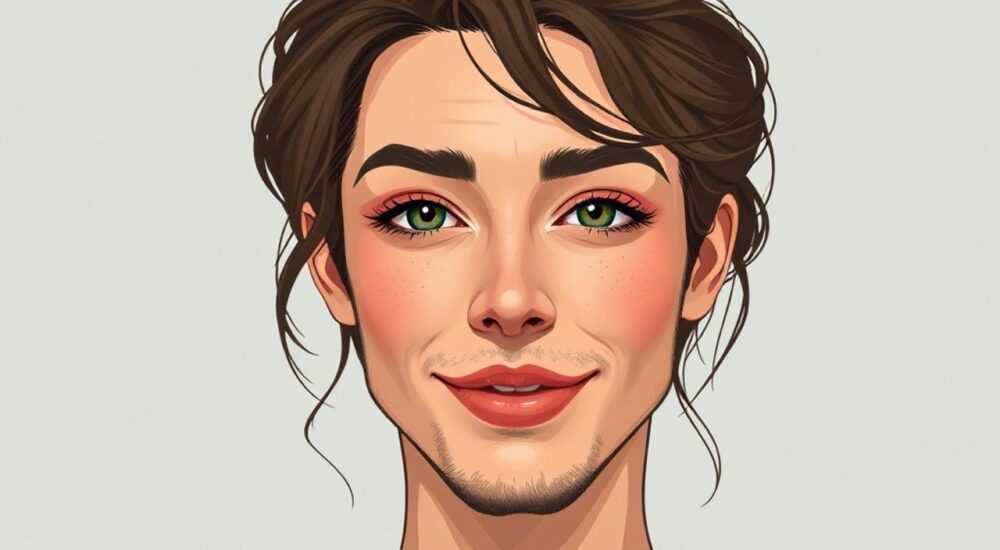
Наложение лица на лицо в Photoshop — это сложная, но вполне выполнимая задача, требующая не только технических навыков, но и художественного чутья. Сегодня такая техника используется в рекламе, кино, социальных сетях и даже в юридических целях — например, для восстановления лиц в архивных фотографиях. Однако большинство новичков сталкиваются с неестественными переходами, несоответствием освещения и искажением пропорций. Правильный подход позволяет добиться результата, который невозможно отличить от оригинала — даже при детальном рассмотрении.
Чтобы наложить лицо на лицо в Photoshop без артефактов, используйте маски, корректирующие слои и инструмент «Свободное трансформирование» с включённой опцией «Сохранить пропорции». Всегда сначала согласуйте освещение, тени и цветовую температуру — это ключ к реалистичности.
Содержание статьи:
- Подготовка изображений и выбор подходящих лиц
- Точное выделение лица: методы и инструменты
- Трансформация и масштабирование: как избежать искажений
- Согласование освещения и теней
- Коррекция цвета и тональности
- Работа с мелкими деталями: глаза, кожа, волосы
- Глаза и брови
- Кожа и текстура
- Волосы и края
- Частые ошибки и как их исправить
- Экспертное мнение: советы профессионала
- Часто задаваемые вопросы
- Заключение
Подготовка изображений и выбор подходящих лиц
Перед тем как начать наложение, важно выбрать два изображения, которые визуально совместимы. Не подойдут, например, фото с разным углом обзора — одно лицо смотрит прямо, другое — в профиль. Также не стоит комбинировать портреты с разной степенью детализации: высококачественное лицо на фоне размытого или сжатого JPEG приведёт к неестественному результату. Идеально, если оба изображения сняты в одном освещении — например, дневной свет с левого бокового ракурса.
Представьте, что вы создаёте портрет для рекламного плаката: лицо модели должно «вписываться» в контекст, а не выглядеть как вставленный фрагмент. Поэтому заранее определите цель: это юмористический монтаж, коррекция портрета или создание фотореалистичного коллажа? От этого зависит, насколько тщательно нужно работать с мелкими деталями.
Полезно знать: Используйте изображения с разрешением не ниже 300 dpi. Чем выше детализация, тем точнее можно работать с кожей, волосами и мимикой.
Также рекомендуется подготовить исходники в формате TIFF или PSD, а не JPEG — это избавит вас от артефактов сжатия при многократных сохранениях. Если вы работаете с мобильных устройств, импортируйте фото через Adobe Bridge, чтобы сохранить EXIF-данные и цветовое пространство.
Точное выделение лица: методы и инструменты
Выделение — это фундамент всей операции. Неправильное выделение приведёт к «пёстрому» краю, неестественным переходам и потере деталей. Для точного выделения лица в Photoshop используйте комбинацию инструментов:
- Выбор по цвету (Magic Wand) — подходит только для однородного фона, но не для сложных текстур кожи.
- Инструмент «Быстрое выделение» — хорош для начального приближения, но требует доработки.
- Pen Tool (Перо) — золотой стандарт для профессионалов. Позволяет точно обвести контур лица, включая волосы и уши.
- Выбор по объекту (Object Selection Tool) — новая функция в Photoshop 2023–2026, основанная на ИИ. Работает отлично для фронтальных портретов.
После первоначального выделения перейдите в режим «Выбор и маска» (Select and Mask). Здесь вы можете уточнить края с помощью «Радиус размытия», «Контраст» и «Коррекция краёв». Особенно важно обработать область вокруг волос — используйте инструмент «Уточнение края» с включённой опцией «Удалить фрагменты».
Полезно знать: Всегда сохраняйте выделение как маску слоя. Это позволит вам позже вернуться к редактированию без повторного выделения.
Трансформация и масштабирование: как избежать искажений
После того как лицо выделено и скопировано на новый слой, приходит время масштабирования. Здесь главная ошибка новичков — растягивание лица по одной оси. Лицо — это трёхмерная структура, и его пропорции должны сохраняться. Используйте Ctrl+T (Cmd+T на Mac), затем щёлкните правой кнопкой и выберите «Свободное трансформирование».
Включите опцию «Сохранить пропорции» (иконка цепочки между шириной и высотой). Затем, используя угловые точки, аккуратно подгоняйте размер под целевое лицо. Не забудьте проверить соотношение расстояния между глазами, носом и ртом — в идеале оно должно совпадать с пропорциями «целевого» лица.
Если нужно изменить перспективу — используйте Поворот и Искажение. Например, если лицо на исходном фото было немного наклонено, а целевое — прямо, примените «Искажение» и потяните за углы, чтобы выровнять. Для сложных случаев — используйте «Параметры деформации» (Warp) с небольшим количеством точек контроля.
Полезно знать: Перед трансформацией уменьшите масштаб изображения до 50–70%. Это поможет увидеть искажения, которые не заметны в крупном плане.
Согласование освещения и теней
Самая частая причина неестественности — несоответствие освещения. Даже идеально подобранное лицо выглядит фальшиво, если свет падает с одной стороны на исходном фото, а на целевом — с другой. Для решения используйте три шага:
- Создайте новый слой «Цвет» (Color Overlay) с цветом теней и установите режим наложения на «Умножение» (Multiply).
- Используйте «Кисть» с низкой непрозрачностью (10–20%) для добавления теней в области под скулами, под подбородком и вокруг глаз.
- Добавьте блики на лоб, нос и скулы — используйте белую кисть с режимом «Экран» (Screen) и непрозрачностью 5–10%.
Также полезно создать «Корректирующий слой» — «Яркость/Контрастность» или «Кривые» — и наложить его только на лицо с помощью маски. Это позволит точно подстроить свет без влияния на фон.
«Освещение — это первый признак реалистичности. Если тени не совпадают, зритель подсознательно чувствует «нечто не так» — даже если не может объяснить, что именно.» — Елена Воронова, фоторетушер, 12 лет опыта в киноиндустрии
Коррекция цвета и тональности
Цвет кожи — один из самых сложных элементов. Даже небольшой оттенок синевы или жёлтизны на одном лице может нарушить целостность изображения. Для выравнивания используйте:
- Корректирующий слой «Цветовой баланс» — для устранения холодных или тёплых тонов.
- Корректирующий слой «Цветовой тон/Насыщенность» — чтобы сбалансировать оттенки кожи (особенно краснота на щеках).
- Корректирующий слой «Смешивание цветов» — для точного подбора цвета по пипетке из соседних участков кожи.
Важно: не применяйте коррекции ко всему изображению. Всегда используйте маску слоя, чтобы коррекция действовала только на лицо. Для плавного перехода размойте край маски с помощью гауссовского размытия (1–3 пикселя).
Также полезно переключиться в режим просмотра «Оттенки серого» (Ctrl+Shift+U), чтобы оценить тоновую структуру без влияния цвета. Если тени и света выглядят естественно в чёрно-белом варианте — значит, вы на правильном пути.
Работа с мелкими деталями: глаза, кожа, волосы
На этом этапе начинается настоящая ретушь. Даже идеально наложенное лицо будет выглядеть фальшиво, если глаза не смотрят в нужную сторону, а волосы не переплетаются с фоном.
Глаза и брови
Глаза — зеркало эмоций. Если они не совпадают по направлению взгляда, лицо кажется «отключённым». Используйте инструмент «Перемещение» (Move Tool) и маску, чтобы перенести глаза и брови с исходного лица на новое. Убедитесь, что зрачки находятся на одной линии — иначе возникнет эффект «косоглазия».
Кожа и текстура
Для сглаживания кожи используйте инструмент «Штамп» (Clone Stamp) с низкой непрозрачностью (15–25%) и мягким кистевым краем. Работайте по маленьким участкам — не пытайтесь выровнять всю щеку сразу. Также полезно применить фильтр «Размытие по Гауссу» (Gaussian Blur) на отдельном слое с режимом наложения «Наложение» (Overlay) и непрозрачностью 10–15%.
Волосы и края
Сложный этап. Используйте маску с «Уточнением краёв» и вручную прорисуйте отдельные пряди с помощью кисти с низкой жёсткостью. Если волосы перекрывают лицо — используйте «Пену» (Layer Mask) и рисуйте белым, чтобы восстановить текстуру. Для естественного перехода добавьте лёгкий тень под волосами — это создаёт объём.
Частые ошибки и как их исправить
Вот пять самых распространённых ошибок и способы их устранения:
Ошибка |
Причина |
Как исправить |
|---|---|---|
Неестественные края |
Недостаточная обработка в «Выбор и маска» |
Используйте «Уточнение краёв» + размытие маски (1–2 пикселя) |
Цвет лица не совпадает с фоном |
Игнорирование цветовой температуры |
Примените «Цветовой баланс» и «Смешивание цветов» с пипеткой |
Лицо выглядит плоско |
Отсутствие теней и бликов |
Добавьте слои с режимами «Умножение» и «Экран» |
Глаза не смотрят в одну сторону |
Неправильное позиционирование |
Перемещайте глаза отдельно, сверяясь с направлением взгляда |
Искажение пропорций |
Растяжение без сохранения пропорций |
Всегда включайте цепочку при трансформировании |
Не забывайте периодически уменьшать масштаб до 25–30% — так вы увидите, как изображение воспринимается в целом. Часто то, что выглядит идеально в 100%, в реальном размере кажется неестественным.
Экспертное мнение: советы профессионала
«Я работаю с лицами уже 15 лет. Моя золотая формула: 40% — выделение, 30% — свет, 20% — цвет, 10% — детали. Если вы потратите 70% времени на первые два этапа — остальное сделается само.» — Дмитрий Козлов, фоторетушер студии «Lumina», работал над рекламными кампаниями Apple, Nike и Сбербанка
Дмитрий рекомендует всегда сохранять исходные слои и использовать нейтральные имена: «Лицо_Источник», «Лицо_Цель», «Тени_Коррекция». Это упрощает работу при доработке. Также он использует плагин «FaceRefiner» для автоматического выравнивания пропорций — но только как вспомогательный инструмент. «ИИ может подсказать, но не заменит глаз художника», — говорит он.
Часто задаваемые вопросы
Можно ли наложить лицо на лицо без Photoshop?
Да, но с ограничениями. Приложения вроде FaceApp или Remini используют ИИ для замены лиц, но результат часто выглядит «пластиковым». Для профессиональных задач — только Photoshop или Affinity Photo.
Как быстро научиться налагать лица?
Средний срок освоения — 3–5 недель при регулярной практике (минимум 30 минут в день). Начните с простых задач: замена лица на одном фото с тем же освещением.
Почему после наложения лицо выглядит «белым»?
Это следствие переосвещения или некорректной настройки кривых. Проверьте уровень яркости в режиме «Оттенки серого» — если лицо слишком светлое, уменьшите яркость на 5–10%.
Как избежать «двойного подбородка»?
Используйте инструмент «Пену» и маску, чтобы мягко скрыть лишнюю тень. Добавьте лёгкий градиент от подбородка к шее — это визуально «удлинит» контур.
Насколько законно использовать наложенное лицо?
Если вы используете чужие фото без согласия — это нарушение авторских прав. Для коммерческого использования всегда получайте лицензию или используйте стоковые изображения (Shutterstock, Adobe Stock).
Заключение
Наложение лица на лицо — это не просто техническая операция, а искусство синтеза. Успешный результат достигается не за счёт мощных инструментов, а через внимание к деталям: тени, цвет, пропорции, направление взгляда. Каждый шаг — от выделения до коррекции краёв — влияет на конечный результат. Даже небольшая ошибка в освещении может сделать изображение неубедительным.
Практика — ваш лучший учитель. Начните с простых задач, сохраняйте все слои, анализируйте работы профессионалов и не бойтесь экспериментировать. Со временем вы научитесь «чувствовать» лицо — как будто оно живое, а не нарисованное.
Самое важное: не стремитесь к идеалу, стремитесь к правдоподобию. Реалистичное лицо — это не то, которое выглядит совершенным, а то, которое не вызывает подозрений.
- Всегда согласовывайте освещение, тени и цветовую температуру перед трансформацией.
- Используйте маски, а не удаление — это даёт гибкость для доработки.
- Работайте с высоким разрешением и сохраняйте исходные слои.
- Проверяйте результат на 25–30% масштабе — это показывает реальную картину.
- Не полагайтесь на ИИ-инструменты как на панацею — ручная коррекция остаётся ключевой.
⚠️ Дисклеймер — нажмите, чтобы развернуть
Материалы, опубликованные в разделе «Блог» на сайте RU DESIGN SHOP (rudesignshop.ru), носят исключительно информационный и ознакомительный характер и не являются руководством к действию, финансовой рекомендацией, медицинской услугой, ветеринарным назначением либо рекламой товаров и услуг, включая азартные игры. Публикации не содержат призывов к участию в азартных играх и не направлены на продвижение соответствующих операторов.
Безопасность применения товаров и веществ: при использовании строительных материалов, бытовой химии, пестицидов и агрохимикатов необходимо строго следовать инструкциям производителя и действующему законодательству Российской Федерации, включая Федеральный закон РФ от 19.07.1997 № 109-ФЗ «О безопасном обращении с пестицидами и агрохимикатами».
Упоминание товарных знаков, брендов и организаций носит исключительно информационный характер и не означает наличие партнёрских отношений или одобрения со стороны правообладателей.
Материалы, содержащие сведения о медицинских, ветеринарных или косметических средствах, представлены в справочных целях и не являются медицинской консультацией или назначением. Перед применением рекомендуется обратиться к врачу, ветеринарному специалисту или иному сертифицированному профессионалу.
Возрастные ограничения: материалы, содержащие сведения о продукции категории 18+, включая алкоголь или азартные игры, предназначены исключительно для совершеннолетней аудитории и публикуются в информационных целях.
Правовая ответственность: решения, принятые на основе опубликованной информации, пользователь принимает самостоятельно и на свой риск; редакция и авторы несут ответственность в пределах, установленных законодательством Российской Федерации.
Редакция не допускает публикаций, содержащих пропаганду экстремизма, терроризма, наркотических средств или суицида; подобные материалы подлежат немедленному удалению.
Упоминание организаций с ограниченным статусом: компания Meta Platforms Inc. (социальные сети Facebook и Instagram) признана экстремистской организацией решением суда РФ, её деятельность запрещена на территории Российской Федерации; любые упоминания приводятся исключительно в информационных целях.
Авторские права и источники: информация собирается из открытых источников; её актуальность указывается на дату публикации и может изменяться.
Изображения и иллюстрации используются на условиях, разрешённых правообладателями. При возникновении претензий редакция готова оперативно рассмотреть обращение и внести необходимые изменения.
Персональные данные и cookies: сайт использует cookies и обрабатывает персональные данные пользователей в соответствии с Федеральным законом № 152-ФЗ «О персональных данных» и Политикой конфиденциальности RU DESIGN SHOP.
Мнения авторов могут не совпадать с позицией государственных органов или коммерческих организаций, упомянутых в материалах.
РЕКОМЕНДУЕМ
Товары от российских производителей




