Скидка 5% на первый заказ — RDS5




Как вставить фотку в повер поинт
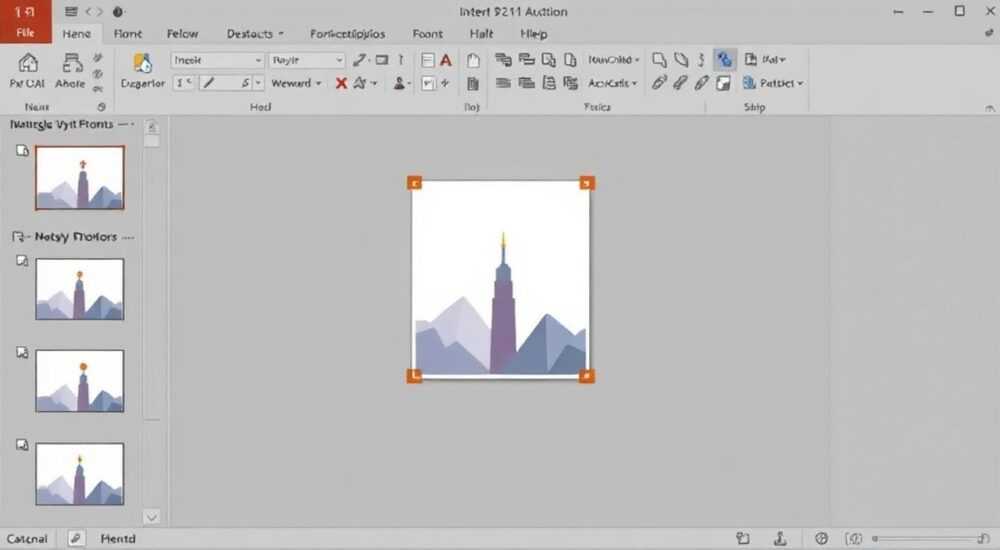
Вставка изображений в презентации PowerPoint — один из базовых, но крайне важных навыков для создания визуально привлекательных и информативных слайдов. Независимо от того, готовите ли вы доклад для учёбы, бизнес-презентацию или образовательный материал, правильно вставленная и оформленная картинка помогает удержать внимание аудитории, усилить подачу информации и сделать контент более понятным. К счастью, процесс добавления фото в PowerPoint прост и интуитивно понятен, особенно если знать все доступные методы и тонкости.
Чтобы вставить картинку в PowerPoint, перейдите на нужный слайд, выберите вкладку «Вставка» и нажмите «Рисунки». Загрузите файл с компьютера, из облачного хранилища или онлайн-источника. После вставки можно изменять размер, положение и стиль изображения.
Содержание статьи:
- Основные способы вставки изображений
- Шаг за шагом: как вставить фото с компьютера
- Поддерживаемые форматы изображений
- Как проверить совместимость формата
- Редактирование изображений в PowerPoint
- Как быстро стилизовать изображение под дизайн слайда
- Дизайн и композиция: как размещать фото правильно
- Как добавить текст поверх изображения без потери читаемости
- Продвинутые функции и скрытые возможности
- Автоматическая вставка фото из Excel или Word
- Типичные ошибки и как их избежать
- Как сжать изображения в PowerPoint
- Экспертное мнение
- Интервью с Анастасией Романовой, специалистом по визуальным коммуникациям
- Вопросы и ответы
- Заключение
Основные способы вставки изображений
PowerPoint предлагает несколько способов добавить изображение на слайд. Все они доступны через вкладку «Вставка» в верхнем меню. Самый распространённый путь — использование кнопки «Рисунки», которая открывает диалоговое окно выбора файла. Здесь можно выбрать изображение с жёсткого диска, внешнего накопителя или USB-флешки.
Кроме этого, PowerPoint позволяет вставлять фото напрямую из облачных сервисов, таких как OneDrive, Google Drive и Dropbox, если вы вошли в свой аккаунт Microsoft. Это удобно при работе в команде или при использовании нескольких устройств. Также доступна вставка изображений по ссылке из интернета — достаточно скопировать URL и вставить его в соответствующее поле.
Ещё один быстрый способ — перетаскивание (drag-and-drop). Просто откройте папку с изображением, найдите нужную картинку и перетащите её прямо на слайд. PowerPoint автоматически вставит изображение в центр слайда. Этот метод особенно популярен среди пользователей, ценящих скорость и минимализм.
- Через вкладку «Вставка» → «Рисунки» → «Этот компьютер»;
- Из облачного хранилища (OneDrive, SharePoint);
- По URL-адресу из интернета;
- Методом перетаскивания с рабочего стола или проводника;
- Через буфер обмена (копирование и вставка).
Шаг за шагом: как вставить фото с компьютера
- Откройте презентацию PowerPoint и перейдите на нужный слайд.
- Нажмите вкладку «Вставка» в верхней панели инструментов.
- Выберите кнопку «Рисунки» и кликните по пункту «Этот компьютер».
- Найдите нужное изображение в проводнике, выделите его и нажмите «Вставить».
- Фото появится на слайде — отрегулируйте размер и положение.
Полезно знать: Вставленное изображение становится частью презентации. Если вы переместите файл PowerPoint на другой компьютер, фото останется внутри, даже если оригинал был удалён.
Поддерживаемые форматы изображений
PowerPoint поддерживает широкий спектр графических форматов, что делает работу с изображениями гибкой и удобной. Наиболее распространённые — это JPEG, PNG и GIF. Однако есть и менее известные, но полезные форматы, такие как TIFF, BMP и SVG (начиная с версии Office 365).
JPEG идеально подходит для фотографий благодаря высокому качеству и небольшому размеру файла. PNG — лучший выбор для изображений с прозрачным фоном, логотипов и графики. GIF используется редко, но может быть полезен для анимированных изображений в некоторых версиях PowerPoint.
Формат |
Подходит для |
Особенности |
|---|---|---|
JPEG (.jpg) |
Фотографии, реалистичные изображения |
Хорошее сжатие, нет прозрачности |
PNG (.png) |
Логотипы, иконки, графика с прозрачностью |
Высокое качество, поддержка альфа-канала |
GIF (.gif) |
Анимированные изображения (ограниченно) |
Поддержка анимации, низкая цветопередача |
SVG (.svg) |
Векторная графика, масштабируемые элементы |
Не теряет качество при увеличении |
BMP/TIFF (.bmp, .tiff) |
Архивные или профессиональные изображения |
Большой размер, редко используется |
Как проверить совместимость формата
Если вы используете старую версию PowerPoint (например, 2010 или 2013), не все современные форматы будут работать корректно. Например, SVG поддерживается только в PowerPoint 2016 и новее при наличии подписки Microsoft 365. Перед вставкой рекомендуется конвертировать проблемные форматы в JPEG или PNG.
«Всегда проверяйте, на каких устройствах будет демонстрироваться презентация. Если вы используете SVG, убедитесь, что на целевой машине установлен актуальный Office.» — Алексей Миронов, IT-тренер, 12 лет опыта
Редактирование изображений в PowerPoint
После вставки изображения вы можете не только перемещать и масштабировать его, но и использовать встроенные инструменты редактирования. Вкладка «Формат» активируется при выделении картинки и предоставляет доступ к фильтрам, обрезке, цветовой коррекции и эффектам.
Обрезка — один из самых востребованных инструментов. С её помощью можно убрать лишние части фото, изменить соотношение сторон или создать нестандартную форму. Достаточно нажать «Обрезать» и потянуть углы рамки. Можно также обрезать по форме — например, сделать круглое или сердцевидное изображение.
Цветовые настройки позволяют изменить яркость, контрастность, насыщенность и даже применить монохромный фильтр. Это полезно, если нужно вписать фото в единый стиль презентации. Например, черно-белые изображения хорошо смотрятся в строгих бизнес-докладах.
- Обрезка и изменение формы;
- Настройка яркости и контраста;
- Применение художественных эффектов (размытие, резкость);
- Добавление рамок, теней и объёмов;
- Использование прозрачности и масок.
Как быстро стилизовать изображение под дизайн слайда
PowerPoint предлагает готовые стили изображений — комбинации рамок, теней и отступов. Чтобы применить стиль:
- Выделите изображение.
- Перейдите во вкладку «Формат».
- Выберите подходящий стиль из группы «Стили изображений».
- При необходимости настройте вручную.
Полезно знать: Готовые стили адаптируются под тему презентации. Если вы меняете общую тему PowerPoint, стили изображений автоматически обновляются, сохраняя визуальную согласованность.
Дизайн и композиция: как размещать фото правильно
Качественная презентация — это не только содержание, но и визуальная гармония. Неправильно размещенное изображение может отвлекать, перегружать слайд или искажать восприятие. Поэтому важно следовать основным правилам композиции.
Один из ключевых принципов — правило третей. Представьте, что слайд разделён на девять равных частей двумя горизонтальными и двумя вертикальными линиями. Точки пересечения этих линий — наиболее привлекательные зоны для размещения объектов. Поместите важный элемент (например, лицо человека на фото) в одну из этих точек.
Также стоит избегать чрезмерного количества изображений на одном слайде. Оптимально — одно крупное фото или два небольших. Перегруженный слайд вызывает визуальный шум и затрудняет восприятие текста.
- Соотношение сторон: 16:9 для современных экранов;
- Минимализм: меньше фото — больше внимания к сути;
- Выравнивание: используйте сетку и направляющие (включаются в меню «Вид»);
- Текст поверх фото: применяйте затемнённый оверлей, чтобы текст был читаем.
Как добавить текст поверх изображения без потери читаемости
Частая ошибка — размещение белого или светлого текста на светлом фоне. Чтобы избежать этого:
- Добавьте полупрозрачный прямоугольник под текст (чёрный с прозрачностью 40–60%).
- Или используйте эффект «Заливка» → «Градиент» с затемнением краёв.
- Выберите контрастный шрифт (например, жирный белый на тёмном фоне).
«Если вы используете фото как фон, сделайте его размытым через эффект “Размытие”. Это снижает визуальный шум и делает текст более читаемым.» — Екатерина Лебедева, дизайнер презентаций, StudioSlide
Продвинутые функции и скрытые возможности
PowerPoint предлагает функции, о которых знают не все пользователи. Например, возможность замены фона с помощью ИИ-инструмента «Удаление фона». Он автоматически распознаёт объект и удаляет задний план, оставляя только нужную часть.
Другая полезная функция — «Заполнить» (Fill). Вы можете вставить изображение внутрь текста или фигуры. Для этого:
- Создайте фигуру или надпись.
- Щёлкните правой кнопкой → «Формат фигуры» (или «Формат текста»).
- Выберите «Заливка» → «Рисунок или текстура» → «Вставить файл».
Также можно использовать режим «Выбрать объект» (Ctrl+Alt+A), чтобы точно выделить область на слайде, включая части изображений. Это полезно при подготовке интерактивных презентаций или обучения.
Автоматическая вставка фото из Excel или Word
Если вы работаете с данными, где каждая строка содержит путь к изображению, можно использовать VBA-макросы для автоматической вставки фото в слайды. Это экономит часы работы при создании каталогов, портфолио или отчётов.
Полезно знать: Макросы требуют включения поддержки в «Параметрах PowerPoint» → «Центр управления безопасности» → «Параметры макросов».
Типичные ошибки и как их избежать
Даже опытные пользователи иногда допускают ошибки при работе с изображениями. Одна из самых частых — использование слишком крупных файлов. Фотографии с камер смартфонов могут весить 5–10 МБ, что значительно увеличивает размер всей презентации.
Другая ошибка — растягивание маленького изображения до огромных размеров. Это приводит к пикселизации и потере качества. Всегда используйте фото с достаточным разрешением (минимум 1024×768 для слайда 16:9).
- Не вставляйте изображения из WhatsApp или Telegram — они сильно сжаты.
- Не забывайте про авторские права: используйте бесплатные стоки (Unsplash, Pexels, Pixabay).
- Не оставляйте фото «висеть» по центру без привязки к тексту или композиции.
- Не игнорируйте альтернативный текст (alt text) — он важен для доступности.
Как сжать изображения в PowerPoint
Чтобы уменьшить размер файла:
- Выделите изображение или несколько изображений.
- Перейдите во вкладку «Формат».
- Нажмите «Сжать изображения».
- Выберите параметры: для экрана, печати или email.
- Подтвердите сжатие всех изображений в презентации.
«Сжатие изображений — обязательный шаг перед отправкой презентации по почте. Это может уменьшить размер файла на 70% без заметной потери качества.» — Дмитрий Ковалёв, системный администратор, 15 лет в IT
Экспертное мнение
Интервью с Анастасией Романовой, специалистом по визуальным коммуникациям
«Сегодня многие думают, что главное — содержание, а дизайн вторичен. Но на самом деле первое впечатление формируется за 50 миллисекунд, и именно визуал решает, будет ли аудитория дальше слушать. Я всегда начинаю с подбора изображений: они должны быть релевантными, качественными и эмоционально заряженными. Не просто «картинка ради картинки», а инструмент повествования.» — Анастасией Романова, эксперт по визуальным коммуникациям, TEDx спикер
Она также советует: «Не бойтесь экспериментировать. Например, попробуйте вставить фото в виде коллажа, использовать маски или наложить несколько изображений с разной прозрачностью. Главное — соблюдать баланс между креативом и ясностью.»
Вопросы и ответы
Можно ли вставить анимированное изображение?
Да, но с ограничениями. PowerPoint поддерживает анимированные GIF, но не все эффекты могут воспроизводиться при демонстрации. Лучше использовать видеоформат (MP4) для анимации.
Почему изображение стало размытым после вставки?
Возможно, вы увеличили маленькое фото. Также PowerPoint может автоматически сжимать изображения. Отключите это в «Параметрах» → «Дополнительно» → «Не сжимать изображения при сохранении».
Как вставить фото в фон всех слайдов?
Перейдите в «Дизайн» → «Фон» → «Формат фона» → «Заливка» → «Рисунок или текстура» → «Вставить» и выберите изображение. Нажмите «Применить ко всем».
Можно ли редактировать вставленное изображение как в Photoshop?
Нет, PowerPoint не заменит графический редактор. Однако базовые операции — обрезка, цветокоррекция, эффекты — доступны. Для сложной обработки используйте внешние программы.
Что делать, если фото не вставляется?
Проверьте формат файла, наличие прав доступа, повреждение файла. Попробуйте открыть изображение в другом редакторе. Также убедитесь, что PowerPoint не заблокирован политиками компании (актуально для корпоративных ПК).
Заключение
Вставка изображений в PowerPoint — это простой, но мощный инструмент визуальной коммуникации. Владение этим навыком позволяет создавать презентации, которые не только информируют, но и вдохновляют. Современные версии PowerPoint предлагают широкий набор функций: от базовой вставки до продвинутого редактирования и автоматизации.
Главное — помнить, что каждое изображение должно служить цели: подчеркивать мысль, усиливать эмоцию или упрощать восприятие. Избегайте хаотичного использования фото, следите за качеством и техническими параметрами. Используйте встроенные инструменты для оптимизации и дизайна.
Правильно вставленное изображение превращает обычный слайд в запоминающийся визуальный элемент. Освойте базовые и продвинутые методы — и ваши презентации станут заметно эффективнее.
- Используйте JPEG для фото, PNG для прозрачности, SVG для векторов.
- Всегда сжимайте изображения перед финальным сохранением.
- Применяйте правило третей и сетку для правильной композиции.
- Не забывайте про альтернативный текст и доступность.
- Экспериментируйте с эффектами, но не перегружайте слайд.
⚠️ Дисклеймер — нажмите, чтобы развернуть
Материалы, опубликованные в разделе «Блог» на сайте RU DESIGN SHOP (rudesignshop.ru), носят исключительно информационный и ознакомительный характер и не являются руководством к действию, финансовой рекомендацией, медицинской услугой, ветеринарным назначением либо рекламой товаров и услуг, включая азартные игры. Публикации не содержат призывов к участию в азартных играх и не направлены на продвижение соответствующих операторов.
Безопасность применения товаров и веществ: при использовании строительных материалов, бытовой химии, пестицидов и агрохимикатов необходимо строго следовать инструкциям производителя и действующему законодательству Российской Федерации, включая Федеральный закон РФ от 19.07.1997 № 109-ФЗ «О безопасном обращении с пестицидами и агрохимикатами».
Упоминание товарных знаков, брендов и организаций носит исключительно информационный характер и не означает наличие партнёрских отношений или одобрения со стороны правообладателей.
Материалы, содержащие сведения о медицинских, ветеринарных или косметических средствах, представлены в справочных целях и не являются медицинской консультацией или назначением. Перед применением рекомендуется обратиться к врачу, ветеринарному специалисту или иному сертифицированному профессионалу.
Возрастные ограничения: материалы, содержащие сведения о продукции категории 18+, включая алкоголь или азартные игры, предназначены исключительно для совершеннолетней аудитории и публикуются в информационных целях.
Правовая ответственность: решения, принятые на основе опубликованной информации, пользователь принимает самостоятельно и на свой риск; редакция и авторы несут ответственность в пределах, установленных законодательством Российской Федерации.
Редакция не допускает публикаций, содержащих пропаганду экстремизма, терроризма, наркотических средств или суицида; подобные материалы подлежат немедленному удалению.
Упоминание организаций с ограниченным статусом: компания Meta Platforms Inc. (социальные сети Facebook и Instagram) признана экстремистской организацией решением суда РФ, её деятельность запрещена на территории Российской Федерации; любые упоминания приводятся исключительно в информационных целях.
Авторские права и источники: информация собирается из открытых источников; её актуальность указывается на дату публикации и может изменяться.
Изображения и иллюстрации используются на условиях, разрешённых правообладателями. При возникновении претензий редакция готова оперативно рассмотреть обращение и внести необходимые изменения.
Персональные данные и cookies: сайт использует cookies и обрабатывает персональные данные пользователей в соответствии с Федеральным законом № 152-ФЗ «О персональных данных» и Политикой конфиденциальности RU DESIGN SHOP.
Мнения авторов могут не совпадать с позицией государственных органов или коммерческих организаций, упомянутых в материалах.
РЕКОМЕНДУЕМ
Товары от российских производителей




