Скидка 5% на первый заказ — RDS5




Как наложить на фото другое фото в фотошопе
Наложение одного изображения на другое в Adobe Photoshop — это базовый, но чрезвычайно важный навык для дизайнеров, фотографов и контент-мейкеров. Эта операция позволяет создавать коллажи, оформлять макеты, корректировать фоны или добавлять элементы декора. Основной принцип заключается в использовании слоёв: каждое фото размещается на отдельном слое, что обеспечивает полный контроль над позицией, прозрачностью и взаимодействием между изображениями.
Чтобы наложить фото на фото в Photoshop, перенесите второе изображение как новый слой на основное. Используйте инструмент «Перемещение» для позиционирования и маски для точного объединения. Главное — работать со слоями и не терять качество при масштабировании.
Содержание статьи:
- Основы работы со слоями в Photoshop
- Как управлять видимостью и прозрачностью
- Поэтапная инструкция: как наложить фото на фото
- Пример: создание двойной экспозиции
- Методы вставки дополнительного изображения
- Маскирование и смешивание: как сделать наложение естественным
- Практический пример: наложение текстуры на фото
- Распространённые ошибки и как их избежать
- Советы по сохранению качества изображения
- Работа с разрешением и DPI
- Экспортные форматы и настройки для разных целей
- Экспертное мнение
- Вопросы и ответы
- Заключение
Основы работы со слоями в Photoshop
Понимание системы слоёв — ключ к успешному наложению изображений. Каждое фото в Photoshop загружается как отдельный слой, что позволяет перемещать, редактировать и скрывать его без влияния на другие элементы. Слои можно переупорядочивать, изменять их непрозрачность и применять эффекты.
Окно «Слои» (Layers) расположено обычно справа и показывает все активные слои документа. Нижний слой чаще всего является фоном, а новые изображения добавляются сверху. Чтобы временно скрыть слой, кликните по глазу рядом с ним. Для изменения порядка просто перетащите слой вверх или вниз.
Каждый слой может быть зафиксирован, заблокирован или преобразован в смарт-объект — это особенно полезно при частом масштабировании. Смарт-объекты предотвращают потерю качества, так как хранят исходные данные изображения.
Полезно знать: Если вы работаете с большим количеством слоёв, давайте им понятные названия. Например, «Фон», «Фото модели», «Текстура». Это ускорит поиск и редактирование.
Как управлять видимостью и прозрачностью
Прозрачность слоя регулируется ползунком Opacity в панели «Слои». Значение 100% — полностью непрозрачный слой, 50% — полупрозрачный. Это удобно для создания эффектов наложения, например, при работе с текстурами или водяными знаками.
Режим наложения (Blending Mode) — ещё один мощный инструмент. Он определяет, как пиксели верхнего слоя взаимодействуют с нижним. Режим «Обычный» оставляет изображение без изменений, а «Умножение» затемняет, «Экран» — осветляет. Экспериментируйте с режимами для достижения нужного визуального эффекта.
Поэтапная инструкция: как наложить фото на фото
Процесс наложения можно разбить на несколько логических шагов. Даже новичок сможет выполнить задачу, следуя этой последовательности.
- Откройте основное изображение в Photoshop через «Файл → Открыть».
- Добавьте второе фото: перетащите его прямо в окно Photoshop или используйте «Файл → Поместить встроенный».
- Новое изображение появится как отдельный слой поверх основного. Активируйте инструмент «Перемещение» (V), чтобы изменить его положение.
- Измените размер, если нужно: нажмите Ctrl+T (Cmd+T на Mac) для вызова свободной трансформации. Удерживайте Shift, чтобы сохранить пропорции.
- Подтвердите изменения, нажав Enter.
- При необходимости добавьте маску слоя и сотрите лишние участки кистью.
«Всегда используйте свободную трансформацию с зажатым Shift — это предотвратит искажение изображения при масштабировании.» — Алексей, графический дизайнер
Пример: создание двойной экспозиции
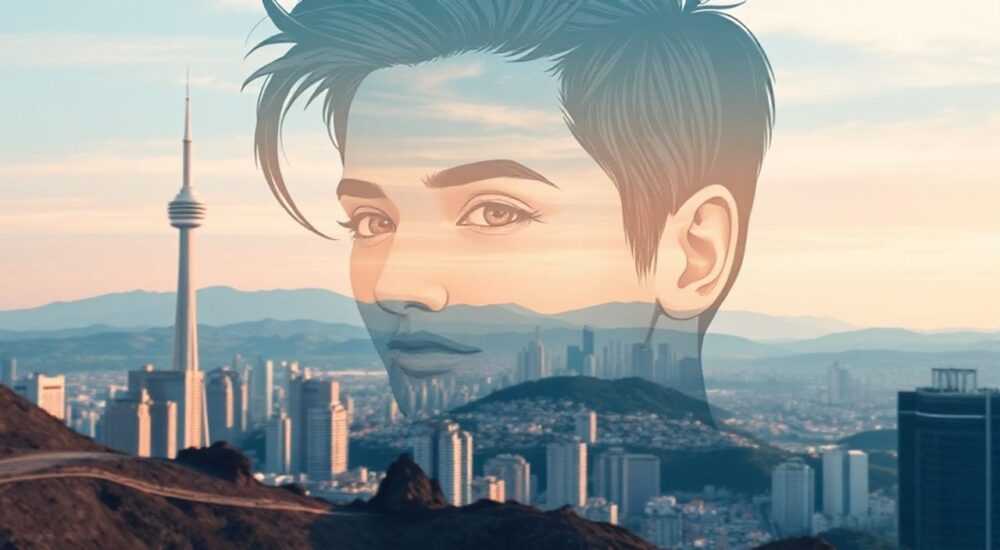
Допустим, вы хотите наложить силуэт человека на пейзаж внутри головы. Откройте фото пейзажа как основу. Добавьте портрет, поместите его выше, переверните (Редактирование → Трансформирование → Отразить по горизонтали) и уменьшите. Затем выделите голову с помощью инструмента «Лассо» или «Пипетка», создайте маску и вставьте внутрь пейзаж. Режим наложения «Экран» или «Наложение» сделает переход более естественным.
Методы вставки дополнительного изображения
Photoshop предлагает несколько способов добавления второго фото. Выбор зависит от задачи, типа файла и дальнейших действий.
- Перетаскивание — самый быстрый способ. Просто перетащите файл из проводника прямо в открытое окно Photoshop. Изображение автоматически станет новым слоем.
- Файл → Поместить встроенный — даёт больше контроля. После выбора файла вы можете масштабировать и поворачивать его до подтверждения. Также создаётся смарт-объект.
- Копирование и вставка — подходит, если вы работаете с несколькими открытыми документами. Выделите часть изображения (Ctrl+A), скопируйте (Ctrl+C), перейдите в другой файл и вставьте (Ctrl+V).
- Связывание (File → Place Linked) — вставляет ссылку на внешний файл. При обновлении оригинала изменения отразятся в Photoshop. Полезно для командной работы.
Метод |
Когда использовать |
Преимущества |
Недостатки |
|---|---|---|---|
Перетаскивание |
Быстрое добавление |
Простота, скорость |
Нет контроля перед вставкой |
Поместить встроенный |
Требуется точное позиционирование |
Автоматическое создание смарт-объекта |
Требует подтверждения |
Копирование/вставка |
Между открытыми документами |
Гибкость |
Может потерять прозрачность |
Связывание |
Командная работа, динамические обновления |
Автоматическое обновление |
Зависимость от пути к файлу |
Полезно знать: Метод «Поместить встроенный» рекомендуется для большинства случаев — он обеспечивает лучшее качество и гибкость при редактировании.
Маскирование и смешивание: как сделать наложение естественным
Простое наложение фото часто выглядит неестественно. Чтобы визуально объединить два изображения, используются маски и режимы наложения.
Маска слоя — это чёрно-белая карта, где белое показывает изображение, чёрное — скрывает. Добавьте маску, кликнув по значку «прямоугольник с кругом» внизу панели «Слои». Затем выберите мягкую кисть, установите чёрный цвет и аккуратно «сотрите» края, чтобы создать плавный переход.
Режимы наложения помогают интегрировать изображение в общую композицию:
- Умножение — идеален для тёмных фонов и наложения текстур.
- Экран — подходит для светлых изображений, например, световых бликов.
- Наложение — сохраняет детали и контраст, часто используется в двойной экспозиции.
- Разница — создаёт эффект инверсии, реже применяется в реальных проектах.
Практический пример: наложение текстуры на фото
Допустим, вы хотите придать фотографии старинный вид с помощью текстуры бумаги. Вставьте текстуру как верхний слой. Измените её размер и режим наложения на «Умножение». При необходимости уменьшите Opacity до 60–70%, чтобы текстура не перекрывала основное изображение. Добавьте маску и сотрите текстуру с лиц, если они теряются.
«Маски — это не стирание, а управление видимостью. Вы всегда можете вернуть скрытые части, рисуя белой кистью.» — Марина, ретушер
Распространённые ошибки и как их избежать
Даже опытные пользователи допускают типичные ошибки при наложении фото. Знание этих ловушек поможет сэкономить время и улучшить результат.
- Искажение пропорций — происходит при масштабировании без удержания клавиши Shift. Всегда держите Shift при трансформации.
- Потеря качества — возникает при многократном масштабировании обычного слоя. Используйте смарт-объекты.
- Жёсткие края — когда маска нарисована твёрдой кистью. Применяйте мягкую кисть с низкой жёсткостью (20–40%) для плавных переходов.
- Несоответствие цвета и освещения — если наложенное фото отличается по тону, оно будет выделяться. Используйте корректирующие слои: «Цветовой тон/насыщенность», «Кривые», «Баланс белого».
- Перегруженность слоями — большое количество неименованных слоёв усложняет работу. Группируйте слои (Ctrl+G) и называйте группы.
Полезно знать: Перед финальным экспортом сверьтесь с чек-листом: все ли маски применены, нет ли лишних слоёв, соответствует ли цветовая гамма?
Советы по сохранению качества изображения
Качество — главный приоритет при наложении фото, особенно если изображение пойдёт в печать или на сайт высокого разрешения.
Во-первых, работайте с файлами в формате TIFF или PSD — они поддерживают слои и не сжимают данные. JPEG подходит только для финального экспорта. Во-вторых, используйте смарт-объекты при вставке любых изображений, которые могут потребовать изменения размера.
Если вы настраиваете размер холста («Изображение → Размер холста»), выбирайте метод интерполяции «Сдерживаемая» (Bicubic Smoother) для увеличения и «Сдерживаемая резкая» (BicubicSharper) для уменьшения. Это минимизирует артефакты.
Работа с разрешением и DPI
DPI (точек на дюйм) влияет на качество печати. Для веба достаточно 72 PPI, для печати — 300 PPI. Убедитесь, что при вставке нового фото его разрешение не ниже, чем у основного изображения. Разница вызывает размытость.
Цель использования |
Рекомендуемое разрешение |
Формат сохранения |
|---|---|---|
Веб-сайт, соцсети |
72 PPI |
JPEG, PNG |
Печать (фото, буклеты) |
300 PPI |
TIFF, PSD, JPEG (высокое качество) |
Презентации, PDF |
150–200 PPI |
PNG, PDF |
«Никогда не увеличивайте маленькое фото до огромного размера — даже лучшие алгоритмы не восстановят потерянные детали.» — Дмитрий, технический редактор
Экспортные форматы и настройки для разных целей
Выбор формата экспорта напрямую влияет на качество, размер файла и совместимость.
- JPEG — стандарт для веба и соцсетей. Поддерживает сжатие, но не сохраняет прозрачность. Используйте качество 80–90% для баланса между размером и чёткостью.
- PNG — идеален, если нужна прозрачность (например, логотип наложили на фон). Не теряет качество, но создаёт большие файлы.
- TIFF — для профессиональной печати. Сохраняет слои, маски и максимальное качество. Файлы очень большие.
- PSD — родной формат Photoshop. Используйте для архивации или передачи проекта другому дизайнеру.
- PDF — универсальный формат для презентаций, каталогов. Поддерживает вектор и растровые данные.
Для экспорта в веб используйте «Файл → Экспорт → Экспорт как» — здесь можно выбрать формат, качество, размер и даже оптимизировать под устройства.
Экспертное мнение
Главное правило при наложении фото — соблюдение визуальной гармонии. Даже технически идеальное наложение провалится, если цвета, свет и перспектива не сочетаются. Всегда анализируйте направление света на обоих изображениях: если тени падают в разные стороны, композиция будет выглядеть неестественно.
Используйте корректирующие слои для согласования тона. Например, «Цветовой тон/насыщенность» позволяет приблизить оттенки, а «Кривые» — выровнять яркость. Работайте не напрямую с пикселями, а через корректирующие слои — это необратимо.
Не стремитесь к перфекционизму в каждом пикселе. Иногда мягкие, размытые границы выглядят естественнее жёстких. Особенно это важно при создании художественных композиций, таких как двойная экспозиция или коллажи в стиле сюрреализма.
Вопросы и ответы
Можно ли наложить фото с прозрачным фоном?
Да, если изображение в формате PNG или TIFF с альфа-каналом. При вставке прозрачные области останутся пустыми, и сквозь них будет видно нижнее фото.
Как совместить фото с разным освещением?
Используйте корректирующие слои: «Кривые» для яркости, «Цветовой тон/насыщенность» для оттенков. Также можно применить «Осветление/затемнение» кистью с низкой непрозрачностью.
Почему изображение стало размытым после увеличения?
Вы, скорее всего, увеличили обычный слой, а не смарт-объект. Смарт-объекты сохраняют исходное качество при масштабировании.
Как быстро выровнять два фото по центру?
Выделите оба слоя, выберите инструмент «Перемещение», затем в верхней панели нажмите кнопки «Выровнять по центру по горизонтали» и «по вертикали».
Можно ли наложить фото без ручного редактирования?
Да, существуют действия (Actions) и плагины, которые автоматизируют процесс. Однако ручная настройка всё равно даёт лучший результат.
Заключение
Наложение одного фото на другое в Photoshop — это не просто техническая операция, а творческий процесс, требующий внимания к деталям. Успешный результат зависит от правильного управления слоями, качественного маскирования и согласования визуальных параметров: света, цвета и перспективы.
Главное — практиковаться. Чем чаще вы работаете со слоями, масками и режимами наложения, тем быстрее научитесь создавать профессиональные композиции. Помните: каждый шедевр начинается с простого перетаскивания изображения.
- Всегда используйте слои и именуйте их для удобства.
- Применяйте смарт-объекты при вставке изображений.
- Маски вместо стирания — безопасный способ редактирования.
- Согласовывайте свет и цвет между наложенными фото.
- Экспортируйте в подходящем формате: JPEG для веба, TIFF для печати.
⚠️ Дисклеймер — нажмите, чтобы развернуть
Материалы, опубликованные в разделе «Блог» на сайте RU DESIGN SHOP (rudesignshop.ru), носят исключительно информационный и ознакомительный характер и не являются руководством к действию, финансовой рекомендацией, медицинской услугой, ветеринарным назначением либо рекламой товаров и услуг, включая азартные игры. Публикации не содержат призывов к участию в азартных играх и не направлены на продвижение соответствующих операторов.
Безопасность применения товаров и веществ: при использовании строительных материалов, бытовой химии, пестицидов и агрохимикатов необходимо строго следовать инструкциям производителя и действующему законодательству Российской Федерации, включая Федеральный закон РФ от 19.07.1997 № 109-ФЗ «О безопасном обращении с пестицидами и агрохимикатами».
Упоминание товарных знаков, брендов и организаций носит исключительно информационный характер и не означает наличие партнёрских отношений или одобрения со стороны правообладателей.
Материалы, содержащие сведения о медицинских, ветеринарных или косметических средствах, представлены в справочных целях и не являются медицинской консультацией или назначением. Перед применением рекомендуется обратиться к врачу, ветеринарному специалисту или иному сертифицированному профессионалу.
Возрастные ограничения: материалы, содержащие сведения о продукции категории 18+, включая алкоголь или азартные игры, предназначены исключительно для совершеннолетней аудитории и публикуются в информационных целях.
Правовая ответственность: решения, принятые на основе опубликованной информации, пользователь принимает самостоятельно и на свой риск; редакция и авторы несут ответственность в пределах, установленных законодательством Российской Федерации.
Редакция не допускает публикаций, содержащих пропаганду экстремизма, терроризма, наркотических средств или суицида; подобные материалы подлежат немедленному удалению.
Упоминание организаций с ограниченным статусом: компания Meta Platforms Inc. (социальные сети Facebook и Instagram) признана экстремистской организацией решением суда РФ, её деятельность запрещена на территории Российской Федерации; любые упоминания приводятся исключительно в информационных целях.
Авторские права и источники: информация собирается из открытых источников; её актуальность указывается на дату публикации и может изменяться.
Изображения и иллюстрации используются на условиях, разрешённых правообладателями. При возникновении претензий редакция готова оперативно рассмотреть обращение и внести необходимые изменения.
Персональные данные и cookies: сайт использует cookies и обрабатывает персональные данные пользователей в соответствии с Федеральным законом № 152-ФЗ «О персональных данных» и Политикой конфиденциальности RU DESIGN SHOP.
Мнения авторов могут не совпадать с позицией государственных органов или коммерческих организаций, упомянутых в материалах.
РЕКОМЕНДУЕМ
Товары от российских производителей
-6%