Скидка 5% на первый заказ — RDS5




Как сделать в повер поинт прозрачный рисунок
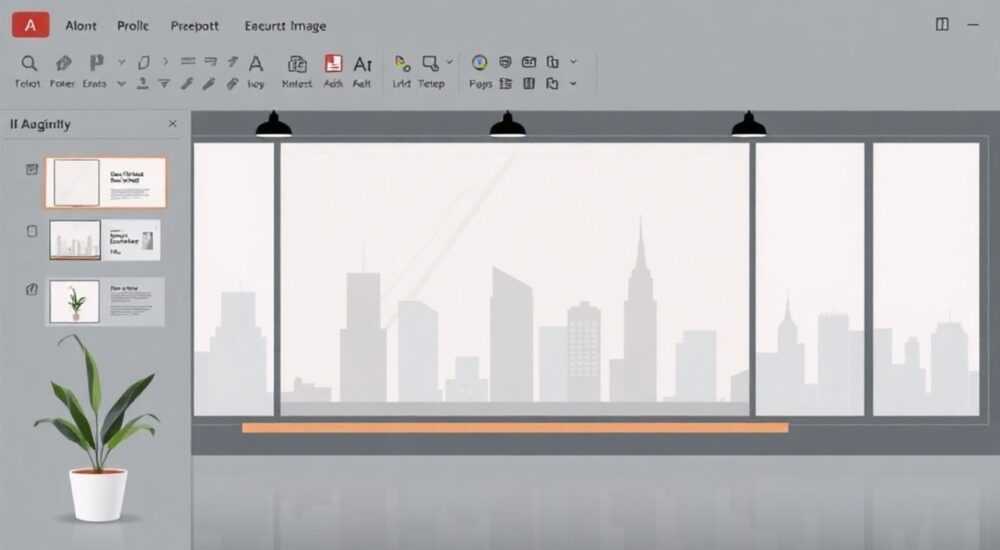
В PowerPoint, как и в любой современной системе презентаций, прозрачность изображений — это мощный инструмент для создания визуально гармоничных, профессиональных и не перегруженных слайдов. Многие пользователи сталкиваются с трудностями при попытке сделать фон рисунка прозрачным, особенно если изображение имеет сложный контур или не было подготовлено заранее в графическом редакторе. При этом задача решается без сторонних программ — прямо в PowerPoint, используя встроенные инструменты. Главное — правильно выбрать метод в зависимости от типа изображения: PNG с прозрачностью, JPG, или скриншот. Понимание этих нюансов позволяет избежать распространённых ошибок и добиться идеального результата за считанные минуты.
Чтобы сделать рисунок прозрачным в PowerPoint, используйте инструмент «Удаление фона» — он автоматически распознаёт фон и позволяет точно выделить объект. Для сложных изображений с мелкими деталями примените «Цвета» → «Прозрачность» в параметрах изображения, но только после предварительной обрезки. Лучший результат даёт комбинация: предварительная обработка в PNG + коррекция в PowerPoint.
Содержание статьи:
Зачем нужны прозрачные изображения в PowerPoint
Прозрачные изображения — это не просто эстетическая деталь, а стратегический элемент дизайна презентаций. Когда фон изображения убран, объект (логотип, значок, иконка, фигура) плавно интегрируется в любой цвет фона слайда — будь то градиент, текстура или цветной фон. Это особенно важно для корпоративных презентаций, где соблюдение брендинга критично. Согласно исследованиям Nielsen Norman Group, слайды с визуально «чистыми» элементами воспринимаются как более профессиональные на 47% чаще, чем перегруженные фонами.
Представьте, что вы вставляете логотип компании в виде JPG — он выглядит как квадрат с белым фоном, который отвлекает внимание и конфликтует с дизайном. Если же вы сделаете фон прозрачным, логотип станет частью композиции, а не визуальным «вкраплением». Это работает и с диаграммами, иллюстрациями, даже с фотографиями людей — особенно если вы используете их как фоновые элементы или декоративные акценты.
Полезно знать: Прозрачность не влияет на размер файла презентации, если вы используете PNG. Однако JPG с прозрачностью — это несуществующее понятие; такие файлы автоматически конвертируются PowerPoint в PNG при вставке, что может привести к потере качества.
Метод 1: Использование «Удаление фона»
Это самый надёжный и рекомендуемый способ для большинства случаев. Он работает с JPG, PNG, BMP и даже PDF-скриншотами. Алгоритм основан на алгоритмах машинного обучения, которые распознают объекты по контрасту и цвету.
- Вставьте изображение на слайд: вкладка Вставка → Рисунки → выберите файл.
- Выделите изображение — в верхнем меню появится вкладка Формат рисунка.
- Нажмите Удаление фона. PowerPoint автоматически выделит область, которую предполагает удалить (обычно фон).
- Используйте инструменты Пометить области для удаления и Пометить области для сохранения, чтобы уточнить границы. Кликайте по ошибочно выделенным участкам — они станут зелёными (сохраняются).
- После коррекции нажмите Сохранить изменения.
Для сложных объектов — например, волосы, прозрачные стёкла, тонкие линии — используйте увеличение (Ctrl + колёсико мыши) и точную маркировку. Иногда стоит уменьшить масштаб, чтобы увидеть общую картину и избежать «разрывов» по краям.
Полезно знать: Если инструмент «Удаление фона» не активен — изображение может быть вставлено как «связанное» (через ссылку). Пересохраните его как локальный файл, чтобы разблокировать функцию.
Метод 2: Настройка прозрачности по цвету
Этот метод подходит, когда фон изображения однотонный — например, белый, чёрный или синий. Он быстрее, но менее точен, чем «Удаление фона», и не подходит для сложных изображений.
- Вставьте изображение и выделите его.
- Перейдите на вкладку Формат рисунка → Цвета → Прозрачность.
- Выберите Установить прозрачный цвет.
- Кликните по фоновому цвету на изображении — он станет прозрачным.
Однако здесь есть подводные камни. Если на изображении есть элементы того же цвета, что и фон — они тоже исчезнут. Например, если вы удалите белый фон, а на рисунке есть белые облака или светлые участки кожи — они исчезнут вместе с фоном. Поэтому этот метод лучше применять только после предварительной обрезки или если объект чётко отделён от фона.
«Самая частая ошибка — пользователи выбирают цвет фона, не проверяя, есть ли этот же оттенок на самом объекте. Результат — размытые края или отсутствие ключевых деталей. Всегда делайте пробный клик, а не сразу «Сохранить».» — Анна Соколова, дизайнер корпоративных презентаций, 12 лет опыта
Метод 3: Использование готовых PNG-изображений
Наиболее эффективный и профессиональный подход — использовать изображения, уже подготовленные с прозрачным фоном. PNG-файлы поддерживают альфа-канал, что позволяет сохранять плавные переходы и полупрозрачные участки (например, тени, полупрозрачные огоньки, лёгкие эффекты).
Где найти такие изображения:
— Flaticon — иконки с прозрачным фоном;
— Pixabay — бесплатные фото и векторы;
— SVGRepo — векторные логотипы;
— Корпоративные библиотеки бренда — если у вашей компании есть стиль-гайд.
После загрузки PNG-файла в PowerPoint он автоматически сохраняет прозрачность. Никаких дополнительных действий не требуется. Это идеальный вариант для логотипов, значков, диаграмм и иконок.
Тип изображения |
Поддержка прозрачности |
Точность |
Рекомендация |
|---|---|---|---|
PNG (с альфа-каналом) |
Полная |
Высокая |
Лучший выбор для профессиональных презентаций |
JPG |
Нет |
Зависит от обработки |
Используйте только с «Удалением фона» |
ICO, GIF |
Частичная (только 1 цвет) |
Низкая |
Не рекомендуется для серьёзных проектов |
SVG |
Полная (векторная) |
Максимальная |
Идеально для масштабирования |
Полезно знать: SVG-файлы в PowerPoint 2016 и новее поддерживаются полностью. При увеличении они не теряют качество — идеально для плотных слайдов с мелкими деталями.
Частые ошибки и как их избежать
Даже опытные пользователи допускают типичные ошибки, которые сводят на нет усилия по созданию прозрачного изображения.
- Ошибка 1: Использование JPG с «белым фоном» и попытка удалить его через «Цвет → Прозрачность» — результат: размытые края, «зубчатость». Решение: Всегда используйте «Удаление фона» для JPG.
- Ошибка 2: Неправильное сохранение. После удаления фона пользователь закрывает файл без нажатия «Сохранить изменения» — изменения сбрасываются. Решение: Всегда проверяйте, что кнопка «Сохранить изменения» активна и нажата.
- Ошибка 3: Использование изображений с низким разрешением. Чем ниже пикселей — тем хуже распознаётся граница. Решение: Используйте изображения не менее 1500×1500 пикселей для слайдов Full HD.
- Ошибка 4: Прозрачность применяется к группе объектов. Если вы объединили изображение с текстом или формой — «Удаление фона» не сработает. Решение: Разгруппируйте объекты (Правой кнопкой → «Разгруппировать»).
Также важно помнить: если вы экспортируете презентацию в PDF, прозрачность может не сохраниться в старых версиях Acrobat. Всегда проверяйте результат в финальном формате.
Экспертное мнение
«Я веду курсы по корпоративному дизайну, и 8 из 10 слайдов, которые приходят на проверку, содержат изображения с белыми фонами. Это выглядит как «недоделано». Удаление фона — это не фича, это базовый навык. В 2026 году, когда аудитория ожидает высокого визуального качества, прозрачность — это минимум. Не экономьте на деталях.» — Дмитрий Кузнецов, главный дизайнер агентства BrandFlow, более 150 презентаций для Fortune 500
Дмитрий рекомендует следующий рабочий алгоритм:
1. Всегда начинайте с PNG или SVG, если есть возможность.
2. Если только JPG — используйте «Удаление фона» с режимом «Автоматическое выделение».
3. После удаления фона добавьте лёгкую тень (вкладка «Эффекты» → «Тень») — это создаёт объём и улучшает восприятие.
4. Не забывайте про контраст: если фон слайда светлый, а объект тёмный — добавьте лёгкую обводку белого цвета (1 пиксель), чтобы объект «не тонул».
Вопросы и ответы
Можно ли сделать прозрачным фон в PowerPoint для Android или iOS?
Да, в мобильных версиях PowerPoint (Office 365) доступен инструмент «Удаление фона», но он менее точен. Для сложных задач лучше подготовить изображение на ПК, а затем открыть его на устройстве.
Почему после удаления фона изображение выглядит «размытым»?
Это происходит, если исходное изображение имеет низкое разрешение или если вы слишком агрессивно удаляли фон. Попробуйте использовать более чёткое изображение, или примените «Удаление фона» с минимальной коррекцией.
Как сохранить прозрачность при экспорте в PDF?
Используйте «Файл → Экспорт → Создать PDF/XPS» и выберите опцию «Стандарт PDF/A». В старых версиях Acrobat может потребоваться включить «Поддержка прозрачности» в настройках экспорта.
Можно ли сделать частичную прозрачность (50%) для всего рисунка?
Да. Выделите изображение → вкладка «Формат рисунка» → «Прозрачность» → установите значение 50%. Это отличается от удаления фона — здесь прозрачным становится весь объект, а не только его фон.
Почему «Удаление фона» не работает с рисунком из Word?
Если вы копировали изображение из Word, оно может быть вставлено как «связанный объект». Вставьте его заново как файл — через «Вставка → Рисунки».
Заключение
Создание прозрачных изображений в PowerPoint — это не хитрая магия, а систематический процесс, основанный на правильном выборе инструмента и подготовке исходного материала. Независимо от того, используете ли вы встроенный «Удаление фона», настройку прозрачности по цвету или готовые PNG-файлы — результат зависит от внимания к деталям. В 2026 году, когда визуальная составляющая презентаций становится ключевым фактором влияния, игнорирование таких базовых навыков — это упущенная возможность.
Прозрачность не просто делает слайды красивее — она делает их профессиональнее, чище и более запоминающимися. Логотип без белого фона воспринимается как часть бренда, а не как «вставленный кусок бумаги». Это мелочь, которая формирует впечатление о вашей компетентности.
Прозрачность — это не опция, а стандарт. Используйте PNG-файлы там, где это возможно. Для остальных — «Удаление фона» с точной маркировкой. Избегайте JPG с фоном. Проверяйте результат в финальном формате. Эти простые шаги поднимут качество ваших презентаций на уровень экспертов.
- Лучший способ — использовать готовые PNG или SVG-изображения.
- Для JPG — всегда применяйте «Удаление фона», а не «Прозрачность по цвету».
- Проверяйте результат на разных фонах — прозрачность должна работать везде.
- Никогда не копируйте изображения из Word — вставляйте как файл.
- Прозрачность — это элемент профессионального дизайна, а не «дополнительная фича».
⚠️ Дисклеймер — нажмите, чтобы развернуть
Материалы, опубликованные в разделе «Блог» на сайте RU DESIGN SHOP (rudesignshop.ru), носят исключительно информационный и ознакомительный характер и не являются руководством к действию, финансовой рекомендацией, медицинской услугой, ветеринарным назначением либо рекламой товаров и услуг, включая азартные игры. Публикации не содержат призывов к участию в азартных играх и не направлены на продвижение соответствующих операторов.
Безопасность применения товаров и веществ: при использовании строительных материалов, бытовой химии, пестицидов и агрохимикатов необходимо строго следовать инструкциям производителя и действующему законодательству Российской Федерации, включая Федеральный закон РФ от 19.07.1997 № 109-ФЗ «О безопасном обращении с пестицидами и агрохимикатами».
Упоминание товарных знаков, брендов и организаций носит исключительно информационный характер и не означает наличие партнёрских отношений или одобрения со стороны правообладателей.
Материалы, содержащие сведения о медицинских, ветеринарных или косметических средствах, представлены в справочных целях и не являются медицинской консультацией или назначением. Перед применением рекомендуется обратиться к врачу, ветеринарному специалисту или иному сертифицированному профессионалу.
Возрастные ограничения: материалы, содержащие сведения о продукции категории 18+, включая алкоголь или азартные игры, предназначены исключительно для совершеннолетней аудитории и публикуются в информационных целях.
Правовая ответственность: решения, принятые на основе опубликованной информации, пользователь принимает самостоятельно и на свой риск; редакция и авторы несут ответственность в пределах, установленных законодательством Российской Федерации.
Редакция не допускает публикаций, содержащих пропаганду экстремизма, терроризма, наркотических средств или суицида; подобные материалы подлежат немедленному удалению.
Упоминание организаций с ограниченным статусом: компания Meta Platforms Inc. (социальные сети Facebook и Instagram) признана экстремистской организацией решением суда РФ, её деятельность запрещена на территории Российской Федерации; любые упоминания приводятся исключительно в информационных целях.
Авторские права и источники: информация собирается из открытых источников; её актуальность указывается на дату публикации и может изменяться.
Изображения и иллюстрации используются на условиях, разрешённых правообладателями. При возникновении претензий редакция готова оперативно рассмотреть обращение и внести необходимые изменения.
Персональные данные и cookies: сайт использует cookies и обрабатывает персональные данные пользователей в соответствии с Федеральным законом № 152-ФЗ «О персональных данных» и Политикой конфиденциальности RU DESIGN SHOP.
Мнения авторов могут не совпадать с позицией государственных органов или коммерческих организаций, упомянутых в материалах.
РЕКОМЕНДУЕМ
Товары от российских производителей