Скидка 5% на первый заказ — RDS5




Как наложить одно лицо на другое в фотошопе
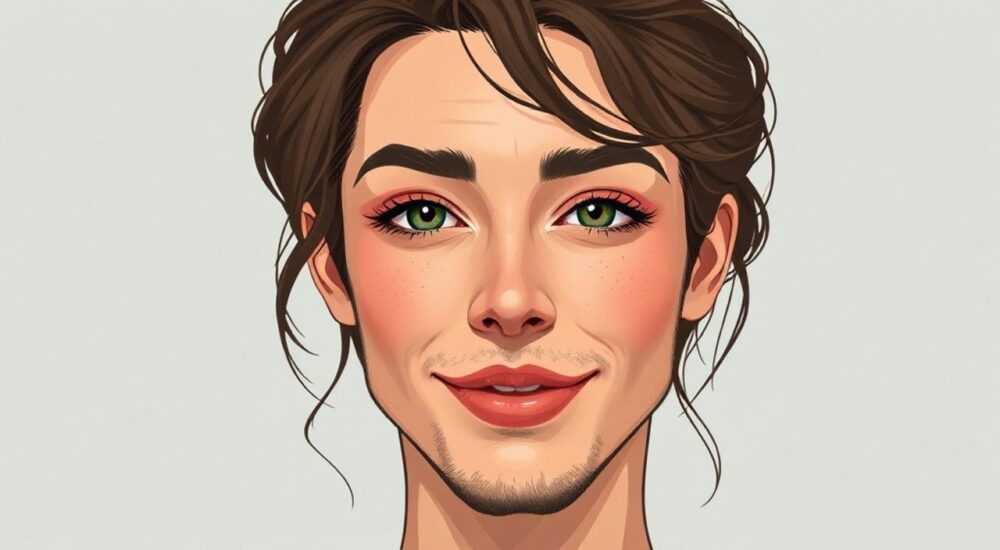
В наложении одного лица на другое в Photoshop используется комбинация точного выделения, коррекции освещения и цвета, а также тонкой маскировки. Ключевой успех — в детализации контуров, особенно по линии волос и краю кожи, и в грамотной адаптации текстур под условия сцены.
Чтобы наложить лицо в Photoshop, нужно аккуратно выделить его, перенести на новое фото, точно совместить пропорции и угол поворота, затем подогнать цвет, свет и тени. Главное — использовать маски и слои, чтобы избежать резких границ и достичь реалистичного результата.
Создание фотореалистичного наложения лица — одна из самых востребованных задач в цифровой обработке изображений. Это может потребоваться как для творческих проектов (например, создание мемов или визуальных концепций), так и для профессиональных целей: замена моделей в рекламе, ретушь старых фотографий, восстановление утраченных снимков. В отличие от простого копирования и вставки, качественная интеграция требует глубокого понимания принципов композиции, работы со светом и цветом, а также владения продвинутыми инструментами Photoshop. Современные версии программы предлагают мощные функции, такие как Neural Filters, автоматическое выравнивание слоёв и расширенная работа с масками, что значительно упрощает процесс.
Содержание статьи:
- Подготовка: исходные материалы и технические требования
- Пошаговая инструкция: как наложить лицо в Photoshop
- Шаг 1: Выделение лица
- Шаг 2: Копирование и вставка
- Шаг 3: Трансформация и выравнивание
- Шаг 4: Маскирование
- Шаг 5: Коррекция формы
- Шаг 6: Интеграция с фоном
- Шаг 7: Финальная шлифовка
- Работа со светом и цветом: ключ к реализму
- Типичные ошибки и как их избежать
- Экспертное мнение
- Интервью с Дмитрием Петровым, ретушёром студии «ФотоМастер», 15 лет в индустрии
- Вопросы и ответы
- Заключение
Подготовка: исходные материалы и технические требования
Для успешного наложения лица важно начать с правильного выбора изображений. Идеальный вариант — когда исходное лицо (донор) и фоновое фото (реципиент) имеют схожее разрешение, качество и угол освещения. Чем больше различий, тем сложнее будет добиться естественного результата. Желательно, чтобы оба снимка были сделаны при хорошем дневном свете, без сильных теней и бликов.
Обратите внимание на перспективу и угол наклона головы. Если лицо донора снято анфас, а реципиент повернут в профиль, наложение потребует дополнительной деформации, что может исказить черты. В таких случаях лучше искать более подходящее исходное изображение или использовать 3D-моделирование через Adobe Mixamo и другие инструменты.
Технические требования к ПК также важны. Работа с высокими разрешениями, множеством слоёв и масок требует достаточного объёма оперативной памяти (минимум 16 ГБ, рекомендуется 32 ГБ), видеокарты с поддержкой GPU-ускорения и SSD-накопителя. Убедитесь, что у вас установлена актуальная версия Adobe Photoshop (2023–2026), так как новые функции, такие как «Умное выделение» и «Neural Filters», доступны только в последних сборках.
- Используйте RAW-файлы или PNG без сжатия для максимального качества.
- Сохраняйте все этапы в PSD-файле с отдельными слоями.
- Настройте рабочее пространство: включите палитры «Слои», «Маски», «История» и «Свойства».
Полезно знать: Перед началом сохраните резервную копию исходных файлов. Ошибки на ранних этапах могут быть необратимыми.
Пошаговая инструкция: как наложить лицо в Photoshop
Процесс наложения можно разделить на семь основных этапов. Следуя им по порядку, даже начинающий пользователь сможет получить достойный результат.
Шаг 1: Выделение лица
Откройте оба изображения в Photoshop. На вкладке с лицом донора выберите инструмент «Быстрое выделение» (Quick Selection Tool) или воспользуйтесь «Областью по цвету» (Select Subject), который использует ИИ для точного определения объекта. Для волос, особенно если они рассыпаются или полупрозрачные, перейдите в режим «Улучшить край» (Select and Mask).
В окне «Select and Mask» используйте инструмент «Перо» для ручной корректировки контура, особенно в зонах перехода кожи и фона. Примените параметр «Гладкость» (Smooth) и «Контрастность» (Contrast), чтобы избежать зазубрин. Для волос активируйте режим «Плотность волос» (Refine Hair), чтобы сохранить естественную текстуру.
Шаг 2: Копирование и вставка
После выделения нажмите Ctrl+C, перейдите на изображение реципиента и вставьте (Ctrl+V). Новое лицо появится как отдельный слой. Не применяйте трансформацию сразу — сначала оцените масштаб и положение.
Шаг 3: Трансформация и выравнивание
Нажмите Ctrl+T, чтобы вызвать свободную трансформацию. Удерживая Shift, измените размер лица так, чтобы оно соответствовало пропорциям головы на фоновом изображении. Для точного совмещения используйте опорные точки: центр глаз, нос, уголки рта. При необходимости примените искажение (Edit > Transform > Warp), чтобы подогнать форму под перспективу.
Photoshop предлагает функцию «Автоматическое выравнивание слоёв» (Auto-Align Layers), которая особенно полезна при наложении на групповые фото. Она корректирует угол, масштаб и искажение, минимизируя ручную работу.
Шаг 4: Маскирование
Добавьте векторную маску к слою с лицом. Используя мягкую кисть чёрного цвета (прозрачность 30–50%), аккуратно прорисуйте края, особенно в области шеи, ушей и волос. Белая кисть вернёт скрытые участки. Это позволяет вносить изменения без потери пикселей.
Шаг 5: Коррекция формы
Если форма лица не совпадает, используйте инструмент «Освобождённое преобразование» (Liquify — Filter > Liquify). Здесь можно мягко сдвигать черты: сузить подбородок, сместить скулы, скорректировать линию волос. Делайте это аккуратно — чрезмерная деформация выдаст подмену.
Шаг 6: Интеграция с фоном
Создайте корректирующие слои: «Цветовой тон/Насыщенность» (Hue/Saturation) и «Уровни» (Levels). Привяжите их к слою с лицом через клип-маску (Alt+Click между слоями). Подберите тон кожи под общую цветовую гамму сцены. Например, если фон в тёплых тонах — добавьте желтизны и оранжевого.
Шаг 7: Финальная шлифовка
Примените лёгкий размытый фильтр (Gaussian Blur, радиус 0.5–1 пиксель) к краям лица, чтобы убрать чёткость, характерную для вставленного объекта. Добавьте слой с имитацией кожной текстуры, взятой с оригинального лица реципиента, и используйте её как маску для шума.
- Выделите лицо донора с помощью Select Subject + Select and Mask.
- Скопируйте и вставьте на целевое изображение.
- Трансформируйте под размер и угол головы.
- Добавьте маску и проработайте края.
- Скорректируйте форму через Liquify.
- Подгоните цвет и свет.
- Сгладьте переходы и добавьте текстуру.
«Главное — не торопиться на этапе маскирования. Именно края чаще всего выдают подмену. Работайте с увеличением 200% и проверяйте каждый миллиметр.» — Алексей Морозов, ретушёр, 12 лет опыта
Работа со светом и цветом: ключ к реализму
Даже идеально вырезанное и наложенное лицо будет выглядеть фальшиво, если оно не соответствует освещению сцены. Представьте: человек стоит у окна, а лицо будто освещено софитами сзади — зритель сразу почувствует несоответствие.
Определите источник света на фоновом изображении. Где падают тени? Какова их направление, длина и интенсивность? Сравните с тенями на теле, одежде, полу. Лицо должно повторять эти характеристики. Если свет спереди — на лице почти нет теней. Если сбоку — выраженная тень на одной половине.
Для коррекции используйте корректирующие слои:
- «Кривые» (Curves) — для управления светлыми и тёмными участками.
- «Экспозиция» (Exposure) — для настройки яркости и смещения серого.
- «Осветление/Затемнение» (Dodge and Burn) — локальная проработка бликов и теней.
Применяйте Dodge и Burn на отдельном слое с нейтрым серым заливкой (50% Gray), установленным на режим наложения «Overlay». Это позволяет безопасно рисовать: белая кисть — осветляет, чёрная — затемняет.
Характеристика света |
Как воспроизвести в Photoshop |
|---|---|
Мягкий рассеянный свет |
Лёгкие градиенты, низкая контрастность, размытие краёв теней |
Жёсткий направленный свет |
Резкие тени, высокий контраст, чёткие границы |
Тёплая температура |
Фильтр «Photo Filter» с оранжевым оттенком |
Холодный свет |
Добавление голубого тона через «Color Balance» |
Полезно знать: Используйте плагины вроде «Beauty Retouch Panel» или «Frequency Separation», которые ускоряют процесс цветокоррекции и текстурирования.
Типичные ошибки и как их избежать
Даже опытные дизайнеры допускают просчёты, которые снижают качество результата. Вот самые распространённые:
- Несоответствие масштаба. Лицо слишком большое или маленькое относительно головы. Решение: используйте глаза как ориентир — их ширина должна составлять около 1/5 ширины лица.
- Резкие края. Чёткая граница вокруг головы выдаёт вставку. Устраняется через мягкую маску и размытие.
- Цветовой диссонанс. Кожа выглядит «приклеенной». Исправляется подбором тона через Color Match или ручную коррекцию.
- Игнорирование текстуры. Гладкая кожа на шероховатом фоне. Добавьте шум или текстуру с помощью Overlay-слоя.
- Неправильные тени. Отсутствие или неверное направление теней. Всегда моделируйте тени вручную, если автоматика не справляется.
«Не доверяйте ИИ на 100%. Да, Select Subject работает хорошо, но он часто пропускает мелкие детали — ушки, виски, ворсинки. Всегда проверяйте выделение в режиме «На чёрном фоне» (Black Background в Select and Mask).» — Анна Ковалёва, цифровой художник, Adobe Certified Expert
Экспертное мнение
Интервью с Дмитрием Петровым, ретушёром студии «ФотоМастер», 15 лет в индустрии
— За годы работы я видел тысячи попыток наложить лицо. Те, кто добивается успеха, всегда начинают с анализа, а не с действий. Они задают себе вопросы: «Какой угол камеры? Где источник света? Какова глубина резкости?»
— Я рекомендую метод «трёх контрольных точек»: глаза, нос и подбородок. Совместите их — и 80% работы сделано. Остальное — шлифовка.
— Также важно понимать, что кожа — это не плоская поверхность. У неё есть объём, поры, микротекстура. Использование частотного разделения (Frequency Separation) позволяет работать с цветом и текстурой отдельно, что критично для реализма.
— Сегодня ИИ сильно упрощает процесс, но полагаться только на него — ошибка. Photoshop может предложить «Match Color» или «Neural Filter – Face Transfer», но результат всё равно требует ручной доработки.
— Мой совет: тренируйтесь на простых примерах. Начните с двух фото в одинаковом освещении, потом усложняйте задачу.
Вопросы и ответы
- Можно ли наложить лицо автоматически?
Да, в Photoshop есть Neural Filter «Face Transfer», который автоматически переносит черты с одного лица на другое. Однако он работает только при схожем угле и освещении, а результат требует ручной коррекции. Полностью автономного решения пока не существует. - Какие альтернативы Photoshop?
GIMP, Affinity Photo и Photopea — хорошие аналоги, но у них нет встроенных ИИ-фильтров. Для сложных задач Photoshop остаётся лидером. Deepfake-технологии (например, FaceSwap) дают быстрые результаты, но часто нарушают авторские права и этику. - Нужно ли знание анатомии лица?
Да, базовое понимание строения черепа, мышц и пропорций помогает избежать искажений. Например, знание, что глаза находятся посередине головы, а нос — на одной трети от подбородка до лба, предотвращает грубые ошибки. - Как проверить, выглядит ли результат реалистично?
Отдалите изображение (уменьшите масштаб до 33%) и взгляните одним глазом. Если лицо «выпадает» из сцены — есть проблема. Также покажите снимок другому человеку: сторонний взгляд часто замечает то, что вы упустили. - Можно ли использовать это для редактирования документов?
Нет. Манипуляции с официальными документами незаконны. Эта техника предназначена для творческих и рекламных целей, а не для подделки удостоверений личности.
Заключение
Наложение одного лица на другое в Photoshop — это не просто технический навык, а комплексный процесс, сочетающий внимание к деталям, понимание света и цвета, а также художественное чутьё. Успешный результат достигается не мгновенно, а через последовательную работу: от точного выделения до тонкой интеграции в сцену.
Главное — помнить, что реализм рождается в мелочах: в плавности переходов, в согласованности теней и в естественности текстуры. Даже самый совершенный ИИ не заменит человеческого глаза и терпения.
- Всегда начинайте с анализа освещения и перспективы.
- Используйте маски вместо стирания — это позволяет вносить правки без потерь.
- Цвет и свет важнее, чем форма — даже идеально вырезанное лицо будет выглядеть фальшиво при плохой цветокоррекции.
- Тренируйтесь на простых примерах, постепенно усложняя задачи.
- Проверяйте результат на разных устройствах и при разном освещении.
⚠️ Дисклеймер — нажмите, чтобы развернуть
Материалы, опубликованные в разделе «Блог» на сайте RU DESIGN SHOP (rudesignshop.ru), носят исключительно информационный и ознакомительный характер и не являются руководством к действию, финансовой рекомендацией, медицинской услугой, ветеринарным назначением либо рекламой товаров и услуг, включая азартные игры. Публикации не содержат призывов к участию в азартных играх и не направлены на продвижение соответствующих операторов.
Безопасность применения товаров и веществ: при использовании строительных материалов, бытовой химии, пестицидов и агрохимикатов необходимо строго следовать инструкциям производителя и действующему законодательству Российской Федерации, включая Федеральный закон РФ от 19.07.1997 № 109-ФЗ «О безопасном обращении с пестицидами и агрохимикатами».
Упоминание товарных знаков, брендов и организаций носит исключительно информационный характер и не означает наличие партнёрских отношений или одобрения со стороны правообладателей.
Материалы, содержащие сведения о медицинских, ветеринарных или косметических средствах, представлены в справочных целях и не являются медицинской консультацией или назначением. Перед применением рекомендуется обратиться к врачу, ветеринарному специалисту или иному сертифицированному профессионалу.
Возрастные ограничения: материалы, содержащие сведения о продукции категории 18+, включая алкоголь или азартные игры, предназначены исключительно для совершеннолетней аудитории и публикуются в информационных целях.
Правовая ответственность: решения, принятые на основе опубликованной информации, пользователь принимает самостоятельно и на свой риск; редакция и авторы несут ответственность в пределах, установленных законодательством Российской Федерации.
Редакция не допускает публикаций, содержащих пропаганду экстремизма, терроризма, наркотических средств или суицида; подобные материалы подлежат немедленному удалению.
Упоминание организаций с ограниченным статусом: компания Meta Platforms Inc. (социальные сети Facebook и Instagram) признана экстремистской организацией решением суда РФ, её деятельность запрещена на территории Российской Федерации; любые упоминания приводятся исключительно в информационных целях.
Авторские права и источники: информация собирается из открытых источников; её актуальность указывается на дату публикации и может изменяться.
Изображения и иллюстрации используются на условиях, разрешённых правообладателями. При возникновении претензий редакция готова оперативно рассмотреть обращение и внести необходимые изменения.
Персональные данные и cookies: сайт использует cookies и обрабатывает персональные данные пользователей в соответствии с Федеральным законом № 152-ФЗ «О персональных данных» и Политикой конфиденциальности RU DESIGN SHOP.
Мнения авторов могут не совпадать с позицией государственных органов или коммерческих организаций, упомянутых в материалах.
Читайте также

РЕКОМЕНДУЕМ
Товары от российских производителей