Скидка 5% на первый заказ — RDS5




Как в фотошопе сделать зеркальное отображение фото
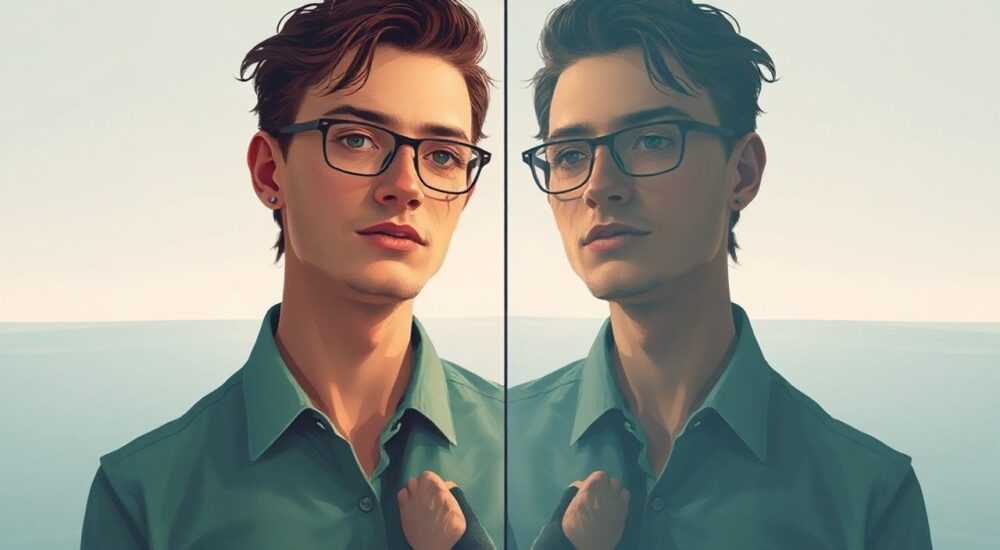
Зеркальное отображение изображения в Photoshop — это базовая, но важная операция, используемая как для художественных задач, так и при ретуши, дизайне или подготовке контента. Выполнить её можно несколькими способами: через меню трансформации, горячие клавиши или панель слоёв. Главное — понимать разницу между горизонтальным и вертикальным отражением, а также учитывать тип слоя (обычный, смарт-объект, фон).
Чтобы быстро зеркально отразить изображение в Photoshop, выберите слой и используйте команду «Редактирование → Трансформирование → Отразить по горизонтали». Для точного контроля работайте с дубликатом слоя и смарт-объектами, чтобы сохранить возможность дальнейшей коррекции.
Содержание статьи:
- Зачем нужно зеркальное отражение фото
- Горизонтальное и вертикальное отражение: в чём разница
- Пошаговые методы зеркального отражения в Photoshop
- Метод 1: Через меню «Редактирование»
- Метод 2: С помощью свободной трансформации (Ctrl+T)
- Метод 3: Дублирование и ручной флип
- Типичные ошибки и как их избежать
- Продвинутые техники: работа со смарт-объектами и масками
- Как создать смарт-объект и отразить его
- Отражение с использованием масок
- Экспертное мнение
- Вопросы и ответы
- Заключение
Зачем нужно зеркальное отражение фото
Зеркальное отображение изображения — не просто эстетический приём, а функциональный инструмент в арсенале дизайнера, фотографа и ретушера. Оно применяется в различных сценариях: от коррекции композиции до создания эффектов симметрии. Например, если на фото человек держит что-то в правой руке, но вам нужно, чтобы он держал предмет в левой — достаточно просто отразить изображение.
Также зеркальное отражение используется при создании фонов, где требуется повторяющийся узор, или при работе с текстом, случайно попавшим в кадр. В портретной фотографии такой приём помогает оценить, как выглядит лицо «наоборот», поскольку люди привыкли видеть себя в зеркале, а не так, как их видят другие.
Ещё одно применение — в архитектурной и интерьерной фотосъёмке. Иногда отражение позволяет уравновесить композицию, например, если окно или мебель расположены только с одной стороны. Это особенно полезно при подготовке визуализаций для каталогов и рекламных буклетов.
Полезно знать: Зеркальное отражение не меняет качество изображения — это чисто геометрическая трансформация, не затрагивающая пиксели на уровне цвета или резкости.
Горизонтальное и вертикальное отражение: в чём разница
Перед тем как выполнять отражение, важно понимать, какой тип преобразования вам нужен. Горизонтальное отражение «переворачивает» изображение слева направо, как в зеркале. Вертикальное — сверху вниз, будто фото отражено в воде.
Горизонтальное отражение чаще всего используется в портретах, когда нужно изменить направление взгляда или положение объекта. Например, если модель смотрит влево, а по задумке композиции требуется взгляд вправо — достаточно выполнить горизонтальный флип.
Вертикальное отражение применяют реже, но оно незаменимо при создании отражений в воде, зеркалах или при работе с абстрактными композициями. Также этот метод полезен при обработке панорам или при восстановлении симметрии в архитектуре.
Выбор типа отражения зависит от задачи. Если вы работаете с текстом, помните: после горизонтального отражения он станет «задом наперёд», что может быть критично при ретуши рекламных макетов.
Тип отражения |
Когда использовать |
Пример применения |
|---|---|---|
Горизонтальное |
Изменение направления взгляда, симметрия слева-справа |
Портрет, где модель должна смотреть в другую сторону |
Вертикальное |
Создание отражений, баланс по вертикали |
Фото здания с отражением в луже |
Пошаговые методы зеркального отражения в Photoshop
Существует несколько способов отразить изображение в Photoshop. Все они просты, но различаются по удобству и возможностям последующего редактирования. Ниже — подробные инструкции с рекомендациями.
Метод 1: Через меню «Редактирование»
Это самый прямой способ, подойдёт для быстрой обработки.
- Откройте изображение в Photoshop и убедитесь, что нужный слой активен.
- Перейдите в меню Редактирование → Трансформирование.
- Выберите Отразить по горизонтали или Отразить по вертикали.
- Изображение мгновенно отразится.
Полезно знать: Этот метод работает только с обычными пиксельными слоями. Если слой заблокирован (например, фон), сначала преобразуйте его в обычный, дважды щёлкнув по нему в панели слоёв.
Метод 2: С помощью свободной трансформации (Ctrl+T)
Более гибкий подход, позволяющий контролировать процесс вручную.
- Выделите слой с изображением.
- Нажмите Ctrl+T (или Cmd+T на Mac) — активируется режим свободной трансформации.
- Щёлкните правой кнопкой мыши по изображению и выберите Отразить по горизонтали.
- Нажмите Enter, чтобы применить изменения.
Этот способ удобен, если вы хотите дополнительно масштабировать или переместить изображение после отражения.
Метод 3: Дублирование и ручной флип
Подходит для создания симметричных композиций.
- Скопируйте слой с изображением (Ctrl+J).
- К выделенному дубликату примените отражение одним из вышеуказанных способов.
- Переместите отражённый слой рядом с оригиналом, чтобы получить зеркальную пару.
- Объедините при необходимости или оставьте как есть для эффекта симметрии.
«При создании симметричных композиций всегда используйте направляющие (View → New Guide). Это поможет точно совместить края оригинала и отражения.» — Алексей Миронов, графический дизайнер, 12 лет опыта
Типичные ошибки и как их избежать
Даже простая операция может привести к проблемам, если не соблюдать базовые правила работы в Photoshop.
Одна из самых частых ошибок — попытка отразить заблокированный фоновый слой. Photoshop не позволяет применять трансформации к слою «Фон» без его преобразования. Чтобы избежать этого, дважды щёлкните по слою «Фон» и нажмите OK — он автоматически станет «Слой 0».
Ещё одна распространённая ситуация — потеря качества при многократном масштабировании после отражения. Это происходит, если вы работаете с обычным пиксельным слоем. Решение — конвертировать слой в смарт-объект до начала трансформаций.
Также пользователи часто забывают, что отражение влияет на текст и логотипы. Если на фото есть читаемый текст, после горизонтального флипа он станет «зеркальным». Это критично при ретуши рекламных материалов. Проверяйте такие детали заранее.
Полезно знать: Чтобы быстро проверить, было ли изображение отражено, сравните его с оригиналом. На портрете изменится сторона, с которой находится родинка, серьга или зачёска.
Продвинутые техники: работа со смарт-объектами и масками
Для профессиональной работы рекомендуется использовать смарт-объекты. Они позволяют применять трансформации без потери качества и дают возможность редактировать параметры в любой момент.
Как создать смарт-объект и отразить его
- Выделите слой с изображением.
- Щёлкните правой кнопкой мыши и выберите Преобразовать в смарт-объект.
- Теперь примените отражение через меню или свободную трансформацию.
- Двойной щелчок по значку смарт-объекта в панели слоёв открывает исходное изображение для редактирования.
Такой подход особенно полезен при создании шаблонов, где может потребоваться несколько вариантов ориентации одного и того же элемента.
Отражение с использованием масок
Если нужно отразить только часть изображения, используйте маску.
- Создайте дубликат слоя и отразите его.
- Разместите отражённый слой поверх оригинала.
- Добавьте маску к отражённому слою (кнопка внизу панели слоёв).
- Возьмите мягкую кисть чёрного цвета и аккуратно закрасьте область перехода, чтобы эффект выглядел естественно.
Этот метод часто применяется при создании эффектов отражения в воде или при работе с симметричными лицами.
«Смарт-объекты — ваш лучший друг при любых трансформациях. Они спасают от необходимости начинать с нуля, если вы передумали насчёт отражения.» — Екатерина Лебедева, ретушёр, Adobe Certified Expert
Экспертное мнение
Мы поговорили с Дмитрием Костенко, ведущим преподавателем курсов по Photoshop в Moscow Digital School, чтобы узнать, как правильно использовать зеркальное отражение в профессиональной практике.
«Многие новички считают, что отражение — это просто «перевернуть картинку», — говорит Дмитрий. — Но на самом деле это мощный инструмент композиции. Например, в рекламе важно, в какую сторону смотрит персонаж: исследования показывают, что зритель невольно следует взглядом, и это влияет на восприятие сообщения».
Он также отмечает, что в портретной фотографии зеркальное отражение помогает объективно оценить внешность модели. «Люди привыкли видеть своё отражение в зеркале, но камера показывает реальность. Иногда клиенты удивляются: «Я так не выгляжу!» — а оказывается, просто не привыкли к настоящему себе».
Дмитрий советует всегда делать резервную копию слоя перед трансформацией. «Даже если кажется, что всё будет идеально — лучше перестраховаться. Ctrl+J занимает секунду, а восстанавливать оригинал — часы».
Вопросы и ответы
Можно ли отразить только часть изображения?
Да, можно. Для этого выделите нужную область с помощью инструмента «Прямоугольное выделение» (M), скопируйте (Ctrl+C), вставьте как новый слой (Ctrl+V), затем примените отражение. Аккуратно состыкуйте с оригиналом.
Почему после отражения изображение стало размытым?
Это может произойти, если вы применяли масштабирование вместе с отражением. Убедитесь, что вы не меняли размер. Использование смарт-объектов предотвращает потерю качества.
Как отразить текст в Photoshop?
Текстовый слой можно отразить, но учтите: после горизонтального флипа текст станет «наоборот». Если нужно сохранить читаемость, работайте с растрированным текстом или используйте эффекты стиля слоя.
Можно ли отразить группу слоёв одновременно?
Да. Выделите несколько слоёв в панели, щёлкните по ним с зажатой клавишей Ctrl, затем преобразуйте группу в смарт-объект и примените отражение. Так все слои будут трансформированы вместе.
Как быстро отразить изображение горячими клавишами?
К сожалению, в Photoshop нет стандартной комбинации для отражения. Но вы можете назначить её самостоятельно: Edit → Keyboard Shortcuts → Image → Flip Canvas Horizontal/Vertical.
Заключение
Зеркальное отражение в Photoshop — это простая, но многогранная операция, необходимая в повседневной работе с изображениями. Независимо от того, корректируете ли вы композицию, создаёте эффект симметрии или готовите макет для печати, знание нескольких способов отражения позволит работать быстрее и качественнее.
Главное — помнить о типе слоя, использовать смарт-объекты для гибкости и всегда сохранять оригинальную версию изображения. Это защитит от ошибок и упростит внесение правок.
Освоив базовые и продвинутые методы отражения, вы получаете больше контроля над визуальной композицией и можете экспериментировать с формой, направлением и балансом элементов на изображении.
- Используйте смарт-объекты для безпотерьной трансформации.
- Горизонтальное отражение меняет направление «слева-направо», вертикальное — «сверху-вниз».
- Всегда дублируйте слой перед трансформацией.
- Проверяйте текст и логотипы после отражения — они могут стать нечитаемыми.
- Для симметричных композиций используйте направляющие и маски.
⚠️ Дисклеймер — нажмите, чтобы развернуть
Материалы, опубликованные в разделе «Блог» на сайте RU DESIGN SHOP (rudesignshop.ru), носят исключительно информационный и ознакомительный характер и не являются руководством к действию, финансовой рекомендацией, медицинской услугой, ветеринарным назначением либо рекламой товаров и услуг, включая азартные игры. Публикации не содержат призывов к участию в азартных играх и не направлены на продвижение соответствующих операторов.
Безопасность применения товаров и веществ: при использовании строительных материалов, бытовой химии, пестицидов и агрохимикатов необходимо строго следовать инструкциям производителя и действующему законодательству Российской Федерации, включая Федеральный закон РФ от 19.07.1997 № 109-ФЗ «О безопасном обращении с пестицидами и агрохимикатами».
Упоминание товарных знаков, брендов и организаций носит исключительно информационный характер и не означает наличие партнёрских отношений или одобрения со стороны правообладателей.
Материалы, содержащие сведения о медицинских, ветеринарных или косметических средствах, представлены в справочных целях и не являются медицинской консультацией или назначением. Перед применением рекомендуется обратиться к врачу, ветеринарному специалисту или иному сертифицированному профессионалу.
Возрастные ограничения: материалы, содержащие сведения о продукции категории 18+, включая алкоголь или азартные игры, предназначены исключительно для совершеннолетней аудитории и публикуются в информационных целях.
Правовая ответственность: решения, принятые на основе опубликованной информации, пользователь принимает самостоятельно и на свой риск; редакция и авторы несут ответственность в пределах, установленных законодательством Российской Федерации.
Редакция не допускает публикаций, содержащих пропаганду экстремизма, терроризма, наркотических средств или суицида; подобные материалы подлежат немедленному удалению.
Упоминание организаций с ограниченным статусом: компания Meta Platforms Inc. (социальные сети Facebook и Instagram) признана экстремистской организацией решением суда РФ, её деятельность запрещена на территории Российской Федерации; любые упоминания приводятся исключительно в информационных целях.
Авторские права и источники: информация собирается из открытых источников; её актуальность указывается на дату публикации и может изменяться.
Изображения и иллюстрации используются на условиях, разрешённых правообладателями. При возникновении претензий редакция готова оперативно рассмотреть обращение и внести необходимые изменения.
Персональные данные и cookies: сайт использует cookies и обрабатывает персональные данные пользователей в соответствии с Федеральным законом № 152-ФЗ «О персональных данных» и Политикой конфиденциальности RU DESIGN SHOP.
Мнения авторов могут не совпадать с позицией государственных органов или коммерческих организаций, упомянутых в материалах.
Читайте также

РЕКОМЕНДУЕМ
Товары от российских производителей