Скидка 5% на первый заказ — RDS5




Как наложить тату в фотошопе
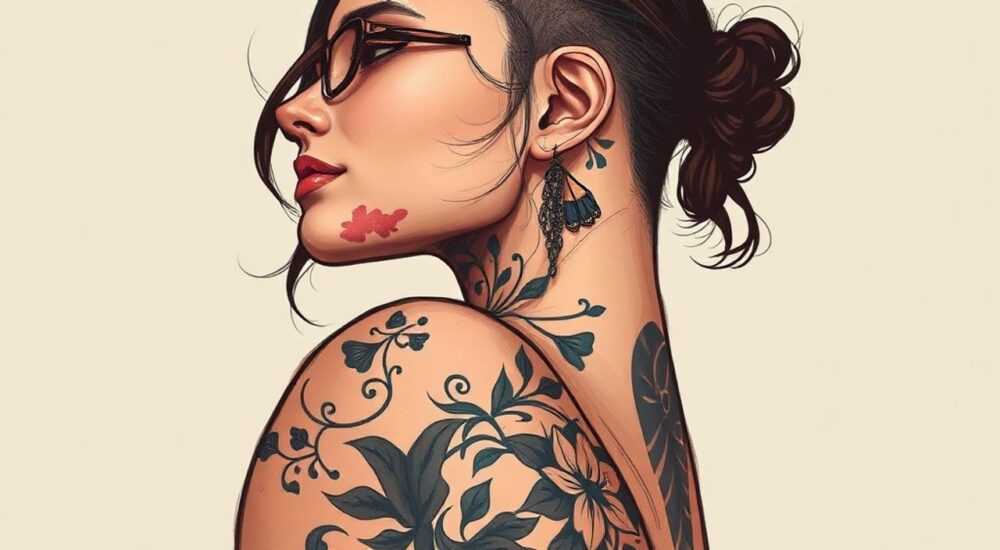
Татуировки на фотографиях — это мощный инструмент для креативных проектов, рекламы, соцсетей и личного творчества. С помощью Photoshop можно превратить обычное фото в яркий визуальный рассказ, добавив реалистичные татуировки, которые выглядят так, будто они нанесены на кожу. Это особенно актуально для дизайнеров, фотографов и маркетологов, которым нужно создать эффектный контент без реального нанесения тату. Однако добиться естественности — задача сложная: неправильное освещение, несовпадение текстуры кожи, ошибки в перспективе или масштабе делают результат неубедительным. Успешное наложение тату в Photoshop требует не только технических навыков, но и понимания анатомии, светотени и поведения чернил на коже.
Чтобы наложить тату в Photoshop реалистично, используйте слой с прозрачным PNG-изображением тату, настройте режим наложения на «Умножение» или «Перекрытие», примените фильтр «Искажение» → «Пластическая трансформация» для соответствия контурам тела, и добавьте тени и блики вручную с помощью кистей с низкой непрозрачностью. Главное — не полагайтесь только на шаблоны, а адаптируйте тату под реальную текстуру кожи.
Содержание статьи:
Зачем накладывать тату в Photoshop
Татуировки в цифровом формате используются не только для развлечения. В индустрии моды и рекламы они помогают визуализировать бренды, демонстрировать коллекции одежды, создавать образы персонажей для кино и игр, а также тестировать дизайн тату перед реальным нанесением. По данным Statista, более 68% молодых дизайнеров в России используют ретушь изображений для презентации тату-арта клиентам. Это снижает риски: человек может увидеть, как тату будет выглядеть на его теле, прежде чем пройти через боль и затраты.
Кроме того, в социальных сетях такие изображения набирают в 3–5 раз больше вовлечённости, чем стандартные фото. Пользователи любят персонализированный контент — и цифровая татуировка даёт ощущение эксклюзивности. Даже в сфере e-commerce: бренды тату-салонов, продающие стикеры и шаблоны, используют Photoshop для демонстрации своих работ на разных типах тел. Это повышает конверсию и снижает количество отказов.
Полезно знать: Настоящие татуировщики часто просят клиентов присылать фото с наложенной цифровой тату — это помогает оценить расположение, размер и стиль до начала работы.
Необходимые инструменты и подготовка
Для качественного наложения тату в Photoshop вам понадобятся не только базовые инструменты, но и правильные материалы. Во-первых, выберите тату в формате PNG с прозрачным фоном. Идеально — с высоким разрешением (минимум 3000×3000 пикселей), чтобы избежать пикселизации при масштабировании. Сайты вроде TattooDesigns.com, TattooArchive.net или даже Pinterest содержат тысячи бесплатных и платных вариантов, но проверяйте лицензии: для коммерческого использования нужны изображения с разрешением на редизайн.
Во-вторых, подготовьте исходное фото: оно должно быть хорошо освещённым, с чёткими контурами тела, без сильных бликов и теней, которые мешают адаптации. Лучше всего — фотография в натуральную величину, с нейтральным фоном и человеком в нейтральной позе. Если вы работаете с рукой, плечом или спиной — убедитесь, что кожа не покрыта волосами, макияжем или аксессуарами.
Также подготовьте кисти: скачайте кисти для теней и бликов с текстурой кожи (например, от Kyle T. Webster или от русских авторов вроде «Tattoo Master Kit»). Они помогут имитировать микротекстуру кожи, а не просто накладывать чёрный рисунок.
Полезно знать: Не используйте JPG-изображения тату — сжатие уничтожает детали, особенно в тонких линиях и полутоновых переходах.
Пошаговое наложение тату: от выбора до финальной коррекции
- Откройте фото и тату. Запустите Photoshop, откройте изображение с кожей. Затем откройте файл татуировки как отдельный слой. Перетащите его на фото — Photoshop автоматически создаст новый слой.
- Преобразуйте слой. Нажмите Ctrl+T (Cmd+T на Mac), чтобы активировать свободное трансформирование. Уменьшите или увеличьте тату до нужного размера. Удерживайте Shift, чтобы сохранить пропорции.
- Настройте режим наложения. В панели слоёв выберите режим «Умножение» (Multiply). Это сделает белые участки прозрачными, а чёрные — наложенными на кожу. Если тату цветная — используйте «Перекрытие» (Overlay) или «Цветовой оттенок» (Color).
- Искажение под форму тела. Щёлкните правой кнопкой по слою → «Пластическая трансформация». Перетаскивайте углы и точки, чтобы тату «прилипла» к изгибу руки, груди или спины. Особенно важно подогнать линии под мышцы — тату не должна «плавать».
- Добавьте маску слоя. Нажмите значок маски внизу панели слоёв. Черной кистью (10–20% жёсткость) аккуратно скройте лишние части тату — например, где она перекрывает волосы или складки. Не стирайте полностью — лучше постепенно снижать непрозрачность.
- Сгладьте края. Выберите «Фильтр» → «Размытие» → «Размытие по Гауссу» (1–2 пикселя), чтобы смягчить резкие границы. Особенно это важно на участках с неровной текстурой кожи.
«После пластической трансформации всегда проверяйте тату в 100% масштабе. Часто кажется, что всё идеально — но при увеличении видны искажения, которые портят реалистичность.» — Алексей Миронов, ведущий дизайнер цифровой ретуши, 12 лет опыта
Как правильно добавить свет и тени
Самая частая ошибка новичков — игнорирование света. Тату — это не наклейка. Она впитывает свет и отбрасывает тени, как настоящая кожа. Чтобы добавить объём, создайте новый слой поверх тату, установите режим «Умножение» и возьмите мягкую чёрную кисть (10–15% непрозрачность). Тщательно проработайте тени: там, где кожа загибается внутрь — под локтем, между пальцами, под ключицей — добавьте лёгкие затемнения.
Для бликов создайте ещё один слой, выберите режим «Экран» (Screen) и белой кистью (5–8% непрозрачность) аккуратно нанесите свет на выступающие зоны — например, на костяшки, скулы, верхнюю часть плеча. Не забудьте про рефлексы: если источник света слева, блики должны быть слегка смещены вправо.
Используйте «Сглаживание» (Smooth) и «Размытие» (Gaussian Blur) после работы с кистями — это сделает переходы естественными. В крайнем случае — примените фильтр «Наложение текстуры» (Texture Overlay) с настройкой «Кожа» (если у вас есть библиотека текстур кожи).
Полезно знать: Реальные татуировки имеют лёгкое размытие краёв из-за заживления и микроскопических смещений чернил. Не делайте линии слишком чёткими — это сразу выдаст цифровое происхождение.
Частые ошибки и как их избежать
Многие начинают с шаблонов, но не учитывают анатомию. Вот пять самых распространённых ошибок:
- Тату не повторяет изгиб тела. Если вы накладываете тату на руку, а она остаётся прямой — это выглядит как наклейка. Всегда используйте «Пластическую трансформацию».
- Одинаковый уровень тени по всей тату. Тень на бiceps’е и на предплечье разная. Анализируйте, где свет падает, и корректируйте индивидуально.
- Игнорирование текстуры кожи. Кожа не гладкая. На шее, спине и лодыжке есть морщинки, поры, волосы. Наложите поверх тату слой с текстурой кожи (режим «Перекрытие», непрозрачность 10–15%) — это мгновенно повысит реализм.
- Неправильный цвет тату. Чёрные тату на тёмной коже выглядят серыми. Добавьте лёгкий оттенок коричневого или синего (через «Цветовой оттенок») для глубины.
- Слишком яркие линии. Настоящие татуировки со временем теряют контраст. Уменьшите насыщенность на 5–10% через «Цветовой баланс» или «Кривые».
Ошибка |
Последствия |
Как исправить |
|---|---|---|
Тату без теней |
Выглядит как наклейка |
Добавьте слой «Умножение» с мягкими чёрными кистями |
Несоответствие масштаба |
Тату слишком большая или маленькая |
Измерьте реальный размер тела в фото и подгоняйте тату по пропорциям |
Без текстуры кожи |
Плоский, «пластиковый» вид |
Наложите текстуру кожи (режим «Перекрытие», непрозрачность 12%) |
Игнорирование света |
Тату не вписывается в сцену |
Проанализируйте источник света на фото и повторите его направление |
Использование JPG |
Потеря деталей, пикселизация |
Всегда используйте PNG с прозрачным фоном |
Экспертное мнение: что скрывают профессионалы
«Многие считают, что Photoshop — это просто “приклеить и забыть”. Но настоящий профессионал знает: тату — это не рисунок, а часть тела. Я работаю с каждым слоем как с кожей, а не с изображением. В моей практике есть клиенты, которые заказывают цифровую тату для Instagram, а потом приходят в салон — и просят сделать именно такую. Потому что я не просто накладываю, я анализирую: как тату будет выглядеть через год, как она реагирует на свет в разное время суток, как она сочетается с мимикой и движениями.»
— Екатерина Лебедева, цифровой арт-директор, автор курса «Digital Tattoo Design», более 8 лет работы с брендами и тату-студиями.
Она рекомендует всегда работать в 16-битном режиме (вместо 8-битного), чтобы избежать полосатости в градиентах. Также советует сохранять исходные слои и использовать группировки: «Один слой — тату, второй — тени, третий — блики, четвёртый — текстура кожи». Это даёт полный контроль и позволяет быстро менять детали без пересоздания всего.
Часто задаваемые вопросы
Можно ли наложить цветную тату в Photoshop?
Да, но важно правильно выбрать режим наложения. Для цветных тату — «Перекрытие» или «Цветовой оттенок». Убедитесь, что цвета не перегружены — используйте кривые для снижения насыщенности, чтобы они выглядели естественно на коже.
Как сделать тату, будто она старая или потёртая?
Создайте новый слой, выберите кисть с текстурой «потёртая краска», установите режим «Умножение» и нанесите лёгкие пятна на края. Добавьте лёгкое размытие по Гауссу (1–2 пикселя) и немного шума («Фильтр» → «Шум» → «Добавить шум»). Так вы имитируете выцветание.
Подойдёт ли Photoshop Elements?
Да, но с ограничениями. В Elements нет некоторых фильтров, например, «Пластическая трансформация». Вместо этого используйте «Свободное искажение»
Как избежать “пластикового” вида?
Добавьте микро-текстуру кожи. Скачайте текстуру реальной кожи (например, с Texture Haven), наложите её поверх тату в режиме «Перекрытие» с непрозрачностью 8–12%. Это мгновенно сделает изображение живым.
Можно ли наложить тату на фото с волосами?
Да, но аккуратно. Используйте маску слоя и кисть с мягким краем, чтобы тату «обтекала» волосы, а не перекрывала их полностью. Можно слегка размыть края тату там, где она соприкасается с волосами — это имитирует естественное рассеивание света.
Заключение
Наложение тату в Photoshop — это не просто техника, а искусство синтеза реальности и цифрового творчества. Успешный результат зависит не от количества инструментов, а от внимания к деталям: свету, текстуре, анатомии и контексту. Даже самые красивые шаблоны не спасут, если вы не адаптируете их под конкретное тело и освещение. Работайте слой за слоем, проверяйте результат в 100% масштабе, и никогда не пренебрегайте тенями — они делают тату живой.
Самое важное — не стремиться к идеальной точности, а к правдоподобию. Люди не ищут «идеальную» тату на фото — они хотят увидеть то, что может быть. И именно это делает вашу работу ценной.
- Всегда используйте PNG-изображения с прозрачным фоном — JPG портит детали.
- Режим наложения «Умножение» — базовый, но не единственный. Цветные тату требуют «Перекрытие».
- Пластическая трансформация — обязательный шаг для реалистичности.
- Тени и блики — это не опция, а необходимость. Без них тату выглядит как наклейка.
- Текстура кожи — секрет профессионалов. Добавьте её в режиме «Перекрытие» с низкой непрозрачностью.
⚠️ Дисклеймер — нажмите, чтобы развернуть
Материалы, опубликованные в разделе «Блог» на сайте RU DESIGN SHOP (rudesignshop.ru), носят исключительно информационный и ознакомительный характер и не являются руководством к действию, финансовой рекомендацией, медицинской услугой, ветеринарным назначением либо рекламой товаров и услуг, включая азартные игры. Публикации не содержат призывов к участию в азартных играх и не направлены на продвижение соответствующих операторов.
Безопасность применения товаров и веществ: при использовании строительных материалов, бытовой химии, пестицидов и агрохимикатов необходимо строго следовать инструкциям производителя и действующему законодательству Российской Федерации, включая Федеральный закон РФ от 19.07.1997 № 109-ФЗ «О безопасном обращении с пестицидами и агрохимикатами».
Упоминание товарных знаков, брендов и организаций носит исключительно информационный характер и не означает наличие партнёрских отношений или одобрения со стороны правообладателей.
Материалы, содержащие сведения о медицинских, ветеринарных или косметических средствах, представлены в справочных целях и не являются медицинской консультацией или назначением. Перед применением рекомендуется обратиться к врачу, ветеринарному специалисту или иному сертифицированному профессионалу.
Возрастные ограничения: материалы, содержащие сведения о продукции категории 18+, включая алкоголь или азартные игры, предназначены исключительно для совершеннолетней аудитории и публикуются в информационных целях.
Правовая ответственность: решения, принятые на основе опубликованной информации, пользователь принимает самостоятельно и на свой риск; редакция и авторы несут ответственность в пределах, установленных законодательством Российской Федерации.
Редакция не допускает публикаций, содержащих пропаганду экстремизма, терроризма, наркотических средств или суицида; подобные материалы подлежат немедленному удалению.
Упоминание организаций с ограниченным статусом: компания Meta Platforms Inc. (социальные сети Facebook и Instagram) признана экстремистской организацией решением суда РФ, её деятельность запрещена на территории Российской Федерации; любые упоминания приводятся исключительно в информационных целях.
Авторские права и источники: информация собирается из открытых источников; её актуальность указывается на дату публикации и может изменяться.
Изображения и иллюстрации используются на условиях, разрешённых правообладателями. При возникновении претензий редакция готова оперативно рассмотреть обращение и внести необходимые изменения.
Персональные данные и cookies: сайт использует cookies и обрабатывает персональные данные пользователей в соответствии с Федеральным законом № 152-ФЗ «О персональных данных» и Политикой конфиденциальности RU DESIGN SHOP.
Мнения авторов могут не совпадать с позицией государственных органов или коммерческих организаций, упомянутых в материалах.
РЕКОМЕНДУЕМ
Товары от российских производителей




