Скидка 5% на первый заказ — RDS5




Как в фотошопе сделать цветовой круг
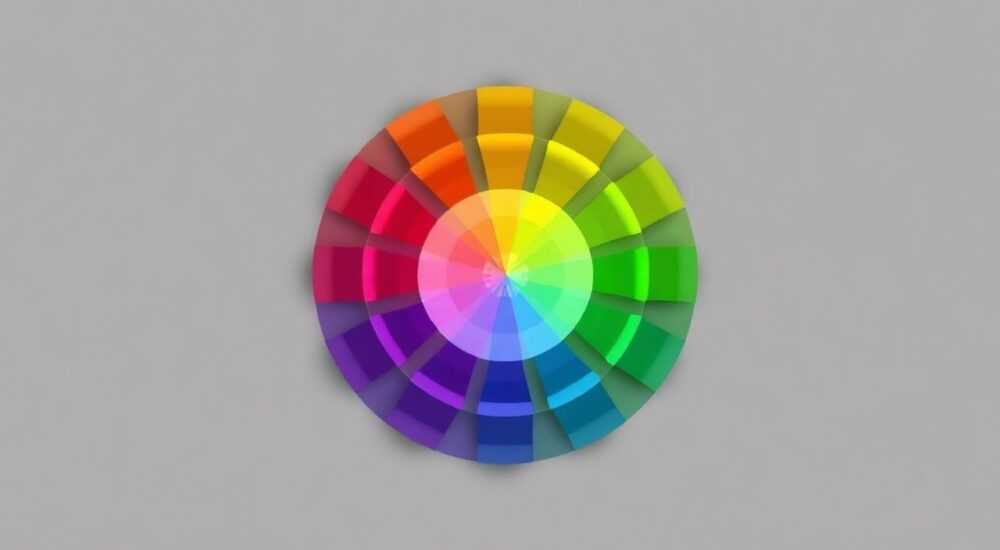
Цветовой круг — это фундаментальный инструмент для художников, дизайнеров и фотографов, позволяющий визуализировать взаимосвязи между цветами. В Adobe Photoshop создание цветового круга может понадобиться для разработки палитр, обучения теории цвета или подготовки материалов по колористике. Хотя в программе нет встроенного инструмента «нарисовать цветовой круг», его можно сделать вручную с помощью градиентной заливки, масок и плагинов.
Чтобы создать цветовой круг в Photoshop, используйте инструмент «Градиентная заливка» с радиальным режимом и настройками цветового спектра. Для точного результата применяйте плагины вроде ColorWheel или работайте с кольцевыми выделениями и трансформацией.
Содержание статьи:
- Зачем нужен цветовой круг в дизайне
- Подготовка рабочего пространства
- Создание цветового круга через градиент
- Как сделать кольцо из градиента
- Точное построение с помощью плагинов
- Работа с макетами и масками
- Анимация цветового круга (экспериментальный формат)
- Примеры использования в проекте
- Ошибки, которых стоит избегать
- Как проверить корректность цветового круга
- Экспертное мнение
- Вопросы и ответы
- Заключение
Зачем нужен цветовой круг в дизайне
Цветовой круг — это не просто учебный элемент, а практический инструмент, помогающий находить гармоничные сочетания цветов. Он основан на восприятии человеческого глаза и физике света. Первый известный цветовой круг создал Исаак Ньютон в 1704 году, расположив цвета радуги по замкнутому кругу. Современные версии, такие как модель Иттена или CIE L*a*b*, расширяют эту идею, добавляя нюансы оттенков, насыщенности и яркости.
Для графических дизайнеров цветовой круг помогает подбирать комплементарные (противоположные), аналоговые (соседние) и триадные (равноудалённые) цветовые комбинации. Это особенно важно при создании логотипов, веб-интерфейсов, упаковки и рекламных кампаний. Без понимания цветовых отношений легко попасть в ситуацию, когда цвета «режут глаз».
Представьте, что вы разрабатываете мобильное приложение. Если основной цвет — синий, то акцентным логично выбрать оранжевый, так как он расположен напротив синего на цветовом круге. Такое сочетание обеспечивает высокую контрастность и привлекает внимание. Но если взять два соседних цвета, например, синий и зелёный, получится более спокойная, гармоничная палитра.
Полезно знать: Цветовой круг можно использовать не только для выбора цветов, но и для анализа уже существующих композиций. Например, загрузив изображение в Photoshop, можно с помощью пипетки собрать доминирующие цвета и нанести их на круг, чтобы оценить баланс.
Подготовка рабочего пространства
Перед тем как начать создание цветового круга, важно правильно настроить документ в Photoshop. От этого зависит качество итогового результата. Рекомендуется создавать новый файл с достаточным разрешением и подходящим цветовым профилем.
- Откройте Photoshop и выберите «Файл → Создать» (или Ctrl+N).
- Установите размер холста: например, 1000×1000 пикселей при разрешении 300 ppi. Это обеспечит чёткость даже при печати.
- Выберите цветовой режим RGB, если работа ориентирована на экраны, или CMYK — для полиграфии.
- Заполните фон белым или прозрачным цветом, в зависимости от задачи.
Теперь активируйте палитру «Слои». Вам понадобится как минимум один слой для градиента. Также полезно включить линейки (Ctrl+R) и настроить направляющие. Поместите центральные направляющие точно в середину холста — это поможет сориентироваться при создании круговой симметрии.
«Всегда используйте направляющие при работе с симметричными фигурами. Даже малейшее смещение центра может испортить визуальное восприятие цветового круга.» — Алексей Миронов, цифровой художник, 12 лет опыта
Создание цветового круга через градиент
Наиболее распространённый способ создания цветового круга в Photoshop — использование градиентной заливки. Этот метод не требует установки дополнительных инструментов и позволяет быстро получить визуально привлекательный результат.
- Выберите инструмент «Градиентная заливка» (G) на панели инструментов.
- В верхней панели настроек выберите тип градиента «Радиальный».
- Нажмите на значок градиента, чтобы открыть редактор.
- Создайте новый градиент, добавив точки останова для всех основных цветов: красного, жёлтого, зелёного, голубого, синего и пурпурного.
- Расположите точки равномерно, примерно каждые 16,6% шкалы (100 / 6 ≈ 16,6).
- Нарисуйте градиент от центра холста к краю, удерживая Shift для ровной линии.
Получится концентрический переход цветов, напоминающий радугу. Однако это ещё не полноценный цветовой круг — сейчас у вас радиальный градиент, а не кольцо. Чтобы превратить его в круг, нужно применить маску.
Как сделать кольцо из градиента
- Создайте новое выделение с помощью инструмента «Эллиптическое маркирование» (M).
- Удерживая Alt+Shift, выделите круг в центре холста меньшего диаметра (например, 600×600 пикселей).
- Инвертируйте выделение (Ctrl+Shift+I), чтобы выделить внешнюю область.
- Вернитесь к слою с градиентом и нажмите на иконку «Добавить маску слоя» внизу панели «Слои».
- Теперь внутренняя часть скрыта, осталось кольцо.
Чтобы придать кругу законченный вид, можно добавить контур. Для этого продублируйте слой с маской, заполните его чёрным цветом и немного уменьшите с помощью «Редактирование → Трансформирование → Масштабирование». Затем примените лёгкое размытие по Гауссу (1–2 пикселя), чтобы обводка выглядела мягче.
Точное построение с помощью плагинов
Если вам нужен профессиональный, математически точный цветовой круг, лучше использовать специализированные плагины. Они позволяют строить круги по стандартам HSB, HSL или LAB, а также автоматически генерировать палитры.
Один из самых популярных инструментов — ColorWheel for Photoshop. Это бесплатный плагин, который добавляет в меню «Фильтры» пункт «Color Wheel». После установки:
- Перейдите в «Фильтр → ColorWheel → Create Color Wheel».
- Настройте параметры: количество секторов (6, 12, 24), тип модели (RGB, HSB), размер и положение.
- Плагин автоматически создаст идеальный цветовой круг с чёткими границами между оттенками.
Другой вариант — использование Adobe Color Themes (встроенный в Creative Cloud). Вы можете создать цветовую схему онлайн на color.adobe.com, сохранить её и импортировать в Photoshop как набор swatch-цветов. Затем, используя эти цвета, нарисовать круг вручную.
Метод |
Точность |
Скорость |
Сложность |
|---|---|---|---|
Градиент + маска |
Средняя |
Высокая |
Низкая |
Плагин ColorWheel |
Высокая |
Высокая |
Средняя |
Ручное рисование секторов |
Очень высокая |
Низкая |
Высокая |
Полезно знать: Перед установкой сторонних плагинов проверяйте их совместимость с вашей версией Photoshop. Некоторые старые плагины могут не работать в версиях 2023 и выше из-за изменений в API.
Работа с макетами и масками
После создания базового цветового круга его можно адаптировать под конкретные задачи. Например, вы можете сделать интерактивный макет для презентации или использовать круг как основу для подбора цветов в проекте.
Один из эффективных приёмов — наложение нескольких кругов. Например, создайте два кольца: внешнее — с основными цветами, внутреннее — с оттенками серого (от чёрного к белому). Это даёт возможность демонстрировать, как меняется цвет при изменении яркости и насыщенности.
Также можно использовать слоевые маски для выделения определённых секторов. Допустим, вы хотите показать комплементарную пару. Выделите противоположные сегменты и затемните остальные части круга с помощью полупрозрачной чёрной маски.
Анимация цветового круга (экспериментальный формат)
Хотя Photoshop не является программой для анимации, можно создать имитацию движения цветов. Для этого:
- Разделите круг на 12 слоёв (по одному на каждый сектор).
- Включите палитру «Анимация» (Окно → Анимация).
- Создайте несколько кадров, в каждом сдвигая порядок слоёв (например, делая следующий цвет первым).
- Экспортируйте как GIF — получится вращающийся цветовой круг.
Это может быть полезно для обучающих материалов или сторителлинга в соцсетях.
Примеры использования в проекте
Цветовой круг — не просто теория. Его можно применять на практике в разных сферах дизайна. Ниже — три реальных кейса.
Кейс 1: Разработка фирменного стиля
Стартап по производству экологичной одежды хотел передать ценности «природы, свежести, энергии». Дизайнер построил цветовой круг, выбрал зелёный как основной, а в качестве акцентов — жёлтый и голубой. Получилась живая, но не агрессивная палитра, хорошо работающая на сайтах и упаковке.
Кейс 2: Ретушь фотографий
При коррекции портрета фотограф заметил, что кожа имеет зеленоватый оттенок. С помощью цветового круга он определил, что противоположный цвет — пурпурный, и аккуратно добавил его в тени. Кожа стала выглядеть естественнее.
Кейс 3: Образовательные материалы
Преподаватель дизайна создал интерактивный цветовой круг в Photoshop, где студенты могли кликать по секторам и видеть примеры сочетаний. Это повысило вовлечённость на 40% по сравнению с обычными слайдами.
«Цветовой круг — это как компас для дизайнера. Он не даёт готовых решений, но помогает не сбиться с пути.» — Екатерина Лебедева, преподаватель графического дизайна в Школе дизайна БВШД
Ошибки, которых стоит избегать
Даже опытные пользователи Photoshop могут допускать ошибки при создании цветового круга. Вот самые частые из них.
- Игнорирование цветового профиля. Если вы работаете в sRGB, а выводите в CMYK, цвета могут сместиться. Всегда проверяйте профиль перед печатью.
- Слишком много цветов. Чрезмерная детализация (например, 360 оттенков) делает круг визуально перегруженным. Оптимально — 12 секторов.
- Неравномерное распределение. Цвета должны идти в правильной последовательности: красный → пурпурный → синий → голубой → зелёный → жёлтый → красный. Пропуск или перестановка нарушают логику круга.
- Отсутствие тестирования на реальных устройствах. То, что красиво на мониторе, может выглядеть иначе на телефоне или принтере.
Как проверить корректность цветового круга
- Сравните его с эталонным изображением (например, из учебника по колористике).
- Используйте инструмент «Пипетка», чтобы проверить значения цветов в ключевых точках.
- Экспортируйте круг в PNG и откройте в другом редакторе (например, Figma или Illustrator) — убедитесь, что цвета не изменились.
Полезно знать: В Photoshop есть функция «3D → Новый 3D-объект из слоя». Вы можете превратить цветовой круг в сферу или конус, чтобы визуализировать модель HSB в трёх измерениях.
Экспертное мнение
«Сегодня многие дизайнеры полагаются на автоматические генераторы палитр, забывая основы. Но именно ручное создание цветового круга развивает чувство цвета. Когда вы сами расставляете оттенки, вы начинаете чувствовать их „температуру“, „вес“ и „движение“. Это как игра на музыкальном инструменте вместо прослушивания записи.» — Дмитрий Фёдоров, арт-директор студии BrandMind, 15 лет в брендинге
По его словам, еженедельная практика — рисование цветового круга в разных моделях — помогает дизайнерам быстрее принимать решения и реже ошибаться в колористике. Особенно это актуально при работе с брендами, где цвет становится частью идентичности.
Вопросы и ответы
Можно ли сделать цветовой круг без плагинов?
Да, абсолютно. Достаточно использовать градиент, эллиптические выделения и маски. Это займёт 5–10 минут, но результат будет полностью контролируемым.
Какой цветовой режим лучше: RGB или HSB?
RGB — для экранов, HSB — для понимания структуры цвета. В Photoshop вы можете переключаться между ними в палитре «Цвет». Для круга предпочтительнее HSB, так как он визуализирует тон, насыщенность и яркость.
Почему мой цветовой круг выглядит неестественно?
Возможно, вы использовали неправильные цвета или неравномерные переходы. Убедитесь, что вы применяете чистые спектральные цвета (например, #FF0000 для красного, #FFFF00 для жёлтого и т. д.) и равные интервалы.
Можно ли экспортировать цветовой круг в виде SVG?
Photoshop не экспортирует векторные градиенты в SVG напрямую. Лучше сохранить как PNG с прозрачным фоном или перенести в Illustrator для векторизации.
Где хранить цветовой круг для постоянного доступа?
Создайте PSD-шаблон с именем «Color Wheel Master» и добавьте его в папку «Templates». Также можно сохранить цвета как swatch-библиотеку («Окно → Образцы» → Сохранить набор образцов).
Заключение
Создание цветового круга в Photoshop — это не просто техническое упражнение, а важный шаг к глубокому пониманию цвета. Будь то градиентная заливка, ручная прорисовка секторов или использование плагинов, каждый метод даёт ценные навыки работы с цветом, масками и трансформациями.
Цветовой круг остаётся актуальным инструментом в цифровую эпоху. Он помогает не только подбирать гармоничные сочетания, но и объяснять их клиентам, команде и студентам. Главное — не бояться экспериментировать и возвращаться к основам.
- Цветовой круг можно создать в Photoshop с помощью градиентной заливки и масок.
- Для точности рекомендуется использовать плагины, такие как ColorWheel.
- Правильная настройка документа и цветового профиля критически важна.
- Круг полезен не только для обучения, но и в реальных проектах — от брендинга до ретуши.
- Регулярная практика построения круга развивает колористическое чутьё.
⚠️ Дисклеймер — нажмите, чтобы развернуть
Материалы, опубликованные в разделе «Блог» на сайте RU DESIGN SHOP (rudesignshop.ru), носят исключительно информационный и ознакомительный характер и не являются руководством к действию, финансовой рекомендацией, медицинской услугой, ветеринарным назначением либо рекламой товаров и услуг, включая азартные игры. Публикации не содержат призывов к участию в азартных играх и не направлены на продвижение соответствующих операторов.
Безопасность применения товаров и веществ: при использовании строительных материалов, бытовой химии, пестицидов и агрохимикатов необходимо строго следовать инструкциям производителя и действующему законодательству Российской Федерации, включая Федеральный закон РФ от 19.07.1997 № 109-ФЗ «О безопасном обращении с пестицидами и агрохимикатами».
Упоминание товарных знаков, брендов и организаций носит исключительно информационный характер и не означает наличие партнёрских отношений или одобрения со стороны правообладателей.
Материалы, содержащие сведения о медицинских, ветеринарных или косметических средствах, представлены в справочных целях и не являются медицинской консультацией или назначением. Перед применением рекомендуется обратиться к врачу, ветеринарному специалисту или иному сертифицированному профессионалу.
Возрастные ограничения: материалы, содержащие сведения о продукции категории 18+, включая алкоголь или азартные игры, предназначены исключительно для совершеннолетней аудитории и публикуются в информационных целях.
Правовая ответственность: решения, принятые на основе опубликованной информации, пользователь принимает самостоятельно и на свой риск; редакция и авторы несут ответственность в пределах, установленных законодательством Российской Федерации.
Редакция не допускает публикаций, содержащих пропаганду экстремизма, терроризма, наркотических средств или суицида; подобные материалы подлежат немедленному удалению.
Упоминание организаций с ограниченным статусом: компания Meta Platforms Inc. (социальные сети Facebook и Instagram) признана экстремистской организацией решением суда РФ, её деятельность запрещена на территории Российской Федерации; любые упоминания приводятся исключительно в информационных целях.
Авторские права и источники: информация собирается из открытых источников; её актуальность указывается на дату публикации и может изменяться.
Изображения и иллюстрации используются на условиях, разрешённых правообладателями. При возникновении претензий редакция готова оперативно рассмотреть обращение и внести необходимые изменения.
Персональные данные и cookies: сайт использует cookies и обрабатывает персональные данные пользователей в соответствии с Федеральным законом № 152-ФЗ «О персональных данных» и Политикой конфиденциальности RU DESIGN SHOP.
Мнения авторов могут не совпадать с позицией государственных органов или коммерческих организаций, упомянутых в материалах.
РЕКОМЕНДУЕМ
Товары от российских производителей




