Скидка 5% на первый заказ — RDS5




Как напечатать все листы в автокаде
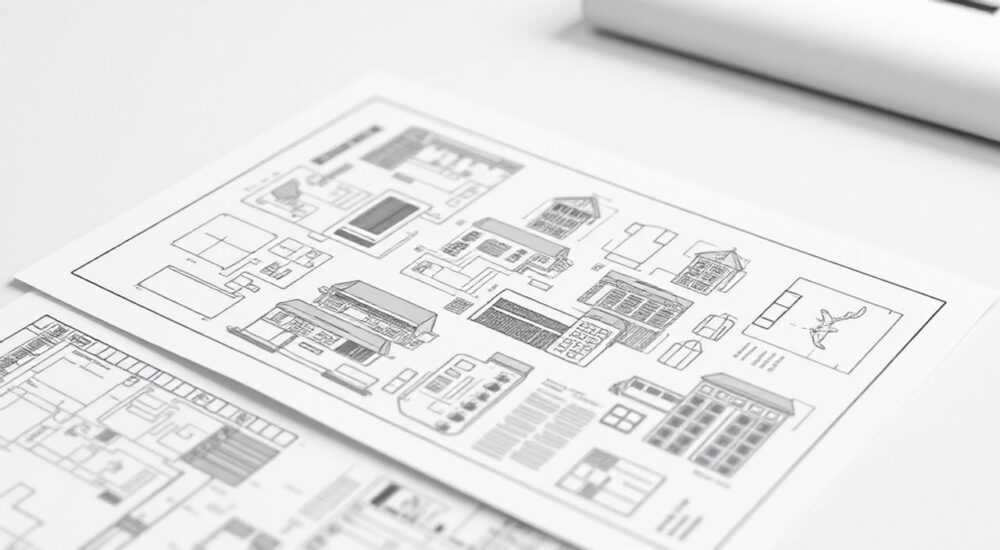
Печать чертежей в AutoCAD — задача, с которой сталкиваются инженеры, архитекторы и дизайнеры ежедневно. Однако нередко возникают сложности при попытке распечатать все листы проекта одновременно, особенно когда работа состоит из множества файлов или макетов. Представьте ситуацию: вы потратили несколько дней на создание масштабного проекта, включающего десятки листов, и теперь вам нужно подготовить его для презентации заказчику или передачи в производство. Как быть, если стандартные методы печати не дают нужного результата? В этой статье мы разберем пошаговые инструкции, способы автоматизации процесса и ответим на ключевые вопросы, связанные с тем, как напечатать все листы в автокаде.
Основные способы печати всех листов в AutoCAD
Существует несколько подходов к решению задачи массовой печати в AutoCAD. Первый и наиболее распространенный метод — использование команды «Publish» (Публикация). Этот инструмент позволяет экспортировать сразу все листы проекта в PDF-файл или отправить их на печать. Давайте рассмотрим процесс более детально:
- Откройте меню «File» (Файл) и выберите «Publish» (Публикация)
- В открывшемся диалоговом окне проверьте список доступных листов
- Выберите формат вывода: PDF или печать на принтере
- Настройте параметры печати для каждого листа при необходимости
- Нажмите кнопку «Publish» для начала процесса
Второй способ предполагает использование специальных скриптов (Script Files). Этот метод особенно эффективен при работе с большими объемами данных или периодической печатью одинаковых наборов документов. Скрипт представляет собой текстовый файл с последовательностью команд AutoCAD, который можно запускать автоматически.
Пошаговая инструкция по настройке пакетной печати
Для успешной печати всех листов важно правильно настроить параметры. Рассмотрим подробный алгоритм действий:
- Подготовка чертежей: Убедитесь, что все листы имеют корректные настройки макета и размеров. Проверьте масштабы и расположение элементов.
- Настройка принтера: Выберите подходящее устройство в списке доступных принтеров. Настройте основные параметры печати, такие как качество, формат бумаги и ориентация.
- Создание профиля печати: Сохраните текущие настройки как профиль, чтобы использовать их в будущем.
- Запуск пакетной печати: Используйте команду «-PLOT» или «Batch Plot Utility» для обработки нескольких файлов одновременно.
Метод |
Преимущества |
Ограничения |
|---|---|---|
Publish |
Простота использования, возможность предварительного просмотра |
Ограниченная гибкость настроек |
Batch Plot |
Автоматизация процесса, работа с множеством файлов |
Требует базовых навыков программирования |
Скрипты |
Высокая скорость обработки, повторяемость |
Сложность создания первичного файла |
Распространенные ошибки и их решение
При работе с пакетной печатью в AutoCAD пользователи часто сталкиваются с типичными проблемами. Вот основные из них:
- Неправильное отображение масштаба: Проверьте настройки единиц измерения и масштаба в каждом макете. Убедитесь, что они соответствуют требованиям проекта.
- Проблемы с шрифтами: Замените недоступные шрифты на стандартные или загрузите необходимые. Используйте команду «Style» для проверки наличия всех используемых шрифтов.
- Ошибка печати определенных листов: Проверьте наличие блокировок или повреждений в файле. Попробуйте пересохранить документ в новом формате.
Экспертное мнение: практические рекомендации
Александр Петров, сертифицированный специалист Autodesk с 15-летним опытом работы в области CAD-проектирования, делится своими наблюдениями:
«В своей практике я часто встречаюсь с ситуациями, когда даже опытные пользователи AutoCAD сталкиваются с трудностями при пакетной печати. Основная проблема заключается в том, что многие игнорируют этап подготовки файлов. Например, при работе над крупным проектом жилого комплекса мы внедрили систему автоматической проверки всех листов перед публикацией. Это позволило сократить количество ошибок на 80% и значительно ускорить процесс выпуска документации.»
Александр рекомендует:
- Регулярно обновлять драйверы принтера
- Использовать единый стиль оформления для всех проектов
- Создавать резервные копии важных файлов перед массовой печатью
- Проверять совместимость версий AutoCAD при работе в коллективе
Новые возможности и технологии
Современные версии AutoCAD предлагают улучшенные инструменты для управления пакетной печатью. Особого внимания заслуживает функция «Batch Standards Checker», которая автоматически проверяет соответствие файлов установленным стандартам перед печатью. Также появились новые возможности для работы с облачными сервисами, позволяющие организовать удаленную печать и совместную работу над проектами.
Важно отметить, что AutoCAD 2024 представил усовершенствованный интерфейс управления пакетной печатью, который существенно упрощает работу с большими проектами. Теперь пользователи могут:
- Группировать листы по различным параметрам
- Настраивать приоритеты печати
- Автоматически создавать отчеты о процессе печати
- Управлять очередью печати в реальном времени
Часто задаваемые вопросы о печати в AutoCAD
- Как изменить порядок печати листов?
В диалоговом окне Publish можно изменить последовательность листов простым перетаскиванием их в нужном порядке. Также доступна сортировка по имени, номеру или другим параметрам.
- Что делать, если некоторые листы не печатаются?
Проверьте статус каждого листа в списке публикации. Убедитесь, что все макеты имеют корректные настройки страницы и не содержат ошибок. При необходимости отключите проблемные листы и выполните публикацию остальных.
- Можно ли автоматизировать печать с использованием внешних программ?
Да, существует множество плагинов и дополнений для AutoCAD, таких как Batch Print, SmartPlot и других, которые расширяют возможности пакетной печати и позволяют создавать сложные сценарии обработки документов.
Практические советы по оптимизации процесса
Для повышения эффективности печати всех листов в AutoCAD рекомендуется следовать нескольким важным принципам:
- Используйте единые шаблоны для всех проектов
- Создавайте отдельные слои для различных типов объектов
- Регулярно проверяйте актуальность стандартов оформления
- Организуйте систему хранения файлов по проектам
- Документируйте все настройки печати
Особое внимание стоит уделить созданию собственных профилей печати (PC3-файлов), которые можно использовать повторно. Это позволит стандартизировать процесс и минимизировать риск возникновения ошибок.
Заключение
Печать всех листов в AutoCAD может показаться сложной задачей только на первый взгляд. Следуя рекомендациям из этой статьи и правильно настраивая процесс, вы сможете значительно упростить свою работу и повысить эффективность выпуска проектной документации. Помните, что регулярная практика и правильная организация рабочего процесса — ключ к успеху в работе с AutoCAD.
RU DESIGN SHOP — это интернет магазин товаров для дома и ремонта от российских производителей, rudesignshop.ru предлагает большой выбор по доступной цене и является надежным партнером при покупке с быстрой доставкой по всем городам России. RU DESIGN SHOP помогает подобрать товар по вашему проекту, а также есть система лояльности, акции и скидки. RU DESIGN SHOP реализует товары произведенные в России. RU DESIGN SHOP приглашает к сотрудничеству дизайнеров интерьера, архитекторов, строителей и мастеров.
⚠️ Дисклеймер — нажмите, чтобы развернуть
Материалы, опубликованные в разделе «Блог» на сайте RU DESIGN SHOP (rudesignshop.ru), носят исключительно информационный и ознакомительный характер и не являются руководством к действию, финансовой рекомендацией, медицинской услугой, ветеринарным назначением либо рекламой товаров и услуг, включая азартные игры. Публикации не содержат призывов к участию в азартных играх и не направлены на продвижение соответствующих операторов.
Безопасность применения товаров и веществ: при использовании строительных материалов, бытовой химии, пестицидов и агрохимикатов необходимо строго следовать инструкциям производителя и действующему законодательству Российской Федерации, включая Федеральный закон РФ от 19.07.1997 № 109-ФЗ «О безопасном обращении с пестицидами и агрохимикатами».
Упоминание товарных знаков, брендов и организаций носит исключительно информационный характер и не означает наличие партнёрских отношений или одобрения со стороны правообладателей.
Материалы, содержащие сведения о медицинских, ветеринарных или косметических средствах, представлены в справочных целях и не являются медицинской консультацией или назначением. Перед применением рекомендуется обратиться к врачу, ветеринарному специалисту или иному сертифицированному профессионалу.
Возрастные ограничения: материалы, содержащие сведения о продукции категории 18+, включая алкоголь или азартные игры, предназначены исключительно для совершеннолетней аудитории и публикуются в информационных целях.
Правовая ответственность: решения, принятые на основе опубликованной информации, пользователь принимает самостоятельно и на свой риск; редакция и авторы несут ответственность в пределах, установленных законодательством Российской Федерации.
Редакция не допускает публикаций, содержащих пропаганду экстремизма, терроризма, наркотических средств или суицида; подобные материалы подлежат немедленному удалению.
Упоминание организаций с ограниченным статусом: компания Meta Platforms Inc. (социальные сети Facebook и Instagram) признана экстремистской организацией решением суда РФ, её деятельность запрещена на территории Российской Федерации; любые упоминания приводятся исключительно в информационных целях.
Авторские права и источники: информация собирается из открытых источников; её актуальность указывается на дату публикации и может изменяться.
Изображения и иллюстрации используются на условиях, разрешённых правообладателями. При возникновении претензий редакция готова оперативно рассмотреть обращение и внести необходимые изменения.
Персональные данные и cookies: сайт использует cookies и обрабатывает персональные данные пользователей в соответствии с Федеральным законом № 152-ФЗ «О персональных данных» и Политикой конфиденциальности RU DESIGN SHOP.
Мнения авторов могут не совпадать с позицией государственных органов или коммерческих организаций, упомянутых в материалах.
РЕКОМЕНДУЕМ
Товары от российских производителей


Настенный светильник Jax GLODE
28215 руб.

