Скидка 5% на первый заказ — RDS5




Как сделать засечки в автокаде
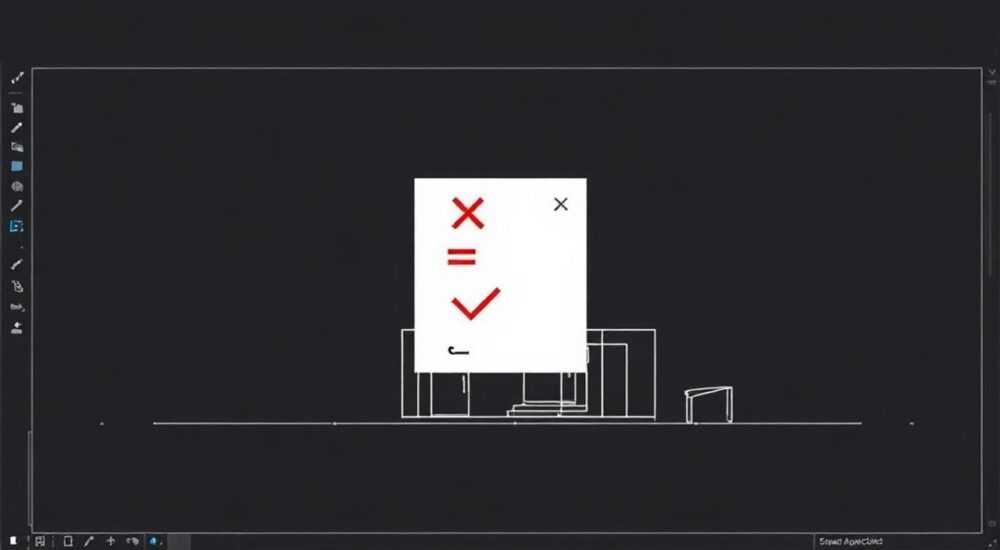
Засечки в AutoCAD — это точные метки, используемые для обозначения ключевых точек на чертеже: начала и конца отрезков, центров окружностей, пересечений линий и других геометрических элементов. Они обеспечивают точность при создании и редактировании чертежей, особенно при работе с привязками, измерениями и автоматизированными командами. Наиболее эффективный способ создания засечек — использование функций объектной привязки (OSNAP) и команды POINT с настройкой стиля маркера, что позволяет быстро и без ошибок фиксировать нужные координаты.
Чтобы сделать засечки в AutoCAD, включите объектную привязку (OSNAP), выберите нужные типы привязок (например, «Конец», «Центр», «Пересечение»), а затем используйте команду POINT или просто щелкните по точке с включённой привязкой — AutoCAD автоматически создаст маркер в нужном месте. Для визуального выделения настройте стиль точки через меню Формат → Стиль точки.
Содержание статьи:
- Что такое засечки в AutoCAD и зачем они нужны
- Как включить и настроить объектную привязку (OSNAP)
- Настройка типов привязок
- Контекстное использование
- Создание засечек с помощью команды POINT
- Пошаговый алгоритм
- Использование с привязками
- Настройка внешнего вида засечек: стиль точки
- Как изменить внешний вид
- Таблица: сравнение типов маркеров
- Частые ошибки при создании засечек и как их избежать
- Ошибка 1: Привязки не работают
- Ошибка 2: Засечки не видны
- Ошибка 3: Засечки мешают при выборе объектов
- Ошибка 4: Засечки печатаются
- Продвинутые методы: засечки на дугах, эллипсах и сложных объектах
- Засечка на дуге
- Засечка на эллипсе
- Использование полярных привязок
- Экспертное мнение: как профессионалы используют засечки
- Вопросы и ответы
- Заключение
Что такое засечки в AutoCAD и зачем они нужны
Засечки в AutoCAD — это визуальные маркеры, которые фиксируют положение ключевых геометрических точек на чертеже. Они не являются отдельными объектами в смысле линий или полилиний, но служат ориентирами для точного позиционирования, измерений и привязок. Без засечек работа с чертежами становится подобной рисованию на стекле: вы видите приблизительные формы, но не можете гарантировать точность соединений, размеров и сопряжений.
В профессиональной инженерной и архитектурной практике засечки используются для создания точных сечений, разметки креплений, определения центров отверстий, выравнивания деталей и автоматической генерации размерных цепей. Они особенно критичны при работе с параметрическими чертежами, где изменение одного элемента должно корректно влиять на все связанные компоненты.
Представьте, что вы проектируете фланец с четырьмя отверстиями. Если вы просто «на глаз» разместите точки, даже небольшое отклонение в 0,1 мм приведёт к тому, что деталь не соберётся с другим узлом. Засечки позволяют автоматически захватывать точные координаты, исключая человеческий фактор.
Как включить и настроить объектную привязку (OSNAP)
Объектная привязка (OSNAP — Object Snap) — это основной инструмент для создания точных засечек. Она позволяет AutoCAD автоматически «прилипать» к ключевым точкам существующих объектов: концам, серединам, центрам, пересечениям и т.д. Включить её можно несколькими способами: через кнопку на строке состояния, комбинацией клавиш Ctrl + Shift + S или через меню Панели инструментов → Привязки.
Настройка типов привязок
- Щёлкните правой кнопкой мыши по кнопке OSNAP в нижней панели.
- Выберите Настройки привязок.
- В открывшемся окне отметьте нужные типы: Конец, Центр, Пересечение, Касательная, Точка, Узел и другие.
- Рекомендуется включать только те типы, которые реально используете — слишком много активных привязок могут замедлять работу и вызывать конфликты.
Контекстное использование
Даже если OSNAP отключён, вы можете временно включить привязку при выполнении команды, удерживая Shift и правую кнопку мыши — появится контекстное меню с выбором типа привязки. Это удобно для одноразовых операций, но для повседневной работы лучше оставить OSNAP включённым с оптимизированным набором привязок.
Полезно знать: В AutoCAD 2025 и выше появилась функция «Умной привязки», которая автоматически предлагает наиболее вероятные точки на основе контекста — например, если вы рисуете линию от окружности, система предложит центр или касательную, даже если они не включены в стандартный список.
Создание засечек с помощью команды POINT
Команда POINT — это прямой способ создать визуальную засечку в любой точке чертежа. Она не влияет на геометрию, но добавляет маркер, который может быть использован как опорная точка для других операций. Вызовите команду, введя POINT в командной строке или выбрав её в меню Рисование → Точка.
Пошаговый алгоритм
- Введите
POINTи нажмите Enter. - Укажите точку на чертеже: можно щёлкнуть мышью, ввести координаты вручную (например,
100,200) или использовать привязку к существующему объекту. - Повторяйте шаги для создания нескольких засечек — команда работает в режиме непрерывного ввода.
- Нажмите Enter дважды, чтобы завершить команду.
Использование с привязками
Самый мощный приём — комбинировать команду POINT с OSNAP. Например, вы хотите поставить засечку точно в центре окружности. Включите привязку «Центр», вызовите команду POINT, подведите курсор к окружности — AutoCAD автоматически подхватит центр и поставит точку. Это особенно ценно при работе с чертежами, где центры не всегда совпадают с визуальными центрами из-за масштаба или искажений.
«Часто новички думают, что засечки — это то же самое, что и узлы. Но узлы — это точки, принадлежащие полилинии, а засечки — независимые маркеры. Не путайте их: узлы нельзя удалить без удаления всей полилинии, а засечки — легко редактировать или удалять отдельно.» — Алексей Морозов, инженер-проектировщик, 12 лет в машиностроении
Настройка внешнего вида засечек: стиль точки
По умолчанию засечки, созданные командой POINT, отображаются в виде маленьких крестиков — они могут быть не видны на сложных чертежах или при высоком масштабе. Чтобы сделать их заметными, настройте стиль точки через меню Формат → Стиль точки.
Как изменить внешний вид
- Откройте диалог Стиль точки.
- Выберите один из предустановленных образцов: крест, квадрат, кружок, X-образный знак.
- Увеличьте размер маркера — рекомендуемый диапазон: 5–15 пикселей.
- Установите цвет, контрастный с фоном чертежа (например, красный или жёлтый).
- Выберите режим отображения: «Только на экране» (для временных меток) или «Печать» (если засечки должны попасть в печатный чертёж).
Таблица: сравнение типов маркеров
Тип маркера |
Видимость |
Подходит для |
Рекомендуемый размер |
|---|---|---|---|
Крест |
Высокая |
Общие засечки, измерения |
8–10 |
Кружок |
Средняя |
Центры отверстий, оси |
6–8 |
Квадрат |
Высокая |
Точки крепления, узлы |
7–9 |
Точка (маленькая) |
Низкая |
Только для точного позиционирования |
1–3 |
Не забудьте применить изменения — нажмите ОК и перезагрузите чертёж (команда REGEN), чтобы новые настройки вступили в силу. Это особенно важно, если вы работаете в режиме «Печать» — маркеры могут не отображаться в PDF или при экспорте, если не включена опция «Печать точек».
Полезно знать: Если вы используете цветной фон или темную тему, установите цвет засечек в белый или жёлтый — иначе они сливаются с фоном и становятся невидимыми.
Частые ошибки при создании засечек и как их избежать
Даже опытные пользователи допускают ошибки, которые снижают точность чертежа. Вот основные из них и способы их предотвращения.
Ошибка 1: Привязки не работают
Часто пользователь включает OSNAP, но не выбирает нужные типы. Например, пытается «прилепиться» к центру, а в настройках включена только привязка «Конец». Решение: регулярно проверяйте список активных привязок через правый клик на кнопке OSNAP.
Ошибка 2: Засечки не видны
Если вы создали точку, но ничего не видите — вероятно, размер маркера установлен в 0 или цвет совпадает с фоном. Проверьте Стиль точки и убедитесь, что включена опция «Отображать точки».
Ошибка 3: Засечки мешают при выборе объектов
Слишком много точек на чертеже может затруднить выбор нужных элементов. Решение: используйте слои. Создайте отдельный слой «Засечки», назначьте ему цвет и отключите его при редактировании, включая только при необходимости.
Ошибка 4: Засечки печатаются
Многие не знают, что засечки могут попасть в печатный чертёж. Если вы не хотите их видеть в финальной версии — в настройках стиля точки выберите «Только на экране» или отключите слой при экспорте.
«Самая распространённая ошибка — создание засечек без привязки. Пользователь щёлкает рядом с центром и думает, что попал точно. В итоге — 0,3 мм смещения, которое приводит к браку на станке. Помните: если вы не видите привязку — вы не в точке.» — Ирина Козлова, старший инженер-технолог, ООО «Техпроект»
Продвинутые методы: засечки на дугах, эллипсах и сложных объектах
Команда POINT работает не только с прямыми линиями. Она позволяет создавать засечки на дугах, эллипсах, сплайнах и даже на 3D-поверхностях. Для этого используйте привязку Касательная или Ближайшая точка.
Засечка на дуге
Если вам нужно поставить засечку в точке, находящейся на 45° от начала дуги, используйте привязку «Касательная» и подведите курсор к дуге — AutoCAD покажет всплывающую подсказку с углом. Щёлкните, когда угол совпадёт с нужным значением — точка будет создана точно на кривой.
Засечка на эллипсе
Эллипс не имеет «центра» в привычном смысле, но привязка «Центр» работает и для него. Также можно использовать привязку «Конец большой оси» или «Конец малой оси» — они особенно полезны при проектировании уплотнений, подшипников и фланцев.
Использование полярных привязок
Для создания засечек под углом используйте комбинацию OSNAP + POLAR. Включите полярное отслеживание (кнопка POLAR в строке состояния), установите шаг угла (например, 15°), затем создавайте засечки, двигая курсор под нужным углом — AutoCAD будет фиксировать точки с точностью до градуса.
Полезно знать: Для создания засечек в 3D-пространстве используйте команду
3DPOINT или включите привязку «Точка на поверхности» — она работает с 3D-телами и поверхностями в режиме «Вид снизу» или «Изометрия».Экспертное мнение: как профессионалы используют засечки
«На моём рабочем месте мы используем засечки как основу для всех автоматизированных процессов. Например, в системе CAM-обработки мы экспортируем точки из AutoCAD как координаты для станков с ЧПУ. Каждая засечка — это не просто метка, а команда для машины. Поэтому мы не просто ставим точки — мы привязываем их к слоям, даём имена (например, “HOLE_CENTER_01”), и проверяем точность через команду
DIST или LIST перед отправкой на производство.»Он также подчёркивает важность стандартизации: «У нас есть шаблон чертежа, где все засечки — на слое “MARKS”, цвет — красный, стиль — крест 12 пикселей, тип — “только на экране”. Это позволяет нам быстро включать/выключать их и не путаться в чертежах, где их сотни.»
Вопросы и ответы
Можно ли удалить все засечки сразу?
Да. Используйте команду
PURGE, выберите тип «Точка» и удалите все неиспользуемые. Или выделите все точки на слое «MARKS» и удалите их через ERASE. Лучше всего — управлять через слои: отключите слой, и засечки исчезнут без удаления.Почему засечки не появляются при экспорте в PDF?
Это стандартное поведение AutoCAD — точки не печатаются по умолчанию. Включите опцию «Печать точек» в диалоге Стиль точки или используйте команду
Plot → вкладка «Настройки» → «Печать точек» → «Включить».Можно ли превратить засечку в постоянный объект?
Да. Выделите точку, используйте команду
BLOCK и создайте блок из неё. Теперь вы можете вставлять этот блок как повторяющийся элемент — например, для всех отверстий одного типа.Как быстро переключать типы привязок без меню?
Используйте сочетание клавиш Shift + ПКМ — появится контекстное меню с выбором привязки. Это экономит до 70% времени при частой смене типов привязок.
Можно ли создавать засечки с помощью LISP-скриптов?
Да. Пример:
(command "POINT" '(100 200)) создаёт точку в координатах (100,200). Это полезно для автоматизации массового создания засечек на основе таблиц координат.Заключение
Засечки в AutoCAD — это не просто визуальные маркеры, а фундамент точного проектирования. Они обеспечивают связь между чертежом и реальным производством, позволяя избежать ошибок, которые ведут к браку, переделкам и потерям времени. Правильное использование объектных привязок, настройка стиля точек и управление через слои превращают засечки из вспомогательного элемента в мощный инструмент повышения качества.
- Всегда используйте OSNAP с минимально необходимым набором привязок — это повышает точность и скорость.
- Настройте стиль точки: увеличьте размер, выберите контрастный цвет и отключите печать, если это не требуется.
- Управляйте засечками через слои — это упрощает редактирование и подготовку к печати.
- Используйте команду POINT для создания независимых маркеров, а не полилиний или узлов.
- Регулярно проверяйте точность через команды DIST и LIST — это предотвратит скрытые ошибки.
⚠️ Дисклеймер — нажмите, чтобы развернуть
Материалы, опубликованные в разделе «Блог» на сайте RU DESIGN SHOP (rudesignshop.ru), носят исключительно информационный и ознакомительный характер и не являются руководством к действию, финансовой рекомендацией, медицинской услугой, ветеринарным назначением либо рекламой товаров и услуг, включая азартные игры. Публикации не содержат призывов к участию в азартных играх и не направлены на продвижение соответствующих операторов.
Безопасность применения товаров и веществ: при использовании строительных материалов, бытовой химии, пестицидов и агрохимикатов необходимо строго следовать инструкциям производителя и действующему законодательству Российской Федерации, включая Федеральный закон РФ от 19.07.1997 № 109-ФЗ «О безопасном обращении с пестицидами и агрохимикатами».
Упоминание товарных знаков, брендов и организаций носит исключительно информационный характер и не означает наличие партнёрских отношений или одобрения со стороны правообладателей.
Материалы, содержащие сведения о медицинских, ветеринарных или косметических средствах, представлены в справочных целях и не являются медицинской консультацией или назначением. Перед применением рекомендуется обратиться к врачу, ветеринарному специалисту или иному сертифицированному профессионалу.
Возрастные ограничения: материалы, содержащие сведения о продукции категории 18+, включая алкоголь или азартные игры, предназначены исключительно для совершеннолетней аудитории и публикуются в информационных целях.
Правовая ответственность: решения, принятые на основе опубликованной информации, пользователь принимает самостоятельно и на свой риск; редакция и авторы несут ответственность в пределах, установленных законодательством Российской Федерации.
Редакция не допускает публикаций, содержащих пропаганду экстремизма, терроризма, наркотических средств или суицида; подобные материалы подлежат немедленному удалению.
Упоминание организаций с ограниченным статусом: компания Meta Platforms Inc. (социальные сети Facebook и Instagram) признана экстремистской организацией решением суда РФ, её деятельность запрещена на территории Российской Федерации; любые упоминания приводятся исключительно в информационных целях.
Авторские права и источники: информация собирается из открытых источников; её актуальность указывается на дату публикации и может изменяться.
Изображения и иллюстрации используются на условиях, разрешённых правообладателями. При возникновении претензий редакция готова оперативно рассмотреть обращение и внести необходимые изменения.
Персональные данные и cookies: сайт использует cookies и обрабатывает персональные данные пользователей в соответствии с Федеральным законом № 152-ФЗ «О персональных данных» и Политикой конфиденциальности RU DESIGN SHOP.
Мнения авторов могут не совпадать с позицией государственных органов или коммерческих организаций, упомянутых в материалах.
РЕКОМЕНДУЕМ
Товары от российских производителей


Люстра Nebula Two GLODE
Диапазон цен: 61000 руб. – 62500 руб.

