Скидка 5% на первый заказ — RDS5




Как написать текст на картинке в презентации в powerpoint
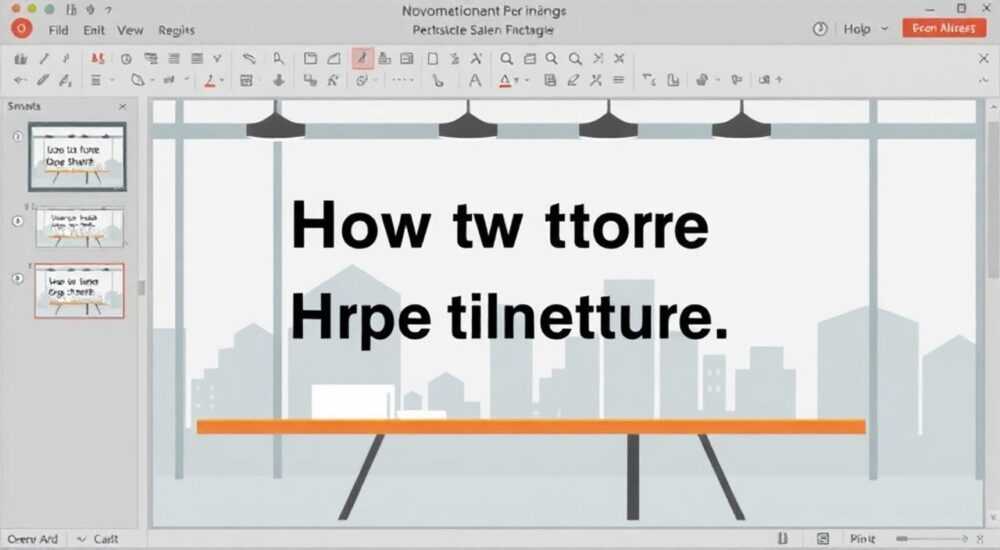
Когда вы создаете презентацию в PowerPoint, изображения с текстом могут стать мощным инструментом для передачи ключевых идей, усиления запоминаемости информации и повышения визуальной привлекательности слайдов. Однако важно понимать, как правильно добавлять текст на картинку: не просто накладывать слова поверх изображения, а делать это так, чтобы сохранялась читаемость, гармония дизайна и соответствие целям презентации. Неправильное оформление может свести на нет все усилия — даже самая сильная мысль теряется, если её невозможно прочесть.
Чтобы добавить текст на картинку в PowerPoint, вставьте изображение, используйте фигуру с заливкой или полупрозрачный фон, поверх которой разместите текстовое поле. Это обеспечит читаемость и профессиональный вид.
В современных презентациях текст и изображения работают вместе. Грамотно оформленный слайд с текстом на картинке помогает донести сообщение быстрее, чем сплошной текст. Особенно это актуально при работе с аудиторией, которая быстро воспринимает визуальную информацию. В этой статье вы узнаете, как технически реализовать добавление текста на изображение, какие методы использовать, чтобы текст был читаемым, как выбрать шрифт, цвет и расположение, а также как избежать типичных ошибок. Мы рассмотрим как базовые, так и продвинутые подходы — от простого наложения до использования масок, эффектов и адаптивного дизайна.
Содержание статьи:
- Способ 1: Простое наложение текста через текстовое поле
- Способ 2: Текст на полупрозрачной подложке
- Способ 3: Использование фигур как фона для текста
- Дизайн-рекомендации: как сделать текст читаемым
- Распространённые ошибки и как их избежать
- Продвинутые техники: маски, эффекты, анимация
- Экспертное мнение
- Вопросы и ответы
- Заключение
Способ 1: Простое наложение текста через текстовое поле
Наиболее очевидный и часто используемый способ — вставить изображение, а затем поверх него разместить текстовое поле. Этот метод подходит для быстрой работы, когда важна скорость, а дизайн не требует высокой степени детализации.
Для этого выполните следующие шаги:
- Перейдите на вкладку «Вставка» → «Изображения» и выберите нужный файл.
- После вставки кликните по свободному месту на слайде, перейдите в «Вставка» → «Текстовое поле» и нарисуйте его в нужном месте.
- Введите текст, выберите шрифт, размер и цвет.
- При необходимости переместите текстовое поле точно на нужную часть изображения.
Этот подход прост, но имеет ограничения. Если фон изображения контрастный или текстурированный, обычный белый или чёрный текст может быть плохо читаем. Например, белый текст на светлом участке фото практически исчезнет.
Полезно знать: Чтобы текст всегда оставался поверх изображения, щёлкните правой кнопкой по текстовому полю → «На передний план» → «Переместить на передний план».
Если вы работаете с динамическими презентациями, где слайды повторяют структуру, можно сохранить текстовое поле как часть макета. Для этого перейдите в «Вид» → «Образец слайдов», добавьте текстовое поле в нужное место и примените к нужному макету. Все слайды, основанные на этом макете, будут автоматически содержать текстовое поле.
Способ 2: Текст на полупрозрачной подложке
Гораздо более эффективный и профессиональный подход — использование полупрозрачной подложки под текст. Это гарантирует читаемость вне зависимости от фона изображения.
Алгоритм действий:
- Вставьте изображение на слайд.
- Добавьте фигуру (например, прямоугольник) поверх области, где будет текст.
- Щёлкните по фигуре правой кнопкой → «Формат фигуры».
- В открывшейся панели выберите «Заливка» → «Полупрозрачная заливка».
- Установите цвет (чаще всего чёрный или белый) и прозрачность 50–70%.
- Над фигурой разместите текстовое поле с нужным содержанием.
Такой приём активно используется в корпоративных презентациях, рекламных слайдах и образовательных материалах. Полупрозрачная подложка создаёт визуальный буфер между текстом и фоном, что особенно важно при использовании фотографий с высокой детализацией.
Преимущество |
Описание |
|---|---|
Высокая читаемость |
Текст легко читается даже на сложных фоновых изображениях. |
Профессиональный вид |
Подложка придаёт слайду законченный, продуманный внешний вид. |
Гибкость |
Можно регулировать прозрачность, форму и размер подложки под задачу. |
«Всегда тестируйте читаемость текста на разных устройствах. То, что хорошо видно на вашем мониторе, может быть нечитаемым на проекторе.» — Александра Миронова, UX-дизайнер, 8 лет опыта в презентационном дизайне
Способ 3: Использование фигур как фона для текста
Ещё один эффективный метод — использование фигур не просто как подложки, а как интегрированного элемента дизайна. Например, текст можно поместить внутрь фигуры с градиентной заливкой, обводкой или скруглёнными углами.
Шаги:
- Вставьте изображение.
- Добавьте фигуру (прямоугольник, округлый прямоугольник, облако и т.д.).
- Отформатируйте фигуру: выберите стиль заливки, прозрачность, эффекты (теня, свечение).
- Щёлкните по фигуре и введите текст — он будет автоматически помещён внутрь.
- При необходимости измените выравнивание текста внутри фигуры (по центру, по левому краю и т.д.).
Этот способ особенно хорош для создания цитат, ключевых тезисов, заголовков разделов. Фигура становится визуальным акцентом, а текст — её частью.
Полезно знать: Чтобы текст не выходил за границы фигуры, используйте функцию «Автоподбор размера текста». Щёлкните по фигуре → «Формат фигуры» → «Текстовый блок» → установите «Автоподбор по размеру текстового поля».
Для единообразия во всей презентации создайте пользовательский стиль фигуры с текстом: задайте шрифт, цвет, отступы и эффекты. Затем скопируйте эту фигуру и используйте на других слайдах. Это сэкономит время и обеспечит визуальную целостность.
Дизайн-рекомендации: как сделать текст читаемым
Техническая возможность добавить текст — только половина успеха. Важнее — сделать так, чтобы его было удобно читать. Вот ключевые принципы:
- Контраст: текст должен резко отличаться по цвету от фона. Чёрный на светлом, белый на тёмном. Избегайте серых тонов на сером фоне.
- Шрифт: используйте беззасечные шрифты (Arial, Calibri, Segoe UI) — они лучше читаются на экране. Размер — не менее 24 pt для основного текста, 36+ pt для заголовков.
- Расположение: следуйте правилу третей. Разделите слайд на девять равных частей. Помещайте текст и ключевые элементы на пересечениях линий — так взгляд зрителя естественно туда направляется.
- Краткость: один слайд — одна идея. Не более 6 строк текста. Лучше — 3–4 коротких предложения или пункта списка.
Цветовая схема также играет важную роль. Если изображение цветное, выбирайте нейтральные цвета текста — белый, чёрный, серый. Если фон монохромный, можно использовать акцентный цвет из корпоративного стиля.
«Если сомневаетесь в читаемости — закройте один глаз и посмотрите на слайд с расстояния 2–3 метров. Если текст расплывается — нужно увеличивать размер или улучшать контраст.» — Дмитрий Ковалёв, преподаватель визуальной коммуникации, Высшая школа дизайна
Распространённые ошибки и как их избежать
Даже опытные пользователи допускают типичные ошибки при добавлении текста на изображение. Вот самые частые:
- Слишком много текста. Слайд превращается в стену букв. Решение: оставьте только ключевые фразы, остальное — в устное сопровождение.
- Низкий контраст. Серый текст на сером фоне. Решение: всегда проверяйте на реальном оборудовании, используйте подложки.
- Плохое расположение. Текст закрывает важную часть изображения. Решение: компонуйте заранее, используйте пустые зоны на фото.
- Неадаптивный шрифт. Шрифт красивый, но малочитаемый (например, рукописный). Решение: используйте такие шрифты только для заголовков, не для основного текста.
- Отсутствие единого стиля. На каждом слайде разный шрифт, цвет, положение. Решение: создайте мастер-слайд и придерживайтесь его.
Продвинутые техники: маски, эффекты, анимация
PowerPoint предлагает инструменты, которые позволяют выйти за рамки стандартного дизайна.
- Маскирование текста: можно сделать так, чтобы текст «пропускал» фоновое изображение. Для этого:
- Вставьте изображение.
- Добавьте текст.
- Выделите оба объекта → «Формат» → «Объединить фигуры» → «Обрезать» (в Office 365 и новее).
Получится эффект, будто изображение просвечивает сквозь буквы.
- Градиентная заливка текста: выделите текст → «Формат фигуры» → «Заливка текста» → «Градиентная заливка». Можно имитировать отражение, свет или глубину.
- Анимация появления текста: выделите текстовое поле → «Анимация» → выберите эффект (например, «Появление», «Выцветание»). Добавьте задержку, чтобы текст появлялся по частям — это усиливает внимание аудитории.
Полезно знать: В PowerPoint 2021 и Microsoft 365 доступна функция «Умная подложка» (Design Ideas), которая автоматически предлагает варианты размещения текста на изображении с учётом композиции.
Экспертное мнение
«Современные презентации — это не про перечисление фактов, а про визуальное storytelling. Когда вы кладёте текст на изображение, вы создаёте микросцену: картинка задаёт эмоцию, текст — смысл. Главное — не перегружать. Один сильный слоган на качественном фото работает лучше, чем десять абзацев.»
По её словам, лучшие практики включают:
- Использование крупных, высококачественных изображений без водяных знаков.
- Выбор шрифтов с высокой читаемостью, особенно при демонстрации на большом экране.
- Тестирование слайдов в режиме показа до финальной презентации.
Вопросы и ответы
Можно ли сделать фон текста прозрачным, но не всей подложки?
Да, если вы используете фигуру как подложку, можно настроить прозрачность заливки отдельно. Выделите фигуру → «Формат фигуры» → «Заливка» → установите процент прозрачности (например, 60%).
Как выровнять текст по центру на изображении?
Выделите текстовое поле и/или подложку. Перейдите в «Формат» → «Выравнивание». Используйте «Выровнять по центру» и «Выровнять по середине» для точного центрирования на слайде.
Что делать, если текст перекрывает важную часть фото?
Переместите текст в пустую зону изображения. Или используйте технику «пустое пространство»: выбирайте фото с одной стороной, где мало деталей (например, человек справа, слева — пусто). Там и размещайте текст.
Можно ли сохранить прозрачность при экспорте в PDF?
Да, PowerPoint корректно сохраняет прозрачность при экспорте в PDF, если не используются устаревшие настройки. Рекомендуется использовать «Сохранить как» → PDF → параметр «Оптимизировать для: стандарт».
Заключение
Добавление текста на изображение в PowerPoint — это не просто техническая операция, а важный этап в создании эффективной презентации. Успешный результат зависит от сочетания правильных инструментов, внимания к деталям и соблюдения принципов визуальной коммуникации. Простое наложение текста подходит для черновиков, но для финальной версии обязательно используйте подложки, контролируйте контраст и следите за читаемостью.
Главное — помнить, что цель слайда не в том, чтобы вместить максимум информации, а в том, чтобы донести одну ключевую идею максимально ясно. Текст на изображении должен работать на эту цель, а не мешать.
- Всегда используйте подложку для повышения читаемости текста.
- Соблюдайте контраст, шрифтовую иерархию и композицию.
- Тестируйте слайды в режиме показа и на разных устройствах.
- Используйте мастер-слайды и стили для единообразия.
- Осваивайте продвинутые функции: маски, анимацию, градиенты.
⚠️ Дисклеймер — нажмите, чтобы развернуть
Материалы, опубликованные в разделе «Блог» на сайте RU DESIGN SHOP (rudesignshop.ru), носят исключительно информационный и ознакомительный характер и не являются руководством к действию, финансовой рекомендацией, медицинской услугой, ветеринарным назначением либо рекламой товаров и услуг, включая азартные игры. Публикации не содержат призывов к участию в азартных играх и не направлены на продвижение соответствующих операторов.
Безопасность применения товаров и веществ: при использовании строительных материалов, бытовой химии, пестицидов и агрохимикатов необходимо строго следовать инструкциям производителя и действующему законодательству Российской Федерации, включая Федеральный закон РФ от 19.07.1997 № 109-ФЗ «О безопасном обращении с пестицидами и агрохимикатами».
Упоминание товарных знаков, брендов и организаций носит исключительно информационный характер и не означает наличие партнёрских отношений или одобрения со стороны правообладателей.
Материалы, содержащие сведения о медицинских, ветеринарных или косметических средствах, представлены в справочных целях и не являются медицинской консультацией или назначением. Перед применением рекомендуется обратиться к врачу, ветеринарному специалисту или иному сертифицированному профессионалу.
Возрастные ограничения: материалы, содержащие сведения о продукции категории 18+, включая алкоголь или азартные игры, предназначены исключительно для совершеннолетней аудитории и публикуются в информационных целях.
Правовая ответственность: решения, принятые на основе опубликованной информации, пользователь принимает самостоятельно и на свой риск; редакция и авторы несут ответственность в пределах, установленных законодательством Российской Федерации.
Редакция не допускает публикаций, содержащих пропаганду экстремизма, терроризма, наркотических средств или суицида; подобные материалы подлежат немедленному удалению.
Упоминание организаций с ограниченным статусом: компания Meta Platforms Inc. (социальные сети Facebook и Instagram) признана экстремистской организацией решением суда РФ, её деятельность запрещена на территории Российской Федерации; любые упоминания приводятся исключительно в информационных целях.
Авторские права и источники: информация собирается из открытых источников; её актуальность указывается на дату публикации и может изменяться.
Изображения и иллюстрации используются на условиях, разрешённых правообладателями. При возникновении претензий редакция готова оперативно рассмотреть обращение и внести необходимые изменения.
Персональные данные и cookies: сайт использует cookies и обрабатывает персональные данные пользователей в соответствии с Федеральным законом № 152-ФЗ «О персональных данных» и Политикой конфиденциальности RU DESIGN SHOP.
Мнения авторов могут не совпадать с позицией государственных органов или коммерческих организаций, упомянутых в материалах.
РЕКОМЕНДУЕМ
Товары от российских производителей




