Скидка 5% на первый заказ — RDS5




Как делать диаграмму в презентации powerpoint
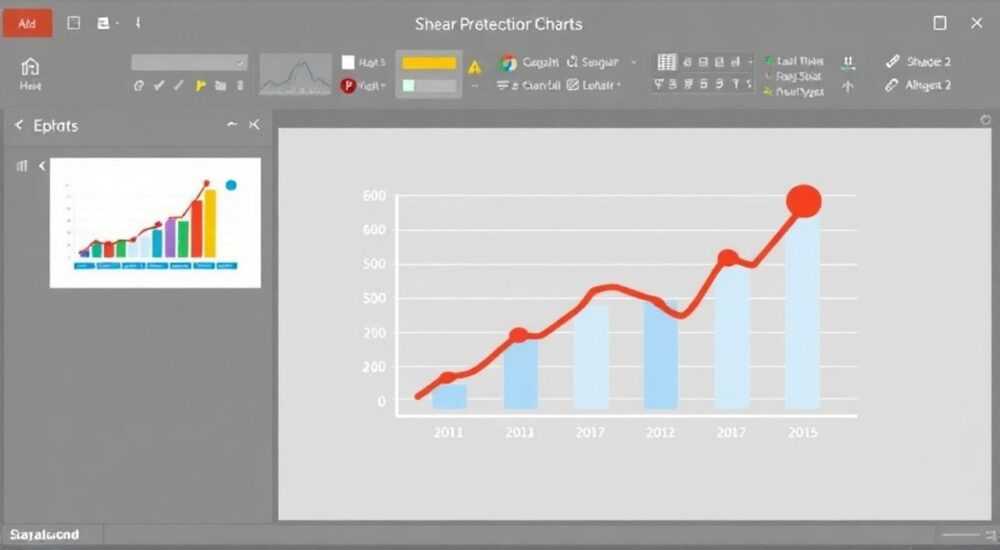
Создание качественных презентаций становится неотъемлемой частью профессиональной деятельности множества специалистов. Особенно важно уметь эффективно визуализировать информацию, а диаграммы в PowerPoint представляют собой мощный инструмент для наглядного представления данных. Однако многие пользователи сталкиваются с трудностями при создании и настройке диаграмм, что может существенно повлиять на восприятие их выступлений.
Основные принципы работы с диаграммами в PowerPoint
PowerPoint предлагает широкий спектр возможностей для создания различных типов диаграмм. От простых столбчатых до сложных комбинированных графиков – каждый вариант имеет свои особенности применения. Главное преимущество использования встроенных инструментов PowerPoint заключается в возможности быстрого редактирования и обновления данных без необходимости обращения к сторонним программам.
- Возможность быстрого создания и редактирования
- Интеграция с Excel для работы с данными
- Широкий выбор предустановленных стилей оформления
- Простая анимация элементов диаграммы
Пошаговое руководство по созданию диаграммы
Процесс создания диаграммы начинается с выбора подходящего типа визуализации. Например, для демонстрации финансовых показателей отлично подойдут линейные графики, а для сравнения категорий – столбчатые диаграммы. Рассмотрим базовый алгоритм действий:
- Перейдите на вкладку «Вставка» в верхнем меню
- Выберите пункт «Диаграмма» и определитесь с типом
- Заполните данные в открывшейся таблице Excel
- Настройте внешний вид через панель форматирования
Тип диаграммы |
Рекомендуемое применение |
Особенности |
|---|---|---|
Столбчатая |
Сравнение категорий |
Легко читаемая, подходит для большого количества данных |
Круговая |
Показ частей от целого |
Не рекомендуется более 5-6 сегментов |
Линейная |
Демонстрация трендов |
Подходит для временных рядов |
Эффективные техники оформления диаграмм
Правильное оформление играет ключевую роль в восприятии информации. Применение контрастных цветов, грамотное использование шрифтов и минималистичный дизайн помогают избежать перегруженности слайда. Важно помнить о правилах визуальной иерархии: основная информация должна выделяться, а второстепенные элементы – дополнять общую картину.
- Используйте максимум 3-4 цвета в одной диаграмме
- Добавьте заголовки осей и легенду
- Убедитесь в достаточном размере шрифта
- Применяйте логическую группировку элементов
Автоматизация работы с диаграммами
Современные версии PowerPoint предлагают множество инструментов для автоматизации процесса создания диаграмм. Функция связывания с Excel позволяет мгновенно обновлять данные на слайде при изменении исходной таблицы. Кроме того, программа сохраняет историю изменений и предоставляет возможность быстрого переключения между различными типами визуализации.
При работе с большими объемами информации особенно полезной оказывается функция динамического обновления данных. Это позволяет поддерживать актуальность презентации без необходимости ручного внесения изменений.
Экспертное мнение
Мария Петрова, бизнес-тренер с 15-летним опытом в области презентационных технологий, делится своим опытом: «Часто вижу одну и ту же ошибку у начинающих спикеров – перегруженность слайдов информацией. Одна из моих клиенток, финансовый аналитик крупного банка, после внедрения принципа ‘одна диаграмма – одно сообщение’ увеличила эффективность своих выступлений на 40%».
По словам эксперта, наиболее распространенные ошибки при создании диаграмм включают использование слишком сложных визуализаций, неправильный подбор цветовой гаммы и игнорирование правил доступности контента для людей с нарушениями зрения.
Частые вопросы про создание диаграмм в PowerPoint
- Как связать диаграмму с внешним источником данных?
- Используйте функцию «Связать» при копировании данных из Excel
- Проверьте параметры обновления в свойствах диаграммы
- Убедитесь в корректности пути к исходному файлу
- Можно ли анимировать элементы диаграммы?
- Да, через вкладку «Анимация»
- Выберите нужный эффект появления
- Настройте последовательность анимации
- Как экспортировать диаграмму в другие форматы?
- Используйте функцию «Сохранить как картинку»
- Выберите подходящий формат (PNG, JPG)
- Проверьте разрешение изображения
Новые возможности в современных версиях PowerPoint
Последние обновления программы принесли несколько важных нововведений:
- Функция Morph для создания плавных переходов между состояниями диаграммы
- Интеллектуальные рекомендации по выбору типа визуализации
- Улучшенная система тем и цветовых схем
- Возможность совместной работы в реальном времени
Особенно стоит отметить функцию Designer, которая автоматически предлагает варианты оформления на основе предоставленных данных. Это значительно упрощает работу для тех, кто только начинает осваивать создание профессиональных презентаций.
Практические рекомендации по использованию диаграмм
Когда дело доходит до реального применения диаграмм в презентациях, важно помнить несколько ключевых моментов. Во-первых, всегда адаптируйте уровень детализации под аудиторию. Для технических специалистов можно использовать более сложные визуализации, тогда как для широкой аудитории лучше остановиться на простых и понятных форматах.
Во-вторых, следите за балансом между текстом и графикой на слайде. Оптимальное соотношение – 60% визуальной информации и 40% текстового сопровождения. И наконец, обязательно проверяйте корректность отображения диаграммы на проекционном оборудовании перед выступлением.
RU DESIGN SHOP — это интернет магазин товаров для дома и ремонта от российских производителей, rudesignshop.ru предлагает большой выбор по доступной цене и является надежным партнером при покупке с быстрой доставкой по всем городам России. RU DESIGN SHOP помогает подобрать товар по вашему проекту, а также есть система лояльности, акции и скидки. RU DESIGN SHOP реализует товары произведенные в России. RU DESIGN SHOP приглашает к сотрудничеству дизайнеров интерьера, архитекторов, строителей и мастеров.
Помните, что качественная диаграмма в PowerPoint – это не просто красивая картинка, а мощный инструмент коммуникации, способный существенно повысить эффективность вашего выступления. Следуя приведенным рекомендациям и постоянно совершенствуя свои навыки, вы сможете создавать профессиональные презентации, которые будут четко донести ваше сообщение до аудитории.
⚠️ Дисклеймер — нажмите, чтобы развернуть
Материалы, опубликованные в разделе «Блог» на сайте RU DESIGN SHOP (rudesignshop.ru), носят исключительно информационный и ознакомительный характер и не являются руководством к действию, финансовой рекомендацией, медицинской услугой, ветеринарным назначением либо рекламой товаров и услуг, включая азартные игры. Публикации не содержат призывов к участию в азартных играх и не направлены на продвижение соответствующих операторов.
Безопасность применения товаров и веществ: при использовании строительных материалов, бытовой химии, пестицидов и агрохимикатов необходимо строго следовать инструкциям производителя и действующему законодательству Российской Федерации, включая Федеральный закон РФ от 19.07.1997 № 109-ФЗ «О безопасном обращении с пестицидами и агрохимикатами».
Упоминание товарных знаков, брендов и организаций носит исключительно информационный характер и не означает наличие партнёрских отношений или одобрения со стороны правообладателей.
Материалы, содержащие сведения о медицинских, ветеринарных или косметических средствах, представлены в справочных целях и не являются медицинской консультацией или назначением. Перед применением рекомендуется обратиться к врачу, ветеринарному специалисту или иному сертифицированному профессионалу.
Возрастные ограничения: материалы, содержащие сведения о продукции категории 18+, включая алкоголь или азартные игры, предназначены исключительно для совершеннолетней аудитории и публикуются в информационных целях.
Правовая ответственность: решения, принятые на основе опубликованной информации, пользователь принимает самостоятельно и на свой риск; редакция и авторы несут ответственность в пределах, установленных законодательством Российской Федерации.
Редакция не допускает публикаций, содержащих пропаганду экстремизма, терроризма, наркотических средств или суицида; подобные материалы подлежат немедленному удалению.
Упоминание организаций с ограниченным статусом: компания Meta Platforms Inc. (социальные сети Facebook и Instagram) признана экстремистской организацией решением суда РФ, её деятельность запрещена на территории Российской Федерации; любые упоминания приводятся исключительно в информационных целях.
Авторские права и источники: информация собирается из открытых источников; её актуальность указывается на дату публикации и может изменяться.
Изображения и иллюстрации используются на условиях, разрешённых правообладателями. При возникновении претензий редакция готова оперативно рассмотреть обращение и внести необходимые изменения.
Персональные данные и cookies: сайт использует cookies и обрабатывает персональные данные пользователей в соответствии с Федеральным законом № 152-ФЗ «О персональных данных» и Политикой конфиденциальности RU DESIGN SHOP.
Мнения авторов могут не совпадать с позицией государственных органов или коммерческих организаций, упомянутых в материалах.
РЕКОМЕНДУЕМ
Товары от российских производителей




