Скидка 5% на первый заказ — RDS5




Как написать текст по кругу в повер поинт
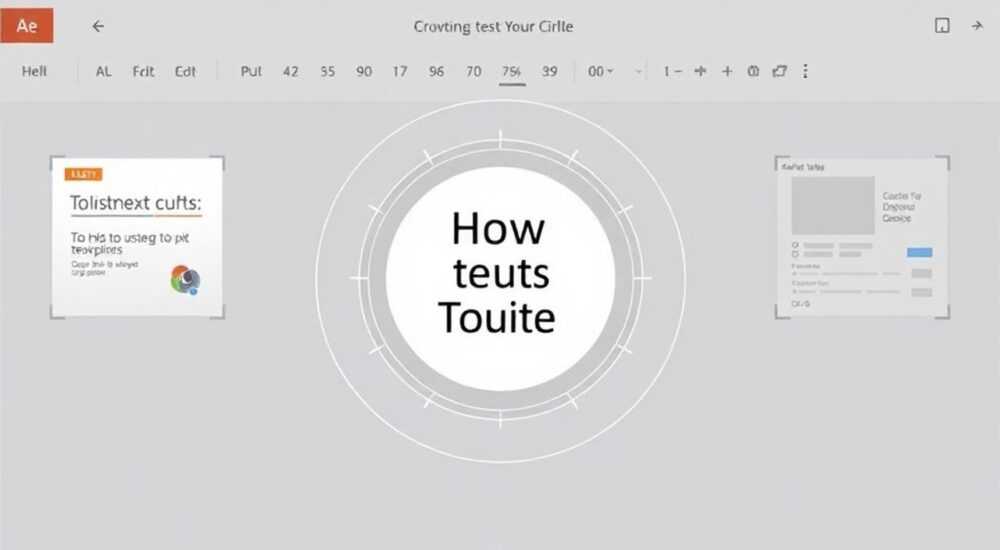
В PowerPoint часто возникает необходимость визуально выделить информацию, особенно если речь идет о циклических процессах, этапах развития или круговых диаграммах. Один из эффективных способов — размещение текста по кругу. Это придаёт презентации профессиональный вид, помогает логично структурировать данные и удерживать внимание аудитории. Однако стандартные инструменты PowerPoint не предлагают прямой функции «текст по кругу», поэтому приходится использовать комбинацию фигур, текстовых полей и настроек форматирования.
Чтобы написать текст по кругу в PowerPoint, используйте фигуру «Круг» или «Дуга» и добавьте к ней текстовое поле, поворачивая каждую букву вручную или применяя эффекты преобразования. Самый быстрый способ — воспользоваться встроенными функциями «Преобразовать» в разделе «Формат фигуры».
Содержание статьи:
- Зачем размещать текст по кругу в презентациях?
- Основные методы размещения текста по кругу
- Как написать текст по кругу: пошаговая инструкция
- Альтернатива: текст по дуге
- Типичные ошибки и как их избежать
- Проблемы совместимости
- Продвинутые приёмы и хаки
- Онлайн-инструменты как альтернатива
- Экспертное мнение
- Вопросы и ответы
- Заключение
Зачем размещать текст по кругу в презентациях?
Размещение текста по кругу — это не просто визуальная изюминка, а мощный инструмент визуализации информации. Он особенно актуален при демонстрации циклов: жизненного цикла продукта, бизнес-процессов, маркетинговых стратегий или образовательных моделей. Круг символизирует непрерывность, завершённость и гармонию, что делает его идеальной формой для передачи идей, где нет чёткого начала и конца.
В отличие от линейной подачи, круговой текст позволяет зрителю обозревать все элементы одновременно, не теряя связи между ними. Это особенно важно при работе с командами, где нужно быстро донести сложные взаимосвязи. Например, модель PDCA (Plan-Do-Check-Act) или цикл DMAIC в управлении качеством органично вписываются в круговую компоновку.
Исследования в области когнитивной психологии показывают, что люди легче воспринимают информацию, представленную в виде замкнутых форм. Круг активирует ассоциации с целостностью и балансом, что положительно влияет на запоминание. Поэтому использование кругового текста — это не только про дизайн, но и про эффективность коммуникации.
Полезно знать: Круговой текст лучше всего работает с короткими фразами или однословными тегами. Длинные предложения искажаются и становятся трудночитаемыми.
Основные методы размещения текста по кругу
PowerPoint не предлагает прямого инструмента для криволинейного текста, как в Adobe Illustrator или Canva, но есть несколько рабочих решений. Выбор метода зависит от версии PowerPoint, ваших навыков и требуемого уровня точности.
Первый подход — использование фигур с эффектом «Преобразовать». В современных версиях PowerPoint (2016, 2019, 365) можно применить предустановленные искажения текста, такие как «Дуга», «Круг» или «Волна». Этот способ самый простой и не требует дополнительных программ.
Второй метод — ручная настройка через группировку букв. Каждая буква помещается в отдельное текстовое поле, которое затем вращается вокруг центральной точки. Подходит для уникальных дизайнов, но очень трудоёмок.
Третий вариант — импорт графики из внешних редакторов. Если нужна высокая точность, можно создать текст по кругу в Illustrator, CorelDRAW или даже онлайн-сервисах вроде Figma, а затем экспортировать как изображение или SVG-файл и вставить в слайд.
Метод |
Скорость |
Точность |
Гибкость |
Рекомендовано для |
|---|---|---|---|---|
Преобразование текста |
Высокая |
Средняя |
Средняя |
Быстрых презентаций, стандартных задач |
Ручное вращение букв |
Низкая |
Высокая |
Высокая |
Уникальных дизайнов, логотипов |
Импорт извне |
Средняя |
Очень высокая |
Низкая (после вставки) |
Профессиональных проектов, публикаций |
«Выбирайте метод в зависимости от контекста. Для внутренней презентации подойдёт встроенный эффект «Дуга», а для публичного выступления или печатного материала лучше потратить время на ручную настройку или внешний редактор.» — Алексей Р., ведущий UX-дизайнер
Как написать текст по кругу: пошаговая инструкция
Самый практичный и быстрый способ — использование встроенного инструмента «Преобразовать» в PowerPoint. Ниже приведена детальная инструкция для пользователей Microsoft PowerPoint 365 и более ранних версий (2016–2019).
- Откройте PowerPoint и перейдите на нужный слайд.
- На вкладке «Вставка» выберите «Фигуры», затем найдите категорию «Основные фигуры» и выберите «Овал».
- Удерживая Shift, нарисуйте идеальный круг. Цвет заливки можно убрать, оставив только контур (или скрыть контур полностью).
- Щёлкните правой кнопкой мыши по фигуре и выберите «Добавить текст».
- Введите нужное слово или фразу. Текст появится в центре круга.
- Выделите фигуру, перейдите на вкладку «Формат» (она появляется при выделении).
- В группе «Внешний вид фигуры» нажмите «Текстовые эффекты» → «Преобразовать».
- Выберите один из предустановленных макетов: например, «Круг» (внизу) или «Полукруг» (вверху).
Если текст выглядит слишком растянутым, попробуйте изменить шрифт. Шрифты с засечками (например, Times New Roman) могут искажаться, тогда как беззасечковые (Arial, Calibri) сохраняют читаемость. Также регулируйте размер шрифта — слишком большой текст может «ломаться» по краям.
Для лучшего контроля над расположением текста можно использовать вспомогательные линии. Включите сетку и направляющие («Вид» → «Сетка и направляющие»), чтобы точно центрировать круг и равномерно распределять текст.
Альтернатива: текст по дуге
Если вам не нужен полный круг, а достаточно дуги (например, для заголовка над логотипом), используйте фигуру «Дуга» из категории «Линии». После вставки добавьте текст и примените тот же эффект «Преобразовать». Угол дуги можно менять, перетаскивая жёлтый маркер управления на фигуре.
Полезно знать: При использовании эффекта «Преобразовать» текст становится частью фигуры. Его можно редактировать, но нельзя форматировать по отдельным словам внутри эффекта. Сохраняйте резервную копию исходного текста.
Типичные ошибки и как их избежать
Даже опытные пользователи допускают ошибки при работе с круговым текстом. Знание этих ловушек поможет сэкономить время и добиться профессионального результата.
Первая ошибка — попытка написать длинный текст по кругу. Чем больше слов, тем сложнее читать. Буквы сжимаются, теряется читаемость. Решение: используйте короткие теги, ключевые слова или аббревиатуры. Например, вместо «Планирование, выполнение, контроль, анализ» — просто «Планирование», «Выполнение», «Контроль», «Анализ» на разных сегментах.
Вторая ошибка — игнорирование направления чтения. В русском языке текст должен читаться по часовой стрелке, начиная с верхней точки. Если текст перевёрнут или идёт против часовой стрелки, зритель будет испытывать дискомфорт. Проверяйте это, отойдя от экрана на пару шагов.
Третья ошибка — неправильный выбор шрифта. Слишком тонкие или декоративные шрифты теряются при искажении. Используйте крупные, жирные и простые начертания. Отлично работают шрифты типа Arial Black, Verdana Bold или Segoe UI.
Проблемы совместимости
Если вы отправляете презентацию коллеге с другой версией PowerPoint (например, 2010), эффекты «Преобразовать» могут не отображаться корректно. В этом случае текст останется прямым. Решение: сохраните слайд как изображение (PNG или PDF) или экспортируйте в видеоформат.
- Не используйте прозрачность при экспорте — она может исказиться.
- Проверяйте результат на разных устройствах: ПК, Mac, планшет.
- Если презентация будет проецироваться, увеличьте размер текста на 20% для лучшей видимости.
Продвинутые приёмы и хаки
Для тех, кто хочет выйти за рамки стандартных возможностей, существуют продвинутые методы, сочетающие PowerPoint с другими инструментами.
Один из них — использование макросов VBA. Написав простой скрипт, можно автоматизировать расстановку букв по окружности с заданным угловым интервалом. Это особенно полезно для создания логотипов или инфографики с точным позиционированием.
Другой хак — комбинирование нескольких эффектов. Например, можно наложить два текстовых круга: один сверху (по часовой стрелке), другой снизу (против). Это создаёт эффект двойного кольца, как в гербах или эмблемах организаций.
- Используйте прозрачные текстовые поля для наложения эффектов.
- Применяйте градиенты к тексту через «Цвет текста» → «Градиентная заливка».
- Экспериментируйте с тенями и объёмом, чтобы придать глубину.
Онлайн-инструменты как альтернатива
Если PowerPoint не справляется, попробуйте специализированные сервисы:
- Canva — имеет встроенный инструмент «Text on Path», позволяющий свободно размещать текст по любой кривой.
- Figma — с помощью плагинов (например, Text Along Path) легко создаётся круговой текст, который можно экспортировать в PNG/SVG.
- SVG-редакторы — такие как Vectr или Boxy SVG, позволяют точно контролировать каждый символ.
Полезно знать: После импорта изображения в PowerPoint вы можете добавить анимацию: например, «Появление по буквам» вдоль кривой. Это создаёт эффект «оживания» текста.
Экспертное мнение
Круговой текст должен служить содержанию, а не заменять его. Лучшие презентации используют визуальные эффекты как поддерживающий элемент, а не центральный акцент. Перед тем как применять искажение текста, задайте себе вопрос: «Улучшает ли это понимание?»
Избегайте перегрузки слайда. Если у вас уже есть диаграмма, таблица и три блока текста, добавление кругового текста только усложнит восприятие. Принцип минимализма остаётся ключевым: один слайд — одна идея.
Цветовая схема также важна. Контраст между текстом и фоном должен быть достаточным. Используйте онлайн-инструменты проверки контрастности (например, WebAIM Contrast Checker), чтобы убедиться, что текст читаем даже при плохом освещении.
Анимация кругового текста должна быть уместной. Эффект «вращения» может отвлекать, особенно если он бесконечный. Лучше использовать однократное появление или движение вдоль траектории.
Вопросы и ответы
Можно ли редактировать текст после применения эффекта «Преобразовать»?
Да, вы можете изменять содержание текста, цвет, размер и шрифт. Однако форматирование отдельных слов (например, выделение одного слова жирным) может сброситься. Рекомендуется делать это до применения эффекта.
Почему текст выглядит размытым после экспорта?
Это происходит при низком разрешении экспорта. При сохранении как изображение выбирайте высокое качество (300 dpi) и формат PNG. В PowerPoint: «Файл» → «Сохранить как» → «Другие форматы» → «PNG» → «Инструменты» → «Сжатие изображений» → снимите галочку «Сжимать изображения».
Как сделать, чтобы текст шёл по внутреннему краю круга, а не по внешнему?
PowerPoint не даёт прямого контроля, но можно имитировать это: создайте два круга — один побольше, другой поменьше. Примените эффект к большему кругу, затем скройте его контур и поместите меньший круг поверх, чтобы закрыть нижнюю часть текста.
Поддерживается ли текст по кругу в мобильных версиях PowerPoint?
Да, эффекты отображаются корректно в приложениях PowerPoint для iOS и Android. Однако редактирование может быть ограничено — лучше завершить оформление на компьютере.
Есть ли горячие клавиши для быстрого доступа к эффектам?
Нет прямых сочетаний, но вы можете добавить «Текстовые эффекты» на панель быстрого доступа: кликните правой кнопкой по вкладке → «Настроить ленту» → добавьте нужные команды.
Заключение
Размещение текста по кругу в PowerPoint — это сочетание дизайнерской находчивости и технических навыков. Хотя прямого инструмента нет, встроенные функции позволяют достичь отличного результата с минимальными усилиями. Главное — помнить, что форма должна служить содержанию, а не затмевать его.
Следуя пошаговым инструкциям, избегая типичных ошибок и используя продвинутые приёмы, вы сможете создавать слайды, которые не только информируют, но и впечатляют. Не бойтесь экспериментировать: иногда именно нестандартный подход делает презентацию запоминающейся.
Текст по кругу — это не просто тренд, а инструмент визуальной коммуникации, который при правильном использовании усиливает воздействие вашей идеи.
- Используйте эффект «Преобразовать» для быстрого создания кругового текста.
- Ограничьтесь короткими словами — длинные фразы искажаются.
- Проверяйте читаемость на разных устройствах и при проекции.
- Рассмотрите импорт из Canva или Figma для сложных задач.
- Не перегружайте слайд — один эффект на фокусную идею.
⚠️ Дисклеймер — нажмите, чтобы развернуть
Материалы, опубликованные в разделе «Блог» на сайте RU DESIGN SHOP (rudesignshop.ru), носят исключительно информационный и ознакомительный характер и не являются руководством к действию, финансовой рекомендацией, медицинской услугой, ветеринарным назначением либо рекламой товаров и услуг, включая азартные игры. Публикации не содержат призывов к участию в азартных играх и не направлены на продвижение соответствующих операторов.
Безопасность применения товаров и веществ: при использовании строительных материалов, бытовой химии, пестицидов и агрохимикатов необходимо строго следовать инструкциям производителя и действующему законодательству Российской Федерации, включая Федеральный закон РФ от 19.07.1997 № 109-ФЗ «О безопасном обращении с пестицидами и агрохимикатами».
Упоминание товарных знаков, брендов и организаций носит исключительно информационный характер и не означает наличие партнёрских отношений или одобрения со стороны правообладателей.
Материалы, содержащие сведения о медицинских, ветеринарных или косметических средствах, представлены в справочных целях и не являются медицинской консультацией или назначением. Перед применением рекомендуется обратиться к врачу, ветеринарному специалисту или иному сертифицированному профессионалу.
Возрастные ограничения: материалы, содержащие сведения о продукции категории 18+, включая алкоголь или азартные игры, предназначены исключительно для совершеннолетней аудитории и публикуются в информационных целях.
Правовая ответственность: решения, принятые на основе опубликованной информации, пользователь принимает самостоятельно и на свой риск; редакция и авторы несут ответственность в пределах, установленных законодательством Российской Федерации.
Редакция не допускает публикаций, содержащих пропаганду экстремизма, терроризма, наркотических средств или суицида; подобные материалы подлежат немедленному удалению.
Упоминание организаций с ограниченным статусом: компания Meta Platforms Inc. (социальные сети Facebook и Instagram) признана экстремистской организацией решением суда РФ, её деятельность запрещена на территории Российской Федерации; любые упоминания приводятся исключительно в информационных целях.
Авторские права и источники: информация собирается из открытых источников; её актуальность указывается на дату публикации и может изменяться.
Изображения и иллюстрации используются на условиях, разрешённых правообладателями. При возникновении претензий редакция готова оперативно рассмотреть обращение и внести необходимые изменения.
Персональные данные и cookies: сайт использует cookies и обрабатывает персональные данные пользователей в соответствии с Федеральным законом № 152-ФЗ «О персональных данных» и Политикой конфиденциальности RU DESIGN SHOP.
Мнения авторов могут не совпадать с позицией государственных органов или коммерческих организаций, упомянутых в материалах.
РЕКОМЕНДУЕМ
Товары от российских производителей




