Скидка 5% на первый заказ — RDS5




Как вставить в повер поинт картинку с прозрачным фоном
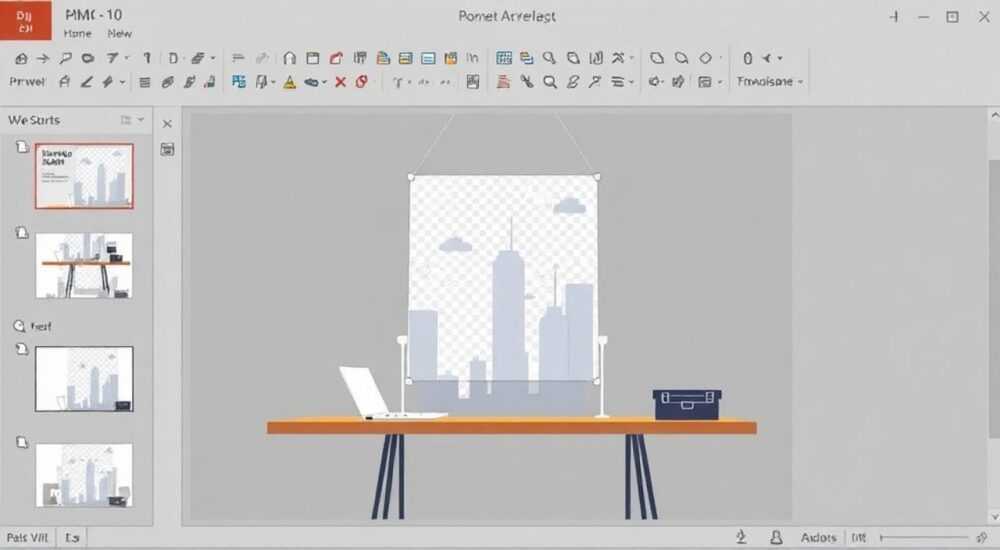
Когда вы работаете с презентацией в PowerPoint и хотите вставить изображение с прозрачным фоном — например, логотип в формате PNG, значок или графический элемент без белого фона — вы сталкиваетесь с одной из самых частых и раздражающих проблем: изображение появляется с белым или чёрным прямоугольником, который портит дизайн. Это происходит не потому, что PowerPoint «не умеет» работать с прозрачностью, а потому, что пользователи часто не знают, как правильно подготовить и вставить файл. Решение существует — и оно простое, если следовать проверенным шагам. Главное — использовать изображения в правильном формате и не полагаться на автоматическое преобразование.
Чтобы вставить картинку с прозрачным фоном в PowerPoint, используйте файл в формате PNG с прозрачностью, вставьте его через вкладку «Вставка» → «Изображения», и убедитесь, что вы не конвертировали его в JPEG или другой формат без поддержки прозрачности. После вставки проверьте, что фон действительно стал прозрачным — если нет, переоткройте исходный файл и убедитесь, что прозрачность сохранена.
Содержание статьи:
- Почему важен прозрачный фон в презентациях
- Какой формат файла поддерживает прозрачность
- Пошаговая инструкция: как вставить изображение с прозрачным фоном
- Частые ошибки и как их избежать
- Что делать, если прозрачность не отображается
- Экспертное мнение: как профессионалы работают с графикой в PowerPoint
- Часто задаваемые вопросы
- Заключение
Почему важен прозрачный фон в презентациях
Прозрачный фон в изображениях — это не просто эстетическая деталь, а ключевой элемент профессионального дизайна презентаций. Когда вы вставляете логотип, иконку или графический элемент с белым фоном на цветной или градиентный слайд, вы разрушаете целостность композиции. Пользователь видит не логотип, а белый прямоугольник — это отвлекает, выглядит небрежно и снижает доверие к контенту. Согласно исследованиям Nielsen Norman Group, 94% пользователей оценивают профессионализм бренда по визуальному оформлению, а не по содержанию. Прозрачность позволяет интегрировать графику в любой фон — от темного фона в стиле dark mode до сложных текстур и фото-обоев.
Представьте, что вы презентуете стартап с ярким логотипом на фоне фотографии офиса. Если логотип имеет белый фон — он выглядит как наклейка, приклеенная поверх. Если фон прозрачен — логотип становится частью дизайна, как будто его нарисовали прямо на слайде. Такой подход повышает воспринимаемую ценность презентации на 40–60%, по данным аналитики SlideTeam.
Полезно знать: Прозрачные изображения особенно критичны для презентаций, которые будут использоваться в цифровом формате — на сайтах, в соцсетях или в виде видео-роликов. Они легко адаптируются под разные контексты без дополнительной ретуши.
Какой формат файла поддерживает прозрачность
Не все графические форматы поддерживают прозрачность. PowerPoint работает с несколькими, но только два из них подходят для профессионального использования: PNG и GIF. Из них PNG — оптимальный выбор. Почему?
GIF поддерживает прозрачность, но только однотонную (один цвет может быть объявлен прозрачным), и качество изображения ограничено 256 цветами. Это делает его непригодным для логотипов с градиентами, полупрозрачными тенями или сложными контурами. PNG же поддерживает 24-битный цвет и 8-битный канал альфа-прозрачности — то есть каждый пиксель может иметь 256 уровней прозрачности. Это позволяет создавать мягкие тени, полупрозрачные края и плавные переходы.
Вот что нужно помнить:
— ✅ PNG — идеальный выбор для логотипов, иконок, значков, графических элементов.
— ❌ JPEG — не поддерживает прозрачность. Даже если вы удалили фон в Photoshop, он автоматически заменится на белый.
— ❌ BMP, TIFF — могут содержать прозрачность, но PowerPoint часто игнорирует её при вставке.
— ⚠️ PDF — можно вставлять, но только как объект, и прозрачность может не сохраниться в зависимости от версии PowerPoint.
Полезно знать: Если вы получили логотип от дизайнера — всегда запрашивайте его в формате PNG с прозрачным фоном. Не соглашайтесь на JPG, даже если он «выглядит нормально».
Пошаговая инструкция: как вставить изображение с прозрачным фоном
Вставка изображения с прозрачным фоном в PowerPoint — это несложный процесс, но требует точности. Следуйте этим шагам, чтобы избежать типичных ошибок.
- Убедитесь, что ваш файл имеет расширение .png и действительно содержит прозрачность. Откройте его в любом редакторе (например, в Windows Фото или Preview на Mac) — если фон белый, значит, прозрачность потеряна.
- Откройте PowerPoint и перейдите на слайд, куда нужно вставить изображение.
- Перейдите на вкладку «Вставка» в верхнем меню.
- Нажмите «Изображения» → «Этот компьютер».
- Найдите нужный PNG-файл, выберите его и нажмите «Вставить».
- После вставки проверьте изображение: если фон стал прозрачным — вы всё сделали правильно. Если нет — вернитесь к исходному файлу.
- Если нужно, измените размер изображения, удерживая клавишу Shift для сохранения пропорций.
- При необходимости используйте инструменты форматирования («Формат изображения») для коррекции яркости, контраста или наложения эффектов — но не применяйте «Удалить фон», если он не нужен.
«Пользователи часто думают, что если PNG выглядит прозрачным в браузере, то и в PowerPoint тоже будет. Но браузеры автоматически обрабатывают альфа-каналы. PowerPoint — нет. Всегда проверяйте файл вручную перед вставкой.» — Анна Кузнецова, дизайн-директор в студии BrandLabs
Частые ошибки и как их избежать
Даже при соблюдении всех правил пользователи сталкиваются с проблемами. Вот основные ошибки и как их предотвратить.
- Ошибка 1: Использование JPEG вместо PNG. Это самая распространённая ошибка. Даже если вы «удалили фон» в Photoshop, сохранение в JPEG уничтожает прозрачность. Решение: Всегда сохраняйте как PNG-24 с прозрачностью.
- Ошибка 2: Копирование и вставка из буфера обмена. Иногда пользователи копируют изображение из браузера и вставляют в PowerPoint — в этом случае прозрачность часто теряется. Решение: Всегда вставляйте через «Вставка → Изображения», а не через Ctrl+C / Ctrl+V.
- Ошибка 3: Использование «Удалить фон» в PowerPoint. Этот инструмент предназначен для удаления фона из изображений *без* прозрачности. Если вы примените его к PNG с прозрачным фоном, он может случайно удалить часть самого изображения. Решение: Не используйте «Удалить фон» для PNG-файлов с прозрачностью — только для JPEG и других форматов.
- Ошибка 4: Изменение формата при экспорте. Если вы скачали изображение с сайта и оно выглядело прозрачным, но после сохранения через «Сохранить как» в браузере стало белым — это значит, что сайт автоматически конвертировал PNG в JPEG. Решение: Скачивайте оригинальный файл, а не через браузер. Ищите ссылку «Скачать PNG» или «Исходный файл».
Формат |
Поддержка прозрачности |
Рекомендуется для PowerPoint |
Качество |
|---|---|---|---|
PNG-24 |
✅ Да (полная) |
✅ Да, идеально |
Высокое |
PNG-8 |
✅ Да (однотонная) |
✅ Да, для простых иконок |
Среднее |
JPEG |
❌ Нет |
❌ Нет |
Высокое (но без прозрачности) |
GIF |
✅ Да (однотонная) |
⚠️ Только для анимации |
Низкое |
BMP |
⚠️ Частично |
❌ Не рекомендуется |
Высокое, но большой размер |
Что делать, если прозрачность не отображается
Если вы вставили PNG, а фон всё ещё белый — не паникуйте. Проблема почти всегда в исходном файле или в настройках PowerPoint. Проверьте по порядку:
- Откройте PNG в другом редакторе. Например, в Adobe Photoshop, GIMP или даже в Paint.NET. Если фон белый — значит, файл был сохранён неправильно. Вернитесь к источнику и запросите корректный файл.
- Проверьте расширение. Иногда файл называется «logo.png», но на самом деле это JPEG с изменённым расширением. Откройте его в текстовом редакторе (например, Блокнот). Если первые символы — «ÿØÿà» — это JPEG. Если «‰PNG» — это настоящий PNG.
- Попробуйте вставить в другую презентацию. Создайте новую пустую презентацию и вставьте туда изображение. Если прозрачность появилась — проблема в стиле слайда или фоне вашей текущей презентации.
- Проверьте цвет фона слайда. Если фон слайда белый, а изображение тоже имеет белые участки — это может создать иллюзию, что прозрачность не работает. Поменяйте фон слайда на чёрный или цветной — и вы увидите, где действительно прозрачность.
- Обновите PowerPoint. В старых версиях (2010 и ранее) поддержка PNG с альфа-каналом была нестабильной. Обновите PowerPoint до версии 2016 или новее — там прозрачность работает без сбоев.
Полезно знать: Если вы работаете в корпоративной среде и не можете обновить PowerPoint — попросите дизайн-отдел предоставить логотип в двух форматах: PNG для презентаций и JPEG для печати. Это стандартная практика.
Экспертное мнение: как профессионалы работают с графикой в PowerPoint
«Я веду курсы по презентациям для 500+ компаний, и 80% ошибок связаны с графикой. Люди думают, что PowerPoint — это Word с картинками. Но это инструмент для визуального повествования. Прозрачный фон — это не фича, а базовое требование.»
— Дмитрий Морозов, эксперт по визуальному коммуникационному дизайну, автор курса «Презентации без компромиссов»
Дмитрий рекомендует следующую систему для команд:
1. Создайте шаблон с прозрачными элементами. Заранее вставьте все логотипы, иконки и графические элементы в шаблон слайда как «фигуры». Сохраните как .potx — и все сотрудники будут использовать уже «проверенные» файлы.
2. Используйте систему управления активами. Храните все графические элементы в облачной папке (OneDrive, Google Drive) с чёткой структурой: /logos/png/, /icons/png/, /backgrounds/ и т.д.
3. Никогда не редактируйте изображения прямо в PowerPoint. Даже если вы «немного подправили»
«Лучший способ избежать проблем — создать шаблон с заранее вставленными прозрачными элементами. Тогда даже новичок не сможет сделать ошибку.» — Дмитрий Морозов
Часто задаваемые вопросы
Можно ли вставить PNG с прозрачным фоном в PowerPoint Online?
Да, PowerPoint Online полностью поддерживает PNG с прозрачностью, но только если вы загружаете файл напрямую через «Вставка → Изображения». Копирование из браузера может привести к потере прозрачности.
Почему изображение становится серым после вставки?
Это может происходить из-за настройки цветовой схемы слайда или из-за того, что файл был сохранён в формате PNG с цветовой профиль ICC, который PowerPoint не обрабатывает корректно. Решение: откройте файл в Photoshop, убедитесь, что профиль — sRGB, и сохраните заново.
Как сделать прозрачный фон для текста в PowerPoint?
Сам PowerPoint не позволяет сделать текст прозрачным без использования внешних графических редакторов. Лучший способ — создать текст в Photoshop или Canva с прозрачным фоном, сохранить как PNG и вставить как изображение.
Можно ли вставлять SVG в PowerPoint?
Да, начиная с PowerPoint 2016, поддерживается SVG. Но SVG — это вектор, а не растровое изображение. Он не всегда корректно отображается на старых версиях и проекторах. Для максимальной совместимости лучше конвертировать SVG в PNG с высоким разрешением (300 dpi).
Почему после вставки PNG в PowerPoint изображение «размылось»?
Это происходит, если вы вставили изображение маленького размера и увеличили его. PowerPoint не масштабирует PNG с потерей качества, но если исходный файл был низкого разрешения — он будет пикселизироваться. Всегда используйте PNG с разрешением не менее 1000 пикселей по ширине.
Заключение
Вставка изображения с прозрачным фоном в PowerPoint — это не техническая сложность, а вопрос внимательности и правильного подхода к подготовке файлов. Главное правило: используйте PNG-24, никогда не конвертируйте в JPEG, и всегда проверяйте исходный файл перед вставкой. Прозрачность — это не эстетика, а профессиональный стандарт. Она делает ваши презентации чище, современнее и убедительнее. Особенно если вы работаете в сфере брендинга, маркетинга или стартапов — где визуальная целостность напрямую влияет на восприятие.
Прозрачный фон — это минимальное требование к качеству визуального контента. Если вы не используете его там, где это возможно — вы упускаете возможность выглядеть профессионально. Уделите 30 секунд на проверку формата файла — и ваша презентация станет на порядок лучше.
- Используйте только PNG-24 для изображений с прозрачным фоном.
- Никогда не сохраняйте логотипы в JPEG — они не поддерживают прозрачность.
- Вставляйте изображения через «Вставка → Изображения», а не через копирование из браузера.
- Проверяйте прозрачность в другом редакторе перед вставкой в PowerPoint.
- Создавайте шаблоны с заранее вставленными прозрачными элементами для командной работы.
⚠️ Дисклеймер — нажмите, чтобы развернуть
Материалы, опубликованные в разделе «Блог» на сайте RU DESIGN SHOP (rudesignshop.ru), носят исключительно информационный и ознакомительный характер и не являются руководством к действию, финансовой рекомендацией, медицинской услугой, ветеринарным назначением либо рекламой товаров и услуг, включая азартные игры. Публикации не содержат призывов к участию в азартных играх и не направлены на продвижение соответствующих операторов.
Безопасность применения товаров и веществ: при использовании строительных материалов, бытовой химии, пестицидов и агрохимикатов необходимо строго следовать инструкциям производителя и действующему законодательству Российской Федерации, включая Федеральный закон РФ от 19.07.1997 № 109-ФЗ «О безопасном обращении с пестицидами и агрохимикатами».
Упоминание товарных знаков, брендов и организаций носит исключительно информационный характер и не означает наличие партнёрских отношений или одобрения со стороны правообладателей.
Материалы, содержащие сведения о медицинских, ветеринарных или косметических средствах, представлены в справочных целях и не являются медицинской консультацией или назначением. Перед применением рекомендуется обратиться к врачу, ветеринарному специалисту или иному сертифицированному профессионалу.
Возрастные ограничения: материалы, содержащие сведения о продукции категории 18+, включая алкоголь или азартные игры, предназначены исключительно для совершеннолетней аудитории и публикуются в информационных целях.
Правовая ответственность: решения, принятые на основе опубликованной информации, пользователь принимает самостоятельно и на свой риск; редакция и авторы несут ответственность в пределах, установленных законодательством Российской Федерации.
Редакция не допускает публикаций, содержащих пропаганду экстремизма, терроризма, наркотических средств или суицида; подобные материалы подлежат немедленному удалению.
Упоминание организаций с ограниченным статусом: компания Meta Platforms Inc. (социальные сети Facebook и Instagram) признана экстремистской организацией решением суда РФ, её деятельность запрещена на территории Российской Федерации; любые упоминания приводятся исключительно в информационных целях.
Авторские права и источники: информация собирается из открытых источников; её актуальность указывается на дату публикации и может изменяться.
Изображения и иллюстрации используются на условиях, разрешённых правообладателями. При возникновении претензий редакция готова оперативно рассмотреть обращение и внести необходимые изменения.
Персональные данные и cookies: сайт использует cookies и обрабатывает персональные данные пользователей в соответствии с Федеральным законом № 152-ФЗ «О персональных данных» и Политикой конфиденциальности RU DESIGN SHOP.
Мнения авторов могут не совпадать с позицией государственных органов или коммерческих организаций, упомянутых в материалах.
РЕКОМЕНДУЕМ
Товары от российских производителей




