Скидка 5% на первый заказ — RDS5




Как написать текст в автокаде
В AutoCAD текст — это не просто надписи, а важный элемент чертежа, который несёт информацию о размерах, материалах, технических требованиях и спецификациях. Правильно оформленный текст повышает читаемость документа, соответствует стандартам ГОСТ и ISO, а также упрощает процесс согласования и сдачи проекта. Многие пользователи сталкиваются с трудностями при добавлении и настройке текста: неправильные шрифты, размытые надписи, проблемы с масштабированием или отсутствие стилизации. Эти ошибки могут привести к замечаниям со стороны заказчика или проверяющих органов.
Чтобы грамотно написать текст в AutoCAD, используйте команды MTEXT и DTEXT, создавайте и настраивайте текстовые стили через диалоговое окно «Стиль», выбирайте подходящие шрифты (например, isocp.shx для ГОСТ) и задавайте корректную высоту и масштаб. Это обеспечит соответствие стандартам и удобство редактирования.
Содержание статьи:
- Типы текста в AutoCAD: одиночный и многострочный
- Когда использовать каждый тип?
- Как создать и настроить текстовый стиль
- Пошаговое создание стиля
- Пошаговое добавление текста в чертёж
- Советы по размещению текста
- Редактирование и форматирование текста
- Форматирование с помощью кодов
- Соответствие текста в AutoCAD требованиям ГОСТ
- Как проверить соответствие?
- Типичные ошибки и как их избежать
- Чек-лист перед сдачей чертежа
- Экспертное мнение
- Вопросы и ответы
- Заключение
Типы текста в AutoCAD: одиночный и многострочный
В AutoCAD существует два основных типа текстовых объектов: одиночный текст (DTEXT) и многострочный текст (MTEXT). Выбор между ними зависит от объёма информации, требований к форматированию и дальнейшего использования текста в проекте.
Одиночный текст создаётся командой DTEXT или через панель инструментов «Аннотации» → «Текст» → «Однострочный». Каждая строка является отдельным объектом, что делает его удобным для кратких обозначений: маркировка деталей, номера позиций, простые подписи. Однако при большом количестве строк управление становится затруднительным, так как каждую нужно редактировать отдельно.
Многострочный текст (MTEXT) используется для более сложных аннотаций: технические описания, примечания, пояснительные записки. Он создаётся командой MTEXT и представляет собой единый объект, внутри которого можно форматировать абзацы, использовать списки, изменять шрифт и размер частично. Это значительно упрощает работу с объёмными фрагментами текста.
- Для кратких подписей — используйте DTEXT.
- Для описаний и пояснений — отдавайте предпочтение MTEXT.
- MTEXT поддерживает стили, таблицы, выравнивание и даже вставку полей (например, дата, имя чертежа).
Полезно знать: Начиная с версий AutoCAD 2018+, интерфейс редактора MTEXT стал ближе к MS Word: появились ленточные вкладки, стили абзацев и улучшенное форматирование.
Когда использовать каждый тип?
Выбор зависит от задачи. Например, при оформлении схемы электропроводки вы можете использовать DTEXT для обозначения розеток («Р1», «Р2»), а MTEXT — для пояснения типа кабеля и сечения в примечании под чертежом.
- Оцените объём текста: одна строка — DTEXT, две и более — MTEXT.
- Подумайте о редактировании: если текст будет часто меняться, MTEXT удобнее.
- Учитывайте требования стандарта: ГОСТ 2.316–2019 рекомендует единый стиль шрифта и высоту символов.
Как создать и настроить текстовый стиль
Текстовый стиль в AutoCAD — это набор параметров, определяющих внешний вид текста: шрифт, высоту, угол наклона, масштаб и другие характеристики. Использование стилей гарантирует единообразие всех надписей в проекте.
Для создания стиля перейдите на вкладку «Главная» → панель «Аннотации» → «Стиль». Откроется диалоговое окно «Диспетчер текстовых стилей». Здесь можно создать новый стиль, изменить существующий или удалить ненужный.
Параметр |
Описание |
Рекомендованное значение (ГОСТ) |
|---|---|---|
Имя стиля |
Произвольное название (например, «ГОСТ-основной») |
— |
Шрифт |
Название файла шрифта (.shx или .ttf) |
isocp.shx или gOST_2312.gxf |
Высота |
Фиксированная высота символа в мм |
2.5, 3.5, 5, 7, 10 (по ГОСТ 2.304–81) |
Ширина |
Масштаб ширины символов (ширина/высота) |
0.8–1.0 |
Наклон |
Угол наклона текста |
0° (вертикальный), 75° (курсив) |
«Всегда создавайте собственные стили вместо использования Standard. Это исключает путаницу при передаче чертежей между сотрудниками и в разных версиях AutoCAD.» — Алексей Миронов, ведущий конструктор СКБ Контур, 12 лет опыта
Пошаговое создание стиля
- Откройте «Диспетчер текстовых стилей» (команда STYLE).
- Нажмите «Новый», задайте имя стиля (например, «Пояснение-5мм»).
- Выберите шрифт: для ГОСТ подойдёт isocp.shx (входит в поставку AutoCAD).
- Установите высоту: 5 для основного текста, 3.5 — для мелких примечаний.
- Настройте ширину: 0.9 для компактности без потери читаемости.
- Нажмите «Применить» и «Закрыть».
Полезно знать: Если высота в стиле установлена в 0, то при вводе текста система будет запрашивать высоту каждый раз. Это неудобно для массового проектирования — лучше фиксировать значения.
Пошаговое добавление текста в чертёж
Теперь, когда стиль создан, можно приступать к вставке текста. Рассмотрим процесс на примере MTEXT — наиболее универсального инструмента.
Перейдите на вкладку «Аннотации» → «Многострочный текст» или введите в командной строке MTEXT. Укажите первую угловую точку рамки текста, затем противоположную — это задаст область, в которой будет располагаться текст. Чем больше рамка, тем больше строк поместится без переноса.
Откроется контекстная вкладка «Редактор текста» с инструментами форматирования: выбор шрифта, размера, цвета, стиля (жирный, курсив), выравнивания и маркированных списков. Внутри рамки появится курсор — начинайте печатать.
- Текст автоматически переносится по краям рамки.
- Для перехода на новую строку нажмите Enter.
- Для выхода из режима редактирования щёлкните за пределами рамки или нажмите Esc.
Если вы используете DTEXT, команда работает иначе: указывается начальная точка, затем высота и угол поворота (если требуется), после чего вводится строка. Каждая новая строка — отдельная команда.
Советы по размещению текста
- Размещайте текст вне зон размерных линий, чтобы не загромождать чертёж.
- Используйте привязку (OSNAP) для точного позиционирования.
- Не вставляйте текст в масштабе 1:100 с высотой 2.5 — он будет слишком мал при печати. Учитывайте масштаб вывода!
Полезно знать: При работе с видами в листовом пространстве (layout) текст должен иметь реальную высоту: 2.5 мм на бумаге. Если масштаб вида 1:50, то в модели высота шрифта должна быть 125 мм (2.5 × 50).
Редактирование и форматирование текста
После вставки текста его можно изменить. Двойной щелчок по объекту MTEXT открывает редактор. Для DTEXT также используется двойной клик или команда DDEDIT.
В редакторе доступны:
- Изменение шрифта и размера (локально или для всего текста).
- Выделение фрагмента и применение жирного/курсивного начертания.
- Вставка специальных символов: диаметр (%%C), градус (%%D), плюс-минус (%%P).
- Добавление полей: дата, имя пользователя, имя чертежа — они обновляются автоматически.
Для быстрого доступа к редактированию используйте палитру «Свойства» (команда PROPERTIES). Здесь можно изменить стиль, цвет, масштаб, поворот и другие параметры без входа в редактор.
Форматирование с помощью кодов
AutoCAD поддерживает внутренние коды форматирования. Например:
%%C— символ диаметра (Ø)%%D— градус (°)%%P— плюс-минус (±)A[baseline]— вертикальное выравнивание (например, A1;текст — верхняя линия)
Также можно использовать RTF-подобные теги в MTEXT:
{fTimes New Roman|b1|i0|c0|p18;Пример} — задаёт шрифт, жирность, курсив, кодировку и высоту.
«Используйте поля вместо статичного текста для даты и номера чертежа. Это экономит время при массовом редактировании и снижает риск ошибок.» — Екатерина Лебедева, BIM-координатор, ГК «СтройИнжиниринг»
Соответствие текста в AutoCAD требованиям ГОСТ
В России оформление чертежей регулируется серией стандартов ГОСТ. Основные требования к тексту содержатся в ГОСТ 2.304–81 «Шрифты чертёжные».
Согласно стандарту:
- Шрифт должен быть тип А или Б, без засечек (гротеск).
- Высота букв и цифр — от 2.5 до 20 мм, с шагом: 2.5, 3.5, 5, 7, 10, 14, 20.
- Толщина линии шрифта — 0.7 от высоты (для типа Б).
- Наклон — 75° к горизонту.
Для соблюдения ГОСТ в AutoCAD используются векторные шрифты .shx:
- isocp.shx — соответствует ISO 3098 и близок к ГОСТ.
- gostic.shx — специализированный шрифт для российских стандартов.
- romans.shx — стандартный шрифт, но не соответствует ГОСТ по наклону.
Полезно знать: TrueType-шрифты (например, Arial) допускаются, но не рекомендуются для финальных чертежей — они могут не открыться на другом компьютере без установленного шрифта.
Как проверить соответствие?
- Убедитесь, что используется шрифт isocp.shx или аналог.
- Проверьте высоту текста: она должна быть одной из стандартных.
- Измерьте угол наклона: 75° для курсива.
- Сравните толщину линии с высотой: для 5 мм — около 0.35 мм.
Параметр |
ГОСТ 2.304–81 |
Настройка в AutoCAD |
|---|---|---|
Высота h |
2.5, 3.5, 5, 7, 10, 14, 20 мм |
Задать в стиле |
Тип шрифта |
Без засечек, наклон 75° |
isocp.shx, угол 75 |
Масштаб ширины |
0.8–1.0 |
0.9 в стиле |
Междустрочный интервал |
1.4–1.7 × h |
Устанавливается в MTEXT |
Типичные ошибки и как их избежать
Даже опытные пользователи допускают ошибки при работе с текстом. Вот самые распространённые:
- Использование разных стилей на одном чертеже. Это нарушает единый стиль оформления. Решение: создайте шаблон .dwt с готовыми стилями.
- Текст с нулевой высотой в стиле. Приводит к необходимости каждый раз вводить высоту. Решение: всегда задавайте фиксированную высоту в стиле.
- Применение TrueType-шрифтов без встраивания. Шрифт может не отобразиться у получателя. Решение: используйте .shx или встраивайте шрифты при сохранении.
- Неправильный масштаб текста при печати. Текст слишком большой или маленький. Решение: учитывайте масштаб листа при расчёте высоты.
- Отсутствие полей и переменных. Приходится вручную менять дату или номер. Решение: внедряйте поля (INSERT FIELD).
Чек-лист перед сдачей чертежа
- Проверьте все текстовые стили — соответствуют ли ГОСТ?
- Убедитесь, что высота текста одинакова для одного типа аннотаций.
- Проверьте наличие и корректность полей (дата, автор).
- Убедитесь, что текст не перекрывает размеры и линии.
- Откройте чертёж на другом компьютере — отображаются ли шрифты?
Полезно знать: Чтобы встроить шрифты в файл DWG, сохраните чертёж с опцией «Включить шрифты» (в диалоге Save As → Options → Embed Fonts).
Экспертное мнение
«Сегодня многие компании переходят на BIM и AutoCAD в роли инструмента для выпуска чертежей. Здесь особенно важно автоматизировать текстовые аннотации. Я рекомендую использовать динамические блоки с атрибутами и полями. Например, при изменении номера помещения — автоматически обновляется и текстовая метка. Это снижает количество ошибок на 60–70%.» — Дмитрий Ковалёв, руководитель CAD-центра, ООО «ПроектСофт», 15 лет в строительном проектировании
Также Дмитрий отмечает важность шаблонов: «У нас есть единый шаблон .dwt, где уже настроены стили: “Основной-5”, “Примечание-3.5”, “Заголовок-7”. Все новые проекты стартуют с него. Это экономит до 2 часов работы на каждом чертеже.»
Вопросы и ответы
Как сделать текст по кривой линии?
В базовом AutoCAD нет встроенной команды для изгиба текста по кривой. Однако можно использовать Express Tools — команду ARCTEXT. Установите дополнительные инструменты, выберите дугу и введите текст. Он автоматически выровняется по траектории.
Почему текст отображается как квадраты или вопросики?
Это происходит, когда шрифт не найден. Решение: установите нужный .shx-файл в папку Fonts AutoCAD или замените стиль на доступный. Также проверьте, не используется ли TTF-шрифт, отсутствующий на системе.
Можно ли автоматически увеличивать номера позиций?
Да. Используйте поля с выражениями или сторонние плагины (например, AutoLISP-скрипты). В новых версиях AutoCAD поддерживаются динамические блоки с инкрементом.
Как быстро изменить стиль всего текста в чертеже?
Используйте команду «Быстрый выбор» (QSELECT) → выберите объекты типа MTEXT → свойство «Стиль» → укажите старый стиль и замените на новый. Так можно массово обновить всё оформление.
Заключение
Работа с текстом в AutoCAD — это не просто ввод букв, а важный этап подготовки качественного, профессионального чертежа. Правильное использование текстовых стилей, соблюдение ГОСТ и устранение типичных ошибок позволяют создавать документацию, которая будет понятна и принята без замечаний.
Главное — системный подход: настройте шаблон, создайте стили, используйте поля и автоматизацию. Это сэкономит время, снизит количество ошибок и повысит вашу репутацию как специалиста.
- Всегда используйте текстовые стили вместо ручной настройки шрифта.
- Выбирайте MTEXT для описаний и DTEXT — для кратких обозначений.
- Соблюдайте ГОСТ 2.304–81: шрифт isocp.shx, высота 2.5–20 мм, наклон 75°.
- Внедряйте поля и атрибуты для автоматизации аннотаций.
- Проверяйте чертёж на другом устройстве перед отправкой.
⚠️ Дисклеймер — нажмите, чтобы развернуть
Материалы, опубликованные в разделе «Блог» на сайте RU DESIGN SHOP (rudesignshop.ru), носят исключительно информационный и ознакомительный характер и не являются руководством к действию, финансовой рекомендацией, медицинской услугой, ветеринарным назначением либо рекламой товаров и услуг, включая азартные игры. Публикации не содержат призывов к участию в азартных играх и не направлены на продвижение соответствующих операторов.
Безопасность применения товаров и веществ: при использовании строительных материалов, бытовой химии, пестицидов и агрохимикатов необходимо строго следовать инструкциям производителя и действующему законодательству Российской Федерации, включая Федеральный закон РФ от 19.07.1997 № 109-ФЗ «О безопасном обращении с пестицидами и агрохимикатами».
Упоминание товарных знаков, брендов и организаций носит исключительно информационный характер и не означает наличие партнёрских отношений или одобрения со стороны правообладателей.
Материалы, содержащие сведения о медицинских, ветеринарных или косметических средствах, представлены в справочных целях и не являются медицинской консультацией или назначением. Перед применением рекомендуется обратиться к врачу, ветеринарному специалисту или иному сертифицированному профессионалу.
Возрастные ограничения: материалы, содержащие сведения о продукции категории 18+, включая алкоголь или азартные игры, предназначены исключительно для совершеннолетней аудитории и публикуются в информационных целях.
Правовая ответственность: решения, принятые на основе опубликованной информации, пользователь принимает самостоятельно и на свой риск; редакция и авторы несут ответственность в пределах, установленных законодательством Российской Федерации.
Редакция не допускает публикаций, содержащих пропаганду экстремизма, терроризма, наркотических средств или суицида; подобные материалы подлежат немедленному удалению.
Упоминание организаций с ограниченным статусом: компания Meta Platforms Inc. (социальные сети Facebook и Instagram) признана экстремистской организацией решением суда РФ, её деятельность запрещена на территории Российской Федерации; любые упоминания приводятся исключительно в информационных целях.
Авторские права и источники: информация собирается из открытых источников; её актуальность указывается на дату публикации и может изменяться.
Изображения и иллюстрации используются на условиях, разрешённых правообладателями. При возникновении претензий редакция готова оперативно рассмотреть обращение и внести необходимые изменения.
Персональные данные и cookies: сайт использует cookies и обрабатывает персональные данные пользователей в соответствии с Федеральным законом № 152-ФЗ «О персональных данных» и Политикой конфиденциальности RU DESIGN SHOP.
Мнения авторов могут не совпадать с позицией государственных органов или коммерческих организаций, упомянутых в материалах.
РЕКОМЕНДУЕМ
Товары от российских производителей
-3%
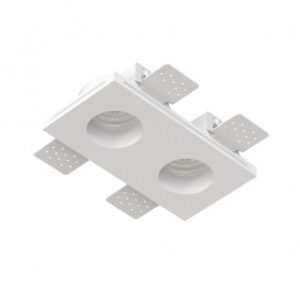
Встраиваемый светильник QUASAR 55 DUO FLAT SN034
Первоначальная цена составляла 4650 руб..4510 руб.Текущая цена: 4510 руб..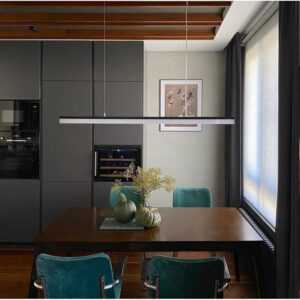
-5%
Светильник RANDOM Forstlight
Диапазон цен: 27300 руб. – 34950 руб.
-3%
