Скидка 5% на первый заказ — RDS5




Как создать картинку в фотошопе
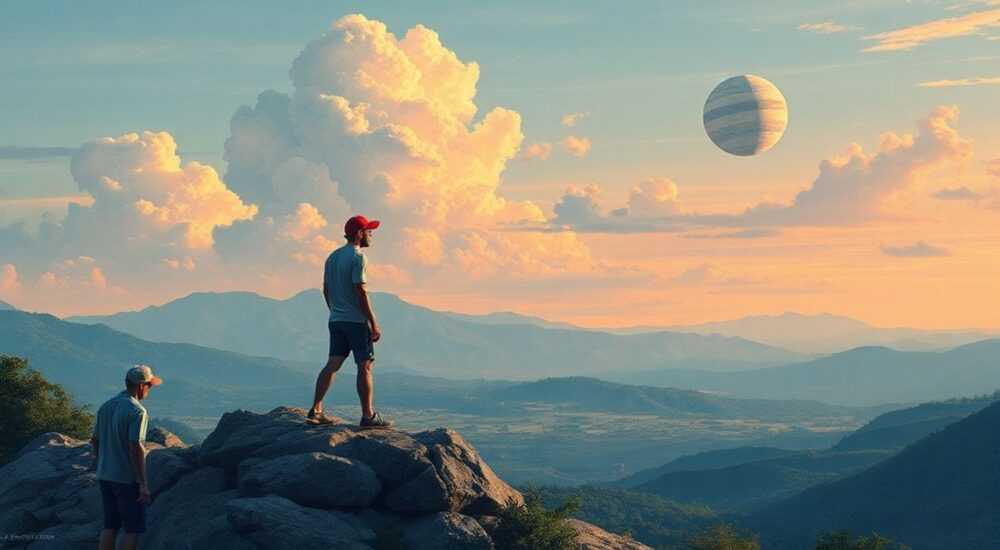
Создание изображений в Photoshop — это навык, который открывает безграничные возможности для творческого самовыражения. Многие начинающие пользователи сталкиваются с трудностями при освоении программы, особенно когда пытаются создать что-то с нуля. Интерфейс может показаться сложным, а инструменты — запутанными. Однако представьте, как вы сможете воплощать свои идеи в жизнь, создавая уникальные иллюстрации или обрабатывая фотографии. В этой статье мы последовательно разберем процесс создания картинки в Photoshop от основ до продвинутых техник.
Основы работы в Photoshop
Первый шаг к мастерству — понимание базовых принципов работы в программе. Рабочее пространство Photoshop состоит из нескольких ключевых элементов: панели инструментов, панели слоев, меню настроек и рабочей области. Каждый элемент играет важную роль в процессе создания изображения.
- Панель инструментов содержит основные инструменты рисования и редактирования
- Панель слоев позволяет управлять различными элементами изображения
- Меню настроек дает доступ к параметрам инструментов
Прежде чем приступить к созданию картинки, важно правильно настроить рабочее пространство. Для новичков рекомендуется использовать стандартный макет (Default Workspace). Это поможет быстрее ориентироваться в интерфейсе и легче находить нужные инструменты.
Пошаговый процесс создания изображения
Начнем с самого начала — создания нового документа. Нажмите Ctrl+N (Cmd+N на Mac) или выберите File > New. В появившемся диалоговом окне укажите размеры холста, разрешение (обычно 300 dpi для печати и 72 dpi для экрана) и цветовой режим (RGB для цифровых изображений, CMYK для печати).
Элемент |
Рекомендуемые значения |
|---|---|
Размер холста |
1920×1080 px для веб, A4 для печати |
Разрешение |
72 dpi для веб, 300 dpi для печати |
Цветовой режим |
RGB для цифровых изображений |
После создания холста можно приступать к работе со слоями. Создайте новый слой (Layer > New > Layer) для каждого элемента изображения. Это позволит вам легко редактировать отдельные части картинки без влияния на остальные элементы.
Инструменты рисования и их особенности
Photoshop предлагает широкий набор инструментов для рисования. Основные из них:
- Brush Tool (B) — универсальная кисть для рисования
- Pencil Tool (B) — карандаш для точечного рисования
- Eraser Tool (E) — ластик для удаления частей изображения
- Gradient Tool (G) — инструмент для создания градиентов
Каждый инструмент имеет свои настройки, которые можно найти в верхней панели. Например, для Brush Tool можно настроить размер кисти, жесткость, непрозрачность и режим наложения. Экспериментируя с этими параметрами, вы сможете добиться различных эффектов и стилей рисования.
Работа со слоями и масками
Одна из самых мощных функций Photoshop — работа со слоями. Представьте слои как прозрачные листы бумаги, наложенные друг на друга. На каждом слое можно создавать отдельные элементы изображения, что делает процесс редактирования более гибким и удобным.
Маски слоев позволяют скрывать или показывать части изображения без их фактического удаления. Это особенно полезно при создании сложных композиций или при комбинировании нескольких изображений. Чтобы добавить маску, выберите слой и нажмите кнопку «Add Layer Mask» в нижней части панели слоев.
Эффективные техники рисования
Профессиональные художники используют различные техники для достижения желаемого результата. Одной из популярных методик является использование нестандартных кистей. Photoshop позволяет не только изменять настройки стандартных кистей, но и создавать собственные или загружать готовые наборы.
Техника |
Применение |
|---|---|
Цифровая акварель |
Создание мягких переходов и полупрозрачных эффектов |
Цифровое масло |
Имитация текстур масляной живописи |
Штриховая графика |
Создание четких линейных рисунков |
Другой эффективной техникой является работа с режимами наложения слоев. Различные режимы (например, Multiply, Overlay, Screen) позволяют создавать интересные визуальные эффекты и комбинировать элементы изображения.
Экспертное мнение: советы профессионала
Александр Петров, digital-художник с 15-летним опытом работы, поделится своими профессиональными секретами:
«В своей практике я часто сталкиваюсь с тем, что начинающие художники боятся экспериментировать с настройками кистей и слоев. Я рекомендую создать специальный ‘экспериментальный’ файл, где можно безопасно пробовать различные комбинации инструментов и настроек. Особое внимание стоит уделить созданию собственных кистей — это значительно расширит ваши творческие возможности.»
Один из успешных кейсов Александра — создание серии иллюстраций для крупного издательства, где он применил комбинацию цифровой акварели и штриховой техники. «Главный секрет был в правильном использовании слоев и масок, что позволило сохранить пластичность изображения на всех этапах работы,» — рассказывает эксперт.
Частые вопросы при создании изображений
- Как исправить ошибки в рисунке? Используйте историю действий (History panel) или сочетание клавиш Ctrl+Z (Cmd+Z). Также можно временно уменьшить непрозрачность слоя для точечной корректировки.
- Почему мои кисти оставляют следы низкого качества? Проверьте разрешение документа и настройки кисти. Убедитесь, что размер кисти соответствует масштабу изображения.
- Как организовать слои в сложных проектах? Используйте группы слоев (Layer Groups) и давайте слоям осмысленные названия. Это значительно упростит работу над большим проектом.
Новые технологии в цифровом искусстве
Современные разработки значительно расширяют возможности Photoshop. Например, технология Adobe Sensei позволяет автоматизировать многие рутинные процессы, такие как выбор объектов или удаление фона. Нейросетевые инструменты помогают создавать реалистичные текстуры и эффекты, которые раньше требовали много времени и усилий.
Особенно перспективным направлением является интеграция Photoshop с другими инструментами Adobe Creative Cloud. Это позволяет создавать сложные проекты, комбинируя различные медиа и техники. Например, можно совмещать растровую графику Photoshop с векторной графикой Illustrator для создания уникальных композиций.
Практические выводы
Создание картинок в Photoshop — это навык, который развивается с практикой. Главное — начать с основ и постепенно осваивать новые инструменты и техники. Не бойтесь экспериментировать и совершать ошибки — именно так рождаются самые интересные решения. Помните, что даже профессионалы постоянно учатся и совершенствуют свои навыки.
RU DESIGN SHOP — это интернет магазин товаров для дома и ремонта от российских производителей, rudesignshop.ru предлагает большой выбор по доступной цене и является надежным партнером при покупке с быстрой доставкой по всем городам России. RU DESIGN SHOP помогает подобрать товар по вашему проекту, а также есть система лояльности, акции и скидки. RU DESIGN SHOP реализует товары произведенные в России.
⚠️ Дисклеймер — нажмите, чтобы развернуть
Материалы, опубликованные в разделе «Блог» на сайте RU DESIGN SHOP (rudesignshop.ru), носят исключительно информационный и ознакомительный характер и не являются руководством к действию, финансовой рекомендацией, медицинской услугой, ветеринарным назначением либо рекламой товаров и услуг, включая азартные игры. Публикации не содержат призывов к участию в азартных играх и не направлены на продвижение соответствующих операторов.
Безопасность применения товаров и веществ: при использовании строительных материалов, бытовой химии, пестицидов и агрохимикатов необходимо строго следовать инструкциям производителя и действующему законодательству Российской Федерации, включая Федеральный закон РФ от 19.07.1997 № 109-ФЗ «О безопасном обращении с пестицидами и агрохимикатами».
Упоминание товарных знаков, брендов и организаций носит исключительно информационный характер и не означает наличие партнёрских отношений или одобрения со стороны правообладателей.
Материалы, содержащие сведения о медицинских, ветеринарных или косметических средствах, представлены в справочных целях и не являются медицинской консультацией или назначением. Перед применением рекомендуется обратиться к врачу, ветеринарному специалисту или иному сертифицированному профессионалу.
Возрастные ограничения: материалы, содержащие сведения о продукции категории 18+, включая алкоголь или азартные игры, предназначены исключительно для совершеннолетней аудитории и публикуются в информационных целях.
Правовая ответственность: решения, принятые на основе опубликованной информации, пользователь принимает самостоятельно и на свой риск; редакция и авторы несут ответственность в пределах, установленных законодательством Российской Федерации.
Редакция не допускает публикаций, содержащих пропаганду экстремизма, терроризма, наркотических средств или суицида; подобные материалы подлежат немедленному удалению.
Упоминание организаций с ограниченным статусом: компания Meta Platforms Inc. (социальные сети Facebook и Instagram) признана экстремистской организацией решением суда РФ, её деятельность запрещена на территории Российской Федерации; любые упоминания приводятся исключительно в информационных целях.
Авторские права и источники: информация собирается из открытых источников; её актуальность указывается на дату публикации и может изменяться.
Изображения и иллюстрации используются на условиях, разрешённых правообладателями. При возникновении претензий редакция готова оперативно рассмотреть обращение и внести необходимые изменения.
Персональные данные и cookies: сайт использует cookies и обрабатывает персональные данные пользователей в соответствии с Федеральным законом № 152-ФЗ «О персональных данных» и Политикой конфиденциальности RU DESIGN SHOP.
Мнения авторов могут не совпадать с позицией государственных органов или коммерческих организаций, упомянутых в материалах.
РЕКОМЕНДУЕМ
Товары от российских производителей

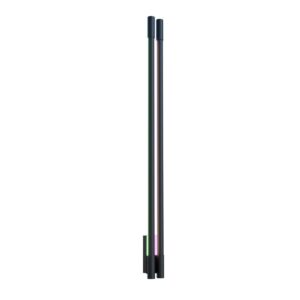
Настенный светильник ColorWall Duo GLODE
Диапазон цен: 37620 руб. – 41085 руб.