Скидка 5% на первый заказ — RDS5




Как написать текст в фигуре в повер поинт
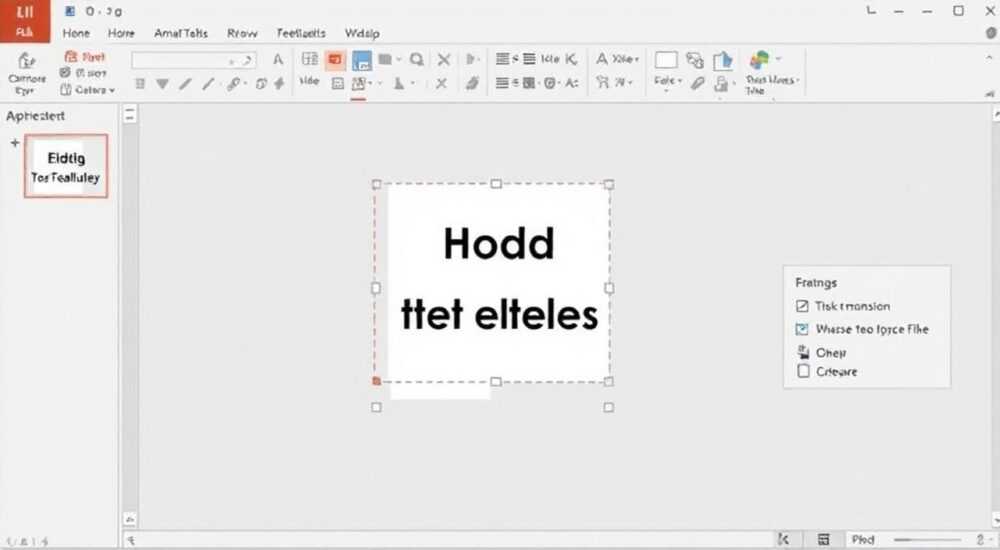
В PowerPoint часто возникает задача разместить текст внутри геометрической фигуры — будь то стрелка, круг, облако или сложный кастомный шейп. Это помогает выделить ключевые идеи, улучшить визуальную подачу и сделать презентацию более структурированной. Однако новички сталкиваются с трудностями: текст либо не помещается, либо обрезается, либо просто не появляется в фигуре. Проблема решаема — достаточно понимать, как PowerPoint работает с фигурами и текстом.
Чтобы написать текст в фигуре в PowerPoint, достаточно щёлкнуть по готовой фигуре левой кнопкой мыши и начать ввод. Главное — использовать не вставку текстового поля, а прямое редактирование самой фигуры.
Содержание статьи:
- Основные методы добавления текста в фигуру
- Альтернативные способы
- Редактирование и форматирование текста в фигуре
- Совмещение текста и фона
- Типичные ошибки и как их избежать
- Текст не появляется при двойном клике
- Текст обрезается или не помещается
- Текст смещается при перемещении
- Дополнительные приёмы для профессионалов
- Текст по кругу или вдоль контура
- Множественные текстовые блоки в одной фигуре
- Использование SmartArt для фигур с текстом
- Экспертное мнение
- Вопросы и ответы
- Заключение
Основные методы добавления текста в фигуру
PowerPoint позволяет работать с фигурами как с графическими объектами и как с контейнерами для текста. Первый шаг — вставка фигуры. Перейдите на вкладку «Вставка» → «Фигуры» и выберите нужный шейп: прямоугольник, овал, стрелку, звезду и т.д. Щёлкните и растяните фигуру на слайде.
После вставки фигуры можно сразу ввести текст. Для этого дважды щёлкните по фигуре левой кнопкой мыши. Курсор появится внутри, и вы сможете печатать. Текст автоматически привязывается к фигуре и будет двигаться вместе с ней. Это стандартный и самый простой способ.
Если вы вставите отдельное текстовое поле и поместите его поверх фигуры, это не будет считаться «текстом в фигуре». Такой текст не привязан к фигуре, может съехать при перемещении, а при группировке требует дополнительных действий. Лучше всегда использовать прямое редактирование фигуры.
- Выберите фигуру через вкладку «Вставка» → «Фигуры».
- Нарисуйте её на слайде, удерживая левую кнопку мыши.
- Дважды щёлкните по фигуре для активации режима ввода текста.
- Начните печатать — текст появится внутри шейпа.
Полезно знать: Если фигура уже нарисована, но неактивна, просто щёлкните по ней один раз правой кнопкой мыши и выберите «Изменить текст» — это быстрый способ начать ввод без двойного клика.
Иногда пользователи пытаются вставить текстовое поле внутрь фигуры, надеясь, что оно «прилипнет». Это не так. Без привязки текст остаётся независимым объектом. Чтобы избежать путаницы, используйте только встроенный текст фигуры.
Альтернативные способы
Если фигура была создана ранее и вы не помните, как добавить текст, есть несколько обходных путей:
- Выделите фигуру и нажмите F2 — это горячая клавиша для редактирования текста в фигуре.
- Щёлкните правой кнопкой мыши по фигуре → «Изменить текст».
- Перейдите на вкладку «Формат» (в контекстных инструментах фигуры) и найдите кнопку «Добавить текст».
Эти методы особенно полезны, если вы работаете с группой объектов или используете шаблон, где поведение фигур отличается от стандартного.
Редактирование и форматирование текста в фигуре
После того как текст введён, его можно форматировать так же, как обычный текст на слайде. Используйте вкладку «Главная» для изменения шрифта, размера, цвета, выравнивания и стиля (жирный, курсив). Также доступны эффекты: тень, свечение, контур.
Важно понимать, что текст в фигуре подчиняется ограничениям её границ. Если вы введёте слишком много текста, PowerPoint предложит либо уменьшить шрифт, либо перенести строки. Это поведение можно настроить.
«Всегда проверяйте, как текст выглядит при увеличении слайда. Иногда мелкие шрифты становятся нечитаемыми на большом экране. Оптимальный размер — не менее 18 pt для основного текста.» — Анна Петрова, UX-дизайнер презентаций, 8 лет опыта
Чтобы настроить поведение текста, щёлкните правой кнопкой мыши по фигуре → «Формат фигуры». В правой панели откроются параметры. Перейдите во вкладку «Текст».
Там вы найдёте следующие настройки:
- Выравнивание текста: по левому краю, центру, по ширине, по базовой линии.
- Направление текста: горизонтальное, вертикальное, повернутое.
- Отступы: регулируют расстояние текста от краёв фигуры.
- Автоподбор: позволяет тексту автоматически уменьшаться при переполнении или увеличивать высоту фигуры.
Настройка |
Описание |
Когда использовать |
|---|---|---|
Автоподбор: Ничего |
Текст остаётся в исходном размере, даже если не помещается |
Когда важен контроль над дизайном |
Автоподбор: Уменьшение шрифта |
Шрифт уменьшается, чтобы весь текст поместился в фигуре |
Для динамических слайдов с изменяемым текстом |
Автоподбор: Растягивание фигуры |
Фигура удлиняется по вертикали при добавлении строк |
Для диаграмм процессов или списков |
Совмещение текста и фона
Цвет текста должен контрастировать с заливкой фигуры. Например, белый текст на тёмной фигуре читается хорошо, а жёлтый на светло-сером — нет. Используйте вкладку «Формат» → «Заливка фигуры» и «Цвет текста» для подбора гармоничной комбинации.
Если фон фигуры — изображение, добавьте полупрозрачный слой за текстом. Это делается через «Формат фигуры» → «Заливка» → «Градиентная заливка» или «Изображение». Затем примените прозрачность, чтобы текст оставался читаемым.
Полезно знать: В PowerPoint 2021 и Microsoft 365 доступен режим «Умный выбор цвета» — он автоматически предлагает контрастные сочетания текста и фона при изменении одного из них.
Типичные ошибки и как их избежать
Многие пользователи сталкиваются с проблемами, которые кажутся техническими, но на самом деле вызваны незнанием интерфейса. Ниже — самые частые ошибки и их решения.
Текст не появляется при двойном клике
Если после двойного щелчка курсор не появляется, возможно:
- Фигура заблокирована (например, в защищённом шаблоне).
- Вы кликнули не по самой фигуре, а по её контуру или тени.
- Фигура является частью группы — её нужно разгруппировать (Ctrl+Shift+G).
Решение: выделите фигуру, нажмите правую кнопку мыши → «Изменить текст». Если не помогает — попробуйте создать новую фигуру и скопировать туда содержимое.
Текст обрезается или не помещается
Это происходит, когда отключён автоподбор, а текст длиннее, чем позволяет фигура. Пользователи часто не замечают, что последние строки пропадают.
«Всегда включайте режим предварительного просмотра (F5) перед показом. Так вы увидите, читаем ли текст на реальном экране.» — Дмитрий Соколов, спикер корпоративных презентаций, TEDx
Решение:
- Выделите фигуру.
- Откройте «Формат фигуры» → «Текст».
- В разделе «Автоподбор» выберите «Уменьшение шрифта» или «Растягивание фигуры».
- Проверьте, чтобы отступы были не слишком большими.
Текст смещается при перемещении
Если вы использовали отдельное текстовое поле, а не текст внутри фигуры, при перемещении фигуры текст остаётся на месте. Это классическая ошибка начинающих.
Решение: удалите внешнее текстовое поле и введите текст напрямую в фигуру. Либо сгруппируйте фигуру и текст (выделите оба → Ctrl+G), но это менее гибкий вариант.
Полезно знать: Группировка — временное решение. При изменении масштаба или экспорте в PDF могут возникнуть смещения. Лучше использовать встроенный текст.
Дополнительные приёмы для профессионалов
Профессионалы используют продвинутые методы, чтобы сделать текст в фигуре не просто читаемым, но и визуально выразительным.
Текст по кругу или вдоль контура
PowerPoint не поддерживает криволинейный текст «из коробки», но есть обходные пути. Например, можно использовать фигуру «Дуга» или «Круговая диаграмма» с метками.
Другой способ — вставка текста в WordArt с эффектом «Дуга». Выберите «Вставка» → «WordArt», введите текст, затем примените формат → «Преобразовать» → «Дуга вверх».
Множественные текстовые блоки в одной фигуре
Иногда нужно, чтобы в одной фигуре было несколько независимых текстовых блоков. Например, заголовок сверху и описание снизу. Это достигается через ручные переносы строк (Shift+Enter) и форматирование абзацев.
Также можно использовать таблицу 1×2 без границ, вставить её в фигуру и заполнить ячейки. Это даёт больше контроля над позиционированием.
Использование SmartArt для фигур с текстом
SmartArt — мощный инструмент для создания диаграмм, где каждая фигура содержит текст. При изменении текста структура автоматически адаптируется.
Чтобы преобразовать обычную фигуру в SmartArt:
- Выделите одну или несколько фигур.
- Перейдите на вкладку «Главная» → «Преобразовать в SmartArt».
- Выберите подходящий макет (например, «Процесс» или «Иерархия»).
Обратное действие также возможно: «Преобразовать в фигуры» — полезно для кастомизации.
Полезно знать: После преобразования в фигуры SmartArt теряет функциональность автоматического обновления, но вы получаете полный контроль над каждой фигурой и текстом.
Экспертное мнение
«Сегодня текст в фигуре — не просто элемент оформления, а инструмент когнитивной нагрузки. Хорошая презентация минимизирует усилия аудитории по восприятию. Фигуры с текстом должны быть интуитивно понятны: форма подсказывает смысл. Например, стрелка — переход, круг — цикл, ромб — решение. Используйте это.» — Елена Михайлова, когнитивный дизайнер, автор курса «Презентация как опыт»
По её словам, лучшие практики включают:
- Единство стиля: все фигуры одного типа имеют одинаковую заливку, шрифт и отступы.
- Ограничение текста: не более 7 строк в одной фигуре, иначе теряется фокус.
- Использование пробелов: между фигурами должно быть достаточно места, чтобы глаз отдыхал.
Она также отмечает, что в 2025 году Microsoft внедрила AI-подсказки в PowerPoint: при вводе текста в фигуру система предлагает сокращения, улучшения формулировок и автоматическую балансировку макета.
Вопросы и ответы
Можно ли сделать текст в фигуре полупрозрачным?
Да. Выделите текст, щёлкните правой кнопкой → «Шрифт». В разделе «Цвет» выберите «Дополнительные цвета» → вкладка «Прозрачность». Установите нужный уровень (например, 50%). Это полезно для наложения на изображения.
Почему текст не центрируется по вертикали?
Проверьте настройки в «Формат фигуры» → «Текст». Убедитесь, что в «Выравнивании текста» выбрано «По центру». Также отключите «Автоподбор», если он мешает.
Как вставить символ или иконку внутрь фигуры?
Дважды щёлкните по фигуре и используйте «Вставка» → «Символ» или «Иконки». Можно вставить SVG-иконку и расположить её рядом с текстом. При необходимости сгруппируйте.
Работает ли текст в фигуре при экспорте в PDF?
Да, полностью. Текст остаётся векторным и читаемым. Убедитесь, что шрифты встроены: «Файл» → «Параметры» → «Сохранение» → «Встраивать шрифты в файл».
Можно ли анимировать текст внутри фигуры отдельно от фигуры?
Нет, если текст встроен. Но можно разгруппировать фигуру (преобразовать в точки) или использовать отдельное текстовое поле. Однако это снижает удобство редактирования.
Заключение
Размещение текста в фигуре в PowerPoint — базовый, но критически важный навык для создания эффективных презентаций. Главное — понимать, что фигура может быть не только декорацией, но и полноценным контейнером для информации. Используя двойной щелчок, настройки автоподбора и правильное форматирование, вы делаете контент наглядным и структурированным.
Не усложняйте. Лучшие презентации — те, где каждый элемент служит цели. Текст в фигуре должен быть легко читаем, визуально сбалансирован и согласован со стилем слайда. Следуя простым правилам, вы избегаете типичных ошибок и создаёте материалы, которые запоминаются.
- Всегда вводите текст напрямую в фигуру, дважды щёлкнув по ней.
- Используйте автоподбор для адаптации текста под размеры шейпа.
- Следите за контрастом текста и фона — это ключ к читаемости.
- Избегайте внешних текстовых полей, если не планируете сложную анимацию.
- Тестируйте слайды в режиме показа — так вы увидите реальное отображение текста.
⚠️ Дисклеймер — нажмите, чтобы развернуть
Материалы, опубликованные в разделе «Блог» на сайте RU DESIGN SHOP (rudesignshop.ru), носят исключительно информационный и ознакомительный характер и не являются руководством к действию, финансовой рекомендацией, медицинской услугой, ветеринарным назначением либо рекламой товаров и услуг, включая азартные игры. Публикации не содержат призывов к участию в азартных играх и не направлены на продвижение соответствующих операторов.
Безопасность применения товаров и веществ: при использовании строительных материалов, бытовой химии, пестицидов и агрохимикатов необходимо строго следовать инструкциям производителя и действующему законодательству Российской Федерации, включая Федеральный закон РФ от 19.07.1997 № 109-ФЗ «О безопасном обращении с пестицидами и агрохимикатами».
Упоминание товарных знаков, брендов и организаций носит исключительно информационный характер и не означает наличие партнёрских отношений или одобрения со стороны правообладателей.
Материалы, содержащие сведения о медицинских, ветеринарных или косметических средствах, представлены в справочных целях и не являются медицинской консультацией или назначением. Перед применением рекомендуется обратиться к врачу, ветеринарному специалисту или иному сертифицированному профессионалу.
Возрастные ограничения: материалы, содержащие сведения о продукции категории 18+, включая алкоголь или азартные игры, предназначены исключительно для совершеннолетней аудитории и публикуются в информационных целях.
Правовая ответственность: решения, принятые на основе опубликованной информации, пользователь принимает самостоятельно и на свой риск; редакция и авторы несут ответственность в пределах, установленных законодательством Российской Федерации.
Редакция не допускает публикаций, содержащих пропаганду экстремизма, терроризма, наркотических средств или суицида; подобные материалы подлежат немедленному удалению.
Упоминание организаций с ограниченным статусом: компания Meta Platforms Inc. (социальные сети Facebook и Instagram) признана экстремистской организацией решением суда РФ, её деятельность запрещена на территории Российской Федерации; любые упоминания приводятся исключительно в информационных целях.
Авторские права и источники: информация собирается из открытых источников; её актуальность указывается на дату публикации и может изменяться.
Изображения и иллюстрации используются на условиях, разрешённых правообладателями. При возникновении претензий редакция готова оперативно рассмотреть обращение и внести необходимые изменения.
Персональные данные и cookies: сайт использует cookies и обрабатывает персональные данные пользователей в соответствии с Федеральным законом № 152-ФЗ «О персональных данных» и Политикой конфиденциальности RU DESIGN SHOP.
Мнения авторов могут не совпадать с позицией государственных органов или коммерческих организаций, упомянутых в материалах.
РЕКОМЕНДУЕМ
Товары от российских производителей




