Скидка 5% на первый заказ — RDS5




Как сделать картинку на весь экран в повер поинт
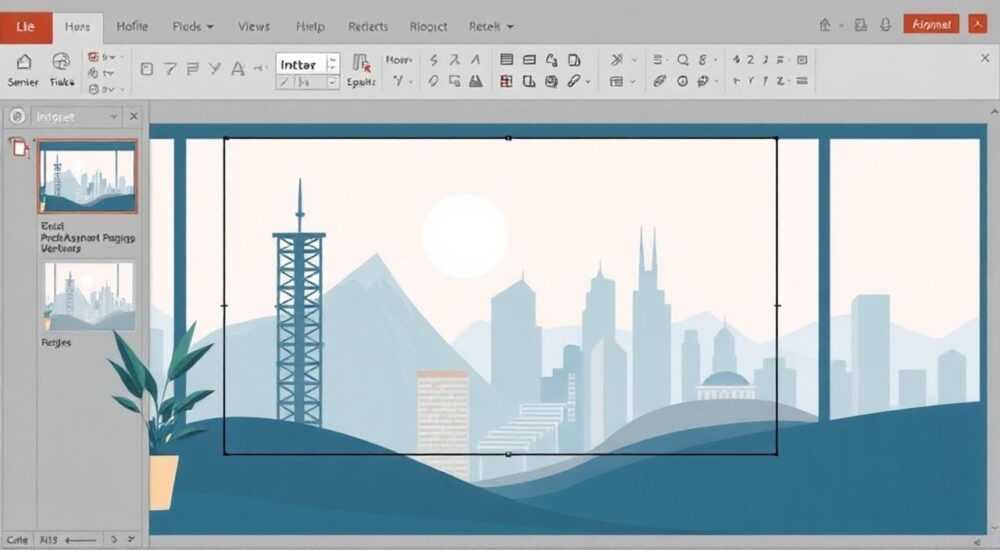
Чтобы растянуть картинку на весь экран в PowerPoint, достаточно правильно вставить изображение и использовать функцию «Заполнить» или «Подогнать» в настройках формата. Главное — убедиться, что соотношение сторон изображения соответствует разрешению слайда, чтобы избежать обрезки или искажений.
Для полного заполнения фона изображением в PowerPoint вставьте картинку, выберите опцию «Заполнить» в меню «Формат рисунка», а затем при необходимости установите её как фон для всех слайдов. Это обеспечит визуальную целостность презентации.
Создание эффектных презентаций требует внимания к деталям, особенно когда речь идёт о визуальной подаче. Одним из ключевых элементов является использование изображений, которые занимают весь экран. Такой подход помогает сделать акцент на контенте, усилить эмоциональное воздействие и повысить восприятие информации. В Microsoft PowerPoint реализовать это можно несколькими способами, но не все пользователи знают, как сделать это корректно, без потери качества или появления белых полей. Неправильное масштабирование может привести к искажению, обрезке важных частей изображения или снижению читаемости текста. В этой статье вы узнаете, как грамотно настроить картинку на весь экран, какие инструменты использовать, и как избежать типичных ошибок.
Содержание статьи:
- Метод 1: Вставка изображения и ручная настройка
- Пошаговая инструкция
- Метод 2: Установка изображения как фона слайда
- Применение ко всем слайдам
- Соотношение сторон и разрешение: как не испортить качество
- Как изменить соотношение слайда
- Распространённые ошибки и как их избежать
- Чек-лист перед показом
- Продвинутые техники: анимация и маскирование
- Экспертное мнение
- Вопросы и ответы
- Заключение
Метод 1: Вставка изображения и ручная настройка
Первый и самый простой способ — вставить изображение напрямую на слайд и растянуть его по размеру. Этот метод подходит, если вы хотите использовать разные картинки на каждом слайде или добавить динамические эффекты.
Начните с выбора вкладки «Вставка» → «Изображения». Вы можете загрузить файл с компьютера, из OneDrive или через поиск в интернете (если разрешено политикой безопасности). После вставки изображение появится на слайде, обычно в центре.
Теперь необходимо изменить его размер. Кликните по изображению, чтобы активировать вкладку «Формат рисунка». В группе «Размер» можно вручную задать высоту и ширину, ориентируясь на параметры слайда. Стандартный формат PowerPoint — 16:9 (например, 25,4 см × 14,29 см), но может быть и 4:3.
Однако лучше использовать автоматическую настройку. На панели «Формат рисунка» найдите кнопку «Заполнить слайд». Она расположена в разделе «Размер» и позволяет мгновенно растянуть изображение так, чтобы оно покрывало весь слайд без белых полей.
Полезно знать: Если изображение имеет другое соотношение сторон, чем слайд, при использовании «Заполнить» часть картинки будет обрезана. При выборе «Подогнать» — вся картинка видна, но могут появиться поля сверху/снизу или по бокам.
Пошаговая инструкция
- Перейдите на нужный слайд.
- Выберите «Вставка» → «Изображения» и добавьте файл.
- Кликните по изображению, откройте вкладку «Формат рисунка».
- Нажмите на стрелку в группе «Размер» и выберите «Заполнить слайд».
- При необходимости скорректируйте положение изображения с помощью маркеров перемещения.
Если вы работаете с несколькими слайдами, повторите процесс для каждого. Альтернатива — скопировать уже отформатированный слайд и заменить изображение через контекстное меню.
Метод 2: Установка изображения как фона слайда
Этот способ идеален, если вы хотите, чтобы одно и то же изображение было фоном на всех слайдах. Он также даёт больше контроля над отображением и предотвращает случайное смещение картинки.
Чтобы установить изображение как фон, щёлкните правой кнопкой мыши по пустому месту слайда и выберите «Формат фона». Откроется боковая панель. Перейдите в раздел «Заливка» и отметьте пункт «Рисунок или текстура заливки».
Нажмите «Вставить из» и выберите источник: файл, клипарт, онлайн-изображение и т.д. После загрузки картинки PowerPoint предложит два варианта масштабирования: «Заполнить» и «Подогнать».
Выбор «Заполнить» растянет изображение так, чтобы оно полностью покрыло слайд, но при этом края могут быть обрезаны. «Подогнать» сохранит всё изображение, но добавит поля. Рекомендуется использовать «Заполнить», если композиция изображения допускает обрезку неважных участков.
Применение ко всем слайдам
После настройки фона нажмите кнопку «Применить ко всем» в нижней части панели. Это установит выбранное изображение как фон для всей презентации. Если вы хотите использовать разные фоны, работайте в режиме «Образец слайдов».
«Установка изображения как фона — лучший способ обеспечить единообразие дизайна. Особенно важно это для корпоративных презентаций, где требуется соблюдение фирменного стиля.» — Анна Петрова, дизайнер презентаций, 8 лет опыта
Соотношение сторон и разрешение: как не испортить качество
Одна из главных причин плохого отображения изображений — несоответствие соотношения сторон. PowerPoint по умолчанию использует формат 16:9, но многие фотографии имеют пропорции 4:3, 3:2 или даже вертикальные (9:16).
Если вы вставляете вертикальное изображение на горизонтальный слайд, оно либо будет сильно растянуто, либо останутся большие поля. Чтобы избежать этого, подготовьте изображение заранее.
Оптимальное разрешение для слайда 16:9 — 1920×1080 пикселей (Full HD) или 1280×720. Изображения с меньшим разрешением будут размытыми при масштабировании, а с большим — увеличат объём файла без заметного улучшения качества.
Формат слайда |
Соотношение |
Рекомендуемое разрешение |
Особенности |
|---|---|---|---|
Широкоэкранный (16:9) |
16:9 |
1920×1080 |
Стандарт для современных мониторов и проекторов |
Стандартный (4:3) |
4:3 |
1024×768 |
Подходит для старых устройств, меньше места по бокам |
Квадратный |
1:1 |
1080×1080 |
Используется редко, например, в Instagram |
Как изменить соотношение слайда
Если ваши изображения преимущественно вертикальные, возможно, стоит изменить формат слайда. Перейдите на вкладку «Дизайн» → «Размер слайда» → «Другие параметры слайда». Выберите нужное соотношение или задайте свои значения ширины и высоты.
Полезно знать: При изменении размера слайда PowerPoint спросит, хотите ли вы «масштабировать» содержимое или «окончить» его. Выбор «масштабировать» сохранит пропорции объектов, но может повлиять на точность позиционирования.
Распространённые ошибки и как их избежать
Даже опытные пользователи иногда допускают ошибки при работе с фоновыми изображениями. Ниже — самые частые проблемы и способы их решения.
- Изображение размытое. Причина — низкое разрешение. Используйте исходники с минимум 1 Мп для формата 16:9.
- Белые полосы по бокам. Происходит при использовании «Подогнать» вместо «Заполнить». Проверьте настройки заливки.
- Текст не читается на фоне. Тёмные или перегруженные изображения мешают восприятию. Добавьте полупрозрачный оверлей (чёрный прямоугольник с прозрачностью 30–50%) под текст.
- Фон меняется только на одном слайде. Забыли нажать «Применить ко всем». Проверьте панель «Формат фона».
- Изображение сдвигается при демонстрации. Возможно, вы используете анимацию или переходы, влияющие на позиционирование. Отключите лишние эффекты.
Чек-лист перед показом
- Проверьте, заполняет ли изображение весь экран на разных устройствах.
- Убедитесь, что текст контрастен и легко читается.
- Протестируйте презентацию в режиме «Показ слайдов».
- Сохраните резервную копию в PDF, если нужна гарантия отображения.
Продвинутые техники: анимация и маскирование
Для более сложных проектов можно использовать анимацию и маскирование изображений. Например, эффект «Появление» с направлением «Сверху вниз» создаёт эффект раскрытия фона.
Также доступна техника маскирования через фигуры. Вставьте изображение, поверх него — фигуру (например, круг). Выделите оба объекта, зайдите в «Формат рисунка» → «Вырезать и объединить» → «Объединить». Результат — изображение в форме круга.
Ещё один продвинутый способ — использование нескольких слоёв. Разместите фоновое изображение, поверх — полупрозрачную заливку, а затем — текст. Это улучшает читаемость и добавляет глубины.
«Не бойтесь экспериментировать с прозрачностью и наложениями. Иногда простой чёрный слой с 40% прозрачности делает фон профессиональным и аккуратным.» — Дмитрий Смирнов, UX-дизайнер, Microsoft MVP
Экспертное мнение
Мы поговорили с Еленой Ковалёвой, ведущим специалистом по корпоративным презентациям в крупной IT-компании, с опытом более 12 лет.
«Когда клиент просит «картинку на весь экран», он на самом деле хочет эффект погружения, — говорит она. — Но важно помнить: цель презентации — донести информацию, а не просто красиво показать фото. Я всегда начинаю с анализа контента. Если на слайде много текста, я выбираю нейтральный фон или использую размытие. Если же это титульный слайд или пауза между блоками — тогда да, можно использовать яркое полноэкранное изображение».
Она также рекомендует использовать инструменты вроде Remove.bg для удаления фона с изображений перед вставкой, а также сервисы типа Unsplash или Pexels — для подбора качественных фото с нужным соотношением сторон.
Вопросы и ответы
Можно ли сделать разные фоновые изображения на каждом слайде?
Да, просто настройте фон для каждого слайда отдельно. Не нажимайте «Применить ко всем», и изменения затронут только текущий слайд.
Почему изображение выглядит по-разному на моём ноутбуке и проекторе?
Разные устройства имеют разные цветопередачу, яркость и соотношение сторон. Всегда проверяйте презентацию на том оборудовании, на котором будете показывать.
Как уменьшить размер файла, если используются большие изображения?
PowerPoint позволяет сжимать изображения. Выделите картинку, перейдите в «Формат рисунка» → «Сжать изображения». Выберите разрешение «Экран (150 пикселей/дюйм)» и отметьте «Применить ко всем изображениям».
Можно ли использовать видео как фон?
Да, в PowerPoint есть функция вставки видео на фон. Однако учтите, что не все устройства поддерживают автовоспроизведение, особенно при показе с флешки.
Что делать, если изображение слишком светлое и текст не видно?
Добавьте полупрозрачный слой поверх изображения. Вставьте прямоугольник, залейте его чёрным цветом, установите прозрачность 30–50%, и разместите под текстом, но над картинкой.
Заключение
Полноэкранное изображение в PowerPoint — мощный инструмент визуального воздействия. Оно помогает создать настроение, удержать внимание аудитории и подчеркнуть ключевые моменты. Однако успех зависит не только от самого изображения, но и от правильной технической реализации.
Главное — понимать разницу между вставкой как объекта и установкой как фона, контролировать соотношение сторон и разрешение, а также заботиться о читаемости текста. Подготовка изображений до вставки, использование стандартных пропорций и тестирование на реальном оборудовании — вот основа качественной презентации.
Чтобы картинка занимала весь экран в PowerPoint, используйте функцию «Заполнить» в настройках изображения или фона, следите за соотношением сторон и всегда проверяйте результат в режиме показа.
- Выбирайте изображения с разрешением не ниже 1920×1080 для формата 16:9.
- Предпочитайте метод «фона слайда» для единообразия дизайна.
- Используйте «Заполнить», а не «Подогнать», чтобы избежать полей.
- Добавляйте полупрозрачные оверлеи для улучшения читаемости текста.
- Всегда тестируйте презентацию на целевом устройстве перед показом.
⚠️ Дисклеймер — нажмите, чтобы развернуть
Материалы, опубликованные в разделе «Блог» на сайте RU DESIGN SHOP (rudesignshop.ru), носят исключительно информационный и ознакомительный характер и не являются руководством к действию, финансовой рекомендацией, медицинской услугой, ветеринарным назначением либо рекламой товаров и услуг, включая азартные игры. Публикации не содержат призывов к участию в азартных играх и не направлены на продвижение соответствующих операторов.
Безопасность применения товаров и веществ: при использовании строительных материалов, бытовой химии, пестицидов и агрохимикатов необходимо строго следовать инструкциям производителя и действующему законодательству Российской Федерации, включая Федеральный закон РФ от 19.07.1997 № 109-ФЗ «О безопасном обращении с пестицидами и агрохимикатами».
Упоминание товарных знаков, брендов и организаций носит исключительно информационный характер и не означает наличие партнёрских отношений или одобрения со стороны правообладателей.
Материалы, содержащие сведения о медицинских, ветеринарных или косметических средствах, представлены в справочных целях и не являются медицинской консультацией или назначением. Перед применением рекомендуется обратиться к врачу, ветеринарному специалисту или иному сертифицированному профессионалу.
Возрастные ограничения: материалы, содержащие сведения о продукции категории 18+, включая алкоголь или азартные игры, предназначены исключительно для совершеннолетней аудитории и публикуются в информационных целях.
Правовая ответственность: решения, принятые на основе опубликованной информации, пользователь принимает самостоятельно и на свой риск; редакция и авторы несут ответственность в пределах, установленных законодательством Российской Федерации.
Редакция не допускает публикаций, содержащих пропаганду экстремизма, терроризма, наркотических средств или суицида; подобные материалы подлежат немедленному удалению.
Упоминание организаций с ограниченным статусом: компания Meta Platforms Inc. (социальные сети Facebook и Instagram) признана экстремистской организацией решением суда РФ, её деятельность запрещена на территории Российской Федерации; любые упоминания приводятся исключительно в информационных целях.
Авторские права и источники: информация собирается из открытых источников; её актуальность указывается на дату публикации и может изменяться.
Изображения и иллюстрации используются на условиях, разрешённых правообладателями. При возникновении претензий редакция готова оперативно рассмотреть обращение и внести необходимые изменения.
Персональные данные и cookies: сайт использует cookies и обрабатывает персональные данные пользователей в соответствии с Федеральным законом № 152-ФЗ «О персональных данных» и Политикой конфиденциальности RU DESIGN SHOP.
Мнения авторов могут не совпадать с позицией государственных органов или коммерческих организаций, упомянутых в материалах.
РЕКОМЕНДУЕМ
Товары от российских производителей




