Скидка 5% на первый заказ — RDS5




Как нарисовать чертеж в автокаде
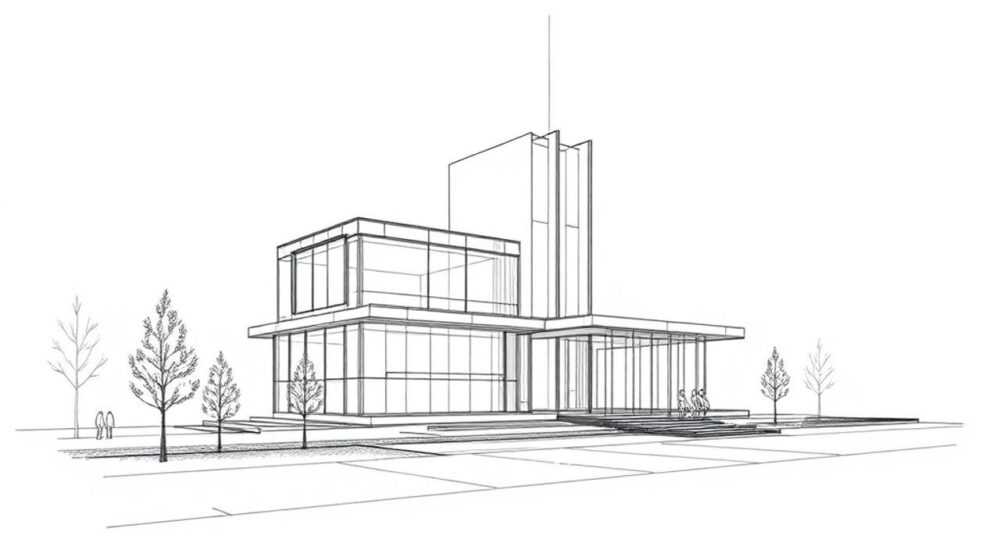
Когда речь заходит о создании технической документации, чертежей для строительства, машиностроения или инженерных систем, Autodesk AutoCAD остаётся незаменимым инструментом. Даже в эпоху BIM и 3D-моделирования, 2D-чертежи в AutoCAD — это основа для производства, согласований и контроля качества. Многие начинающие инженеры, архитекторы и техники сталкиваются с трудностями при первом запуске программы: не знают, с чего начать, как настроить рабочую среду, какие команды использовать и как избежать типичных ошибок. Правильный чертёж — это не просто линии и тексты, а чёткая, стандартизированная, масштабируемая и легко интерпретируемая информация, соответствующая ГОСТ и отраслевым нормам. Умение создавать такие чертежи — ключевой навык для профессионального роста в инженерных дисциплинах.
Чтобы нарисовать чертёж в AutoCAD, нужно настроить рабочее пространство под 2D-черчение, использовать точные координаты и объектные привязки, применять слои для структурирования элементов и соблюдать масштаб и единицы измерения. Главное — не торопиться с рисованием, а сначала продумать структуру чертежа и настроить шаблон.
Содержание статьи:
- Настройка рабочей среды AutoCAD для черчения
- Пошаговое создание чертежа: от базовых линий до слоёв
- Инструменты точности: объектные привязки, динамические вводы и координаты
- Работа со слоями, стилями линий и текстовыми стилями
- Масштабирование, размеры и аннотации
- Частые ошибки новичков и как их избежать
- Экспертное мнение: советы инженера с 15-летним стажем
- Часто задаваемые вопросы
- Заключение
Настройка рабочей среды AutoCAD для черчения
Перед тем как начать рисовать, важно настроить рабочее пространство под задачи 2D-чертежа. По умолчанию AutoCAD открывается в среде «3D-моделирование», что неоптимально для технических чертежей. Переключитесь в «Чертеж и аннотации» — это специализированное рабочее пространство, где по умолчанию включены панели инструментов для линий, размеров, текстов и привязок. Чтобы это сделать, нажмите кнопку «Рабочее пространство» в правом нижнем углу окна и выберите нужный вариант.
Далее настройте единицы измерения. Перейдите в меню «Утилиты» → «Единицы». Здесь важно выбрать тип единиц (например, миллиметры для машиностроения или метры для архитектуры), точность (до 0.1 мм или 1 мм) и угловую систему. Неправильные единицы — одна из самых распространённых причин ошибок в масштабировании. Также убедитесь, что включена опция «Сохранять единицы в чертеже» — это гарантирует, что шаблон будет корректно работать при открытии на других компьютерах.
Полезно знать: Используйте шаблоны (.dwt) с преднастроенными слоями, стилями и единицами. Это сэкономит до 70% времени на настройке для каждого нового чертежа. Шаблоны по ГОСТ 2.301-68 и ISO 128 уже доступны в библиотеках Autodesk или могут быть созданы самостоятельно.
Также рекомендуется настроить систему координат. Установите начало координат (0,0) в левом нижнем углу листа — это стандартная практика для технической документации. Включите сетку (F7) и привязку к сетке (F9) для визуального ориентирования, но не полагайтесь на них как на основной инструмент точности — они лишь помогают при наброске.
Пошаговое создание чертежа: от базовых линий до слоёв
Начните с создания базовых элементов: контура, осей, основных форм. Используйте команды LINE, RECTANGLE, CIRCLE и POLYGON. Не рисуйте «на глаз» — вводите координаты явно. Например, чтобы нарисовать прямоугольник 200×150 мм, введите координаты первой точки (0,0), затем вторую — (200,0), третью — (200,150), четвёртую — (0,150), и замкните вводом «C».
После базовых форм перейдите к структурированию через слои. Каждый тип элемента — линии контура, штриховка, размеры, надписи — должен быть на отдельном слое. Создайте слои через панель «Слои» (Layer Properties). Назовите их логично: «Контур», «Штриховка», «Размеры», «Текст», «Скрытые линии». Присвойте каждому слою цвет, тип линии и толщину — это упростит печать и редактирование.
После рисования основных элементов используйте команды TRIM и EXTEND для точной подгонки линий. Не забывайте про ERASE — удаляйте лишние вспомогательные линии, оставленные при построении. Чистый чертёж — это чертёж без мусора.
Полезно знать: Всегда сохраняйте чертёж в формате .dwg, а не .dxf — это сохраняет все настройки слоёв, стилей и аннотаций. Формат .dxf предназначен для обмена, а не для работы.
Для сложных деталей используйте блоки (Block). Если вы рисуете одинаковые элементы — например, отверстия, винты, крепёж — создайте их как блок. Это уменьшает размер файла, упрощает редактирование и гарантирует единообразие. Чтобы создать блок, выделите объекты, введите команду BLOCK, задайте имя, точку вставки и подтвердите.
Инструменты точности: объектные привязки, динамические вводы и координаты
Точность в AutoCAD — это не волшебство, а результат правильного использования инструментов. Объектные привязки (OSNAP) — это ваш главный союзник. Включите их через кнопку внизу экрана или сочетание клавиш F3. В настройках (щёлкните правой кнопкой по кнопке OSNAP) активируйте: Конец, Центр, Точка пересечения, Перпендикуляр, Середина.
Эти привязки позволяют точно соединять линии с углами, центрами окружностей и пересечениями, не вводя координаты вручную. Например, чтобы провести перпендикулярную линию к существующей, включите привязку «Перпендикуляр», начните команду LINE, наведите курсор на линию — появится точка перпендикуляра — кликните и продолжите.
Динамический ввод (F12) выводит поля ввода прямо рядом с курсором. Он особенно полезен при рисовании с клавиатуры: вы видите текущие координаты, длину и угол в реальном времени. Комбинируйте его с привязками — это даёт максимальную скорость и точность.
Координаты вводятся тремя способами:
— Абсолютные: (100,200) — относительно начала координат.
— Относительные: @50,30 — от последней точки.
— Полярные: @100<45 — 100 мм под углом 45°.
«Я всегда начинаю с абсолютных координат для базовых контуров, а затем перехожу на относительные и полярные для детализации. Это позволяет легко отслеживать геометрию и корректировать ошибки на ранних этапах.» — Алексей Волков, старший инженер-конструктор, ООО «ТехноСтандарт»
Работа со слоями, стилями линий и текстовыми стилями
Слои — это фундамент любого профессионального чертежа. Без них чертёж становится неуправляемым. Каждый слой должен иметь:
— Чёткое имя (например, «Контур_Основной»),
— Цвет (например, красный для контура, синий для размеров),
— Тип линии (сплошная, штрихпунктирная, пунктирная),
— Толщину линии (в мм, согласно ГОСТ 2.303-68).
Для текстов настройте стили через меню «Аннотации» → «Стили текста». Выберите шрифт ГОСТ 2.304-81 (обычно «GOST Type A» или «ISOCP»), высоту (3.5 мм для основного текста, 2.5 мм для мелких надписей), отступы и стиль выноски. Убедитесь, что стиль привязан к текущему масштабу чертежа — это критично для печати.
Типы линий загружаются через «Управление типами линий» (Linetype Manager). Если нужные типы не отображаются, нажмите «Загрузить» и выберите ACADISO или ACAD. Штрихпунктирная линия для скрытых элементов — обязательна в технических чертежах.
Элемент чертежа |
Слой |
Цвет |
Тип линии |
Толщина (мм) |
|---|---|---|---|---|
Контур детали |
Контур_Основной |
Красный |
Сплошная |
0.5 |
Скрытые линии |
Скрытые |
Серый |
Штрихпунктир |
0.25 |
Размеры |
Размеры |
Синий |
Сплошная |
0.2 |
Текстовые надписи |
Текст |
Чёрный |
Сплошная |
0.1 |
Штриховка |
Штриховка |
Зелёный |
Сплошная |
0.1 |
Масштабирование, размеры и аннотации
Масштаб чертежа — это не просто коэффициент, а ключ к корректной печати. Работайте в масштабе 1:1 в пространстве модели, а масштабирование применяйте в пространстве листа (Layout). Перейдите во вкладку «Макет», создайте новый лист, вставьте окно вида (Viewport) и установите масштаб (например, 1:50). Заблокируйте окно, чтобы случайно не изменить масштаб.
Для размеров используйте команду DIM и выбирайте подходящий тип: линейный, радиальный, угловой. Важно — размеры должны быть аннотативными. Включите опцию «Аннотативный» в свойствах стиля размеров. Это означает, что размеры будут автоматически масштабироваться при изменении масштаба вида на листе.
Настройте стиль размеров через «Управление стилями размеров». Установите:
— Высоту надписей: 3.5 мм,
— Стрелки: закрытые, размером 2 мм,
— Текст: по центру линии размера,
— Единицы: миллиметры, без обозначения «мм» в надписях (по ГОСТ).
Полезно знать: Не используйте размеры, созданные в пространстве модели, для печати — они не масштабируются. Всегда создавайте их в пространстве листа, привязанные к аннотативным объектам.
Частые ошибки новичков и как их избежать
Ошибки в AutoCAD — это не просто неприятности, а причины брака, переработки и срывов сроков. Вот пять самых распространённых:
- Нет слоёв — всё на слое 0. Решение: создайте минимум 5 слоёв и распределите объекты по ним.
- Неправильные единицы — рисуете в метрах, а печатаете в мм. Решение: проверяйте единицы при каждом новом чертеже через команду UNITS.
- Отключённые привязки — рисуете «на глаз». Решение: включите OSNAP и F3, привыкайте к точности.
- Размеры в модели — они не масштабируются. Решение: создавайте размеры только в пространстве листа.
- Нет шаблона — каждый чертёж начинается с нуля. Решение: создайте шаблон (.dwt) с настроенными слоями, стилями и единицами — и используйте его для всех проектов.
Также избегайте рисования сложных форм с помощью полилиний без точного определения вершин. Лучше использовать комбинацию LINE, ARC и SPLINE с привязками. И никогда не удаляйте слои — лучше отключайте их (замораживайте) через панель слоёв.
Экспертное мнение: советы инженера с 15-летним стажем
«Я обучал десятки молодых инженеров. Самая большая ошибка — пытаться рисовать быстро. Чертёж — это не рисунок, а документ. Он должен быть точным, понятным и воспроизводимым. Лучше 30 минут на настройку и 10 минут на рисование, чем 2 часа на исправление ошибок после печати. Я всегда начинаю с шаблона, проверяю единицы, включаю все привязки и рисую только то, что нужно. Всё остальное — мусор.» — Дмитрий Петров, ведущий инженер-проектировщик, «СибТехСтрой»
Дмитрий также подчёркивает важность версий: если вы работаете в команде, убедитесь, что все используют одну версию AutoCAD (например, 2024), и сохраняйте чертежи в формате .dwg 2018 — это обеспечивает совместимость. Также он рекомендует использовать «Контрольную проверку» перед отправкой: распечатайте чертёж в масштабе 1:1, проверьте размеры линейкой, сверьте с чертежом-эталоном, убедитесь, что все надписи читаемы.
Часто задаваемые вопросы
Как нарисовать чертёж без клавиатуры?
Можно использовать графический интерфейс, но это значительно замедлит работу. Все ключевые команды (LINE, CIRCLE, TRIM) имеют кнопки на панелях, но профессионалы используют клавиатурные сокращения — это в 3–5 раз быстрее. Рекомендуется выучить хотя бы 10 основных команд.
Можно ли рисовать чертёж в AutoCAD без предварительного эскиза?
Теоретически — да, но это неэффективно. Эскиз на бумаге или в планшете помогает определить композицию, масштаб и структуру. Даже 5 минут наброска сокращают время в AutoCAD на 30–50%.
Как правильно экспортировать чертёж в PDF?
Используйте команду PUBLISH или PLOT → выберите принтер «DWG to PDF.pc3». Убедитесь, что масштаб 1:1, качество высокое, и включены все слои. Не используйте «Сохранить как PDF» — это теряет аннотации и привязки.
Почему размеры не отображаются при печати?
Вероятно, вы создали их в пространстве модели, а печатаете в листе. Или размеры не аннотативные. Проверьте свойства размеров: параметр «Аннотативный» должен быть «Да».
Как настроить AutoCAD для работы по ГОСТ?
Загрузите шаблоны по ГОСТ 2.301-68, 2.303-68 и 2.304-81 из официального портала Autodesk или создайте их вручную: используйте шрифты GOST, типы линий по стандарту, цвета и толщины, как в таблице выше.
Заключение
Создание технического чертежа в AutoCAD — это не просто навык рисования, а система дисциплины, точности и стандартизации. Успешный чертёж рождается не от умения кликать мышкой, а от глубокого понимания структуры документа, правил слоёв, масштабирования и аннотаций. Новички часто сосредотачиваются на инструментах, тогда как опытные инженеры знают: ключ к качеству — в подготовке, а не в выполнении.
Помните: чертёж — это не произведение искусства, а инструмент производства. Он должен быть понятен любому специалисту, даже если он не знает AutoCAD. Поэтому чистота, логичность и соответствие стандартам — важнее красоты.
Соблюдайте принципы: настройте шаблон, используйте слои, работайте в масштабе 1:1, применяйте аннотативные размеры, проверяйте привязки. Эти правила — основа профессионального черчения.
- Всегда начинайте с настроенного шаблона (.dwt), а не с пустого чертежа.
- Используйте объектные привязки и динамический ввод для точности — не полагайтесь на глаз.
- Разделяйте элементы по слоям: контур, размеры, текст, штриховка — это основа управления.
- Размеры и аннотации создавайте только в пространстве листа, а не модели.
- Проверяйте чертёж перед печатью: масштаб, единицы, читаемость текста, наличие всех слоёв.
⚠️ Дисклеймер — нажмите, чтобы развернуть
Материалы, опубликованные в разделе «Блог» на сайте RU DESIGN SHOP (rudesignshop.ru), носят исключительно информационный и ознакомительный характер и не являются руководством к действию, финансовой рекомендацией, медицинской услугой, ветеринарным назначением либо рекламой товаров и услуг, включая азартные игры. Публикации не содержат призывов к участию в азартных играх и не направлены на продвижение соответствующих операторов.
Безопасность применения товаров и веществ: при использовании строительных материалов, бытовой химии, пестицидов и агрохимикатов необходимо строго следовать инструкциям производителя и действующему законодательству Российской Федерации, включая Федеральный закон РФ от 19.07.1997 № 109-ФЗ «О безопасном обращении с пестицидами и агрохимикатами».
Упоминание товарных знаков, брендов и организаций носит исключительно информационный характер и не означает наличие партнёрских отношений или одобрения со стороны правообладателей.
Материалы, содержащие сведения о медицинских, ветеринарных или косметических средствах, представлены в справочных целях и не являются медицинской консультацией или назначением. Перед применением рекомендуется обратиться к врачу, ветеринарному специалисту или иному сертифицированному профессионалу.
Возрастные ограничения: материалы, содержащие сведения о продукции категории 18+, включая алкоголь или азартные игры, предназначены исключительно для совершеннолетней аудитории и публикуются в информационных целях.
Правовая ответственность: решения, принятые на основе опубликованной информации, пользователь принимает самостоятельно и на свой риск; редакция и авторы несут ответственность в пределах, установленных законодательством Российской Федерации.
Редакция не допускает публикаций, содержащих пропаганду экстремизма, терроризма, наркотических средств или суицида; подобные материалы подлежат немедленному удалению.
Упоминание организаций с ограниченным статусом: компания Meta Platforms Inc. (социальные сети Facebook и Instagram) признана экстремистской организацией решением суда РФ, её деятельность запрещена на территории Российской Федерации; любые упоминания приводятся исключительно в информационных целях.
Авторские права и источники: информация собирается из открытых источников; её актуальность указывается на дату публикации и может изменяться.
Изображения и иллюстрации используются на условиях, разрешённых правообладателями. При возникновении претензий редакция готова оперативно рассмотреть обращение и внести необходимые изменения.
Персональные данные и cookies: сайт использует cookies и обрабатывает персональные данные пользователей в соответствии с Федеральным законом № 152-ФЗ «О персональных данных» и Политикой конфиденциальности RU DESIGN SHOP.
Мнения авторов могут не совпадать с позицией государственных органов или коммерческих организаций, упомянутых в материалах.
РЕКОМЕНДУЕМ
Товары от российских производителей




