Скидка 5% на первый заказ — RDS5




Как в автокаде изменить систему координат
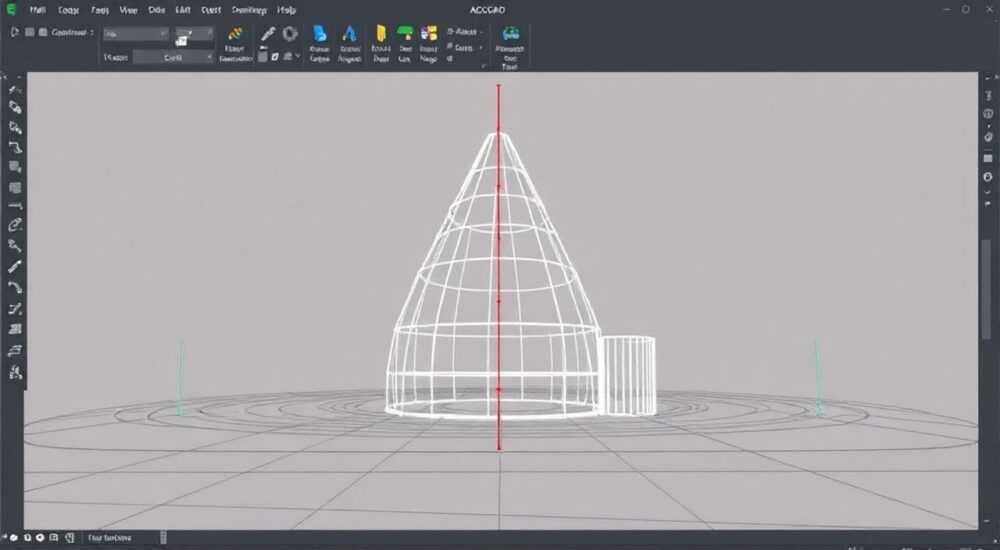
Работа с системами координат в AutoCAD требует особого внимания, ведь именно от правильной настройки зависит точность всего проекта. Многие пользователи сталкиваются с необходимостью изменения системы координат при работе над сложными чертежами или при импорте данных из других программ. Интересно, что даже опытные специалисты порой теряют драгоценное время, пытаясь разобраться с настройками UCS (User Coordinate System). Представьте, как упростится ваша работа, если вы научитесь быстро и эффективно менять систему координат под свои задачи.
Основные понятия и типы систем координат
В AutoCAD существует несколько основных типов систем координат, которые важно понимать для эффективной работы. Главная система координат — WCS (World Coordinate System) — это глобальная, неподвижная система, служащая основой для всех остальных. Пользовательская система координат (UCS) может быть создана и изменена по мере необходимости. Третий важный тип — это системы координат, связанные с конкретными объектами.
- WCS — фиксированная мировая система координат
- UCS — гибкая пользовательская система координат
- Объектные системы координат — привязанные к конкретным элементам
Тип системы |
Особенности |
Применение |
|---|---|---|
WCS |
Неподвижная, базовая |
Глобальное позиционирование |
UCS |
Перемещаемая, поворачиваемая |
Локальное моделирование |
Объектная |
Привязана к объекту |
Работа с конкретными элементами |
Пошаговые инструкции по изменению системы координат
Изменение системы координат в AutoCAD можно выполнить несколькими способами, каждый из которых имеет свои особенности и области применения. Рассмотрим наиболее распространенные методы, которые помогут вам эффективно работать с различными типами чертежей.
Самый простой способ изменения UCS — использование командной строки. Введите «UCS» и нажмите Enter, после чего программа предложит выбрать опцию. Например, команда «3 Points» позволяет задать новую систему координат тремя точками: начало координат, направление оси X и положительное направление оси Y.
Для быстрого переключения между сохраненными системами координат используйте панель управления UCS. Найдите соответствующий значок в нижней части экрана — он выглядит как три осями координат. Щелчок правой кнопкой мыши открывает контекстное меню, где доступны такие опции как «Named UCS», «Previous», и «World».
При работе с трехмерными моделями часто требуется повернуть систему координат вокруг конкретной оси. Для этого:
- Выберите команду «UCS»
- Укажите «X», «Y» или «Z» для выбора оси вращения
- Введите угол поворота в градусах
Альтернативные методы и их сравнение
Существуют различные подходы к управлению системой координат в AutoCAD, каждый из которых имеет свои преимущества и ограничения. Рассмотрим основные методы более детально, чтобы понять, когда какой использовать.
Метод |
Скорость |
Точность |
Сложность |
|---|---|---|---|
Командная строка |
Быстро |
Высокая |
Средняя |
Графический интерфейс |
Умеренно |
Средняя |
Простая |
Скрипты |
Очень быстро |
Максимальная |
Сложная |
Использование скриптов особенно эффективно при работе с большими проектами, где требуется многократное переключение между системами координат. Создав один раз правильно написанный скрипт, вы сможете автоматизировать рутинные операции. Однако этот метод требует начальных знаний программирования и понимания синтаксиса AutoLISP.
Экспертное мнение: практические советы от профессионала
Иван Петров, сертифицированный специалист Autodesk с 15-летним опытом работы в области архитектурного проектирования, делится своими наблюдениями: «Многие начинающие пользователи совершают одну и ту же ошибку — пытаются все делать через графический интерфейс, не используя возможности командной строки. Это значительно замедляет работу.»
В своей практике Иван часто сталкивался с ситуацией, когда нужно было адаптировать проект под требования заказчика. «Однажды нам потребовалось перенести крупный проект здания с одной системы координат на другую. Мы создали специальный скрипт, который не только автоматизировал процесс, но и минимизировал риск человеческой ошибки. В результате проект был выполнен на 40% быстрее обычного.»
Профессиональный совет: «Не бойтесь экспериментировать с различными методами. Храните часто используемые системы координат как именованные UCS — это значительно ускорит вашу работу. Также полезно создать свою библиотеку скриптов для повторяющихся операций.»
Частые вопросы и практические рекомендации
- Как вернуться к исходной системе координат?
Используйте команду «UCS» → «World» или просто введите «WORLD» в командной строке. Это моментально вернет вас к базовой системе координат.
- Почему новая система координат не сохраняется?
Убедитесь, что вы сохранили созданную систему координат через опцию «Named UCS». Без этого она будет существовать только в текущей сессии работы.
- Как проверить текущую систему координат?
В командной строке введите «UCS» → «?» — программа выведет информацию о текущей системе координат, включая ее ориентацию и положение начала.
- Можно ли иметь разные системы координат для разных видовых экранов?
Да, это одна из мощных возможностей AutoCAD. Используйте команду «VIEWS» для управления системами координат в каждом видовом экране отдельно.
Новые возможности и инструменты
В последних версиях AutoCAD появились интересные нововведения, упрощающие работу с системами координат. Особенно стоит отметить улучшенный инструмент Dynamic UCS, который автоматически адаптирует систему координат при работе с поверхностями и объемными объектами. Теперь программа может интеллектуально определять оптимальное положение осей при перемещении курсора по объекту.
Другое важное обновление — расширенные возможности работы с географическими координатами. AutoCAD теперь поддерживает более точную привязку к реальным координатам GPS, что особенно ценно для геодезистов и архитекторов. Функция Geolocation позволяет легко интегрировать данные со спутниковых карт.
Важно отметить появление новых команд управления UCS, таких как «UCSMAN», которая предоставляет удобный интерфейс для управления всеми сохраненными системами координат. Этот инструмент особенно полезен при работе с большими проектами, содержащими множество различных систем координат.
Заключение
Владение навыками работы с системами координат в AutoCAD — это ключевой элемент профессионального мастерства любого проектировщика. Мы рассмотрели различные методы изменения и управления системами координат, начиная от базовых команд до продвинутых техник использования скриптов и автоматизации. Важно помнить, что эффективность работы напрямую зависит от правильного выбора метода для каждой конкретной задачи. RU DESIGN SHOP — это интернет магазин товаров для дома и ремонта от российских производителей, rudesignshop.ru предлагает большой выбор по доступной цене и является надежным партнером при покупке с быстрой доставкой по всем городам России. RU DESIGN SHOP помогает подобрать товар по вашему проекту, а также есть система лояльности, акции и скидки. RU DESIGN SHOP реализует товары произведенные в России. RU DESIGN SHOP приглашает к сотрудничеству дизайнеров интерьера, архитекторов, строителей и мастеров.
⚠️ Дисклеймер — нажмите, чтобы развернуть
Материалы, опубликованные в разделе «Блог» на сайте RU DESIGN SHOP (rudesignshop.ru), носят исключительно информационный и ознакомительный характер и не являются руководством к действию, финансовой рекомендацией, медицинской услугой, ветеринарным назначением либо рекламой товаров и услуг, включая азартные игры. Публикации не содержат призывов к участию в азартных играх и не направлены на продвижение соответствующих операторов.
Безопасность применения товаров и веществ: при использовании строительных материалов, бытовой химии, пестицидов и агрохимикатов необходимо строго следовать инструкциям производителя и действующему законодательству Российской Федерации, включая Федеральный закон РФ от 19.07.1997 № 109-ФЗ «О безопасном обращении с пестицидами и агрохимикатами».
Упоминание товарных знаков, брендов и организаций носит исключительно информационный характер и не означает наличие партнёрских отношений или одобрения со стороны правообладателей.
Материалы, содержащие сведения о медицинских, ветеринарных или косметических средствах, представлены в справочных целях и не являются медицинской консультацией или назначением. Перед применением рекомендуется обратиться к врачу, ветеринарному специалисту или иному сертифицированному профессионалу.
Возрастные ограничения: материалы, содержащие сведения о продукции категории 18+, включая алкоголь или азартные игры, предназначены исключительно для совершеннолетней аудитории и публикуются в информационных целях.
Правовая ответственность: решения, принятые на основе опубликованной информации, пользователь принимает самостоятельно и на свой риск; редакция и авторы несут ответственность в пределах, установленных законодательством Российской Федерации.
Редакция не допускает публикаций, содержащих пропаганду экстремизма, терроризма, наркотических средств или суицида; подобные материалы подлежат немедленному удалению.
Упоминание организаций с ограниченным статусом: компания Meta Platforms Inc. (социальные сети Facebook и Instagram) признана экстремистской организацией решением суда РФ, её деятельность запрещена на территории Российской Федерации; любые упоминания приводятся исключительно в информационных целях.
Авторские права и источники: информация собирается из открытых источников; её актуальность указывается на дату публикации и может изменяться.
Изображения и иллюстрации используются на условиях, разрешённых правообладателями. При возникновении претензий редакция готова оперативно рассмотреть обращение и внести необходимые изменения.
Персональные данные и cookies: сайт использует cookies и обрабатывает персональные данные пользователей в соответствии с Федеральным законом № 152-ФЗ «О персональных данных» и Политикой конфиденциальности RU DESIGN SHOP.
Мнения авторов могут не совпадать с позицией государственных органов или коммерческих организаций, упомянутых в материалах.
РЕКОМЕНДУЕМ
Товары от российских производителей




