Скидка 5% на первый заказ — RDS5




Как нарисовать круг в повер поинт
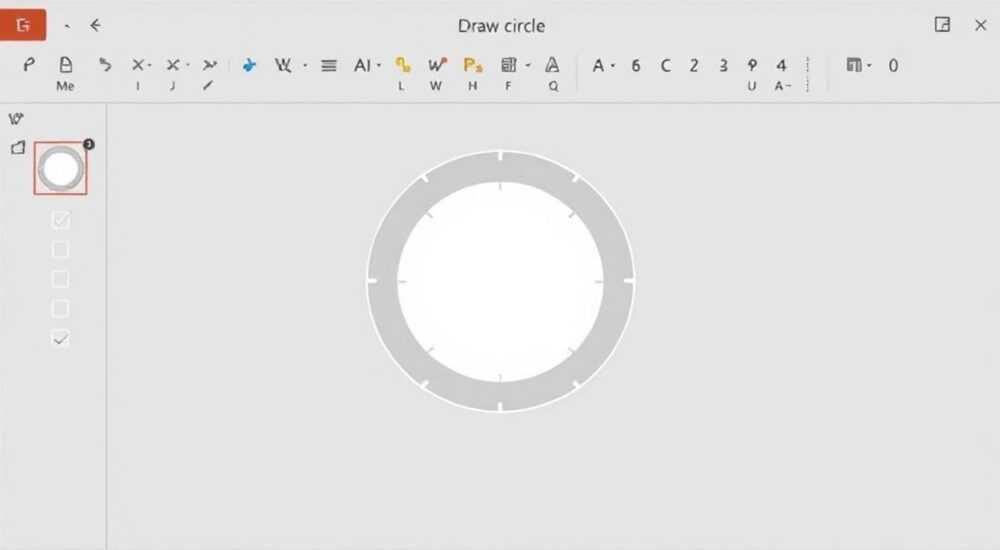
Создание визуально привлекательных и профессионально оформленных презентаций в PowerPoint требует не только содержательной проработки, но и умения работать с графическими элементами. Круг — один из базовых фигур, который активно используется для выделения объектов, построения диаграмм, создания иконок или композиционного оформления слайдов. Владение инструментами рисования позволяет точнее передавать идеи, улучшать восприятие информации и повышать общую эстетику презентации.
Чтобы нарисовать круг в PowerPoint, выберите инструмент «Фигуры», найдите овал и, удерживая клавишу Shift, перетащите курсор по диагонали. Это гарантирует идеальную форму без искажений.
Содержание статьи:
- Основные инструменты для рисования фигур в PowerPoint
- Как нарисовать круг в PowerPoint: пошаговая инструкция
- Как сделать идеальный круг: хитрости и лайфхаки
- Форматирование и настройка круга: цвет, контур, эффекты
- Использование круга в дизайне слайдов: практические примеры
- Частые ошибки при рисовании круга и как их избежать
- Экспертное мнение
- Вопросы и ответы
- Заключение
Основные инструменты для рисования фигур в PowerPoint
PowerPoint предлагает широкий набор инструментов для работы с графикой. Все они сосредоточены на вкладке «Вставка» в верхнем меню программы. Здесь находится кнопка «Фигуры», которая открывает доступ к более чем 100 геометрическим и символическим формам — от простых линий до сложных блок-схем.
Среди них особое место занимает фигура «Овал». Именно она используется для создания круга. Однако важно понимать разницу между «овалом» и «кругом». Овал — это растянутая по горизонтали или вертикали форма, а круг — это овал с равными высотой и шириной. Без дополнительных действий PowerPoint по умолчанию рисует именно овал.
Полезно знать: Чтобы быстро найти нужный инструмент, используйте сочетание клавиш Alt + N, затем F. Это откроет выпадающее меню «Фигуры».
Для точного позиционирования и масштабирования фигур полезно включить сетку и направляющие. Сделать это можно через вкладку «Вид» → «Сетка и направляющие». Сетка помогает выравнивать объекты, а направляющие — создавать симметричные композиции. Эти элементы особенно важны при работе с несколькими кругами или при построении диаграмм.
Также стоит обратить внимание на функцию «Выравнивание». После вставки круга вы можете выбрать несколько объектов и использовать инструменты выравнивания (по центру, по левому краю, сверху и т.д.) на вкладке «Формат». Эта функция автоматически корректирует положение фигур, что экономит время и повышает качество дизайна.
Как нарисовать круг в PowerPoint: пошаговая инструкция
Нарисовать круг в PowerPoint проще, чем кажется. Главное — следовать чёткому алгоритму и использовать правильные комбинации клавиш. Ниже приведена пошаговая инструкция, подходящая для всех современных версий PowerPoint: 2016, 2019, 2021 и Microsoft 365.
- Откройте презентацию и перейдите на нужный слайд.
- На вкладке «Вставка» нажмите кнопку «Фигуры».
- В разделе «Основные фигуры» выберите «Овал».
- Наведите курсор на рабочую область слайда и зажмите левую кнопку мыши.
- Удерживая клавишу Shift, начните перетаскивать курсор по диагонали.
- Отпустите кнопку мыши, когда круг достигнет нужного размера.
«Клавиша Shift фиксирует пропорции фигуры. Без неё вы получите овал. С ней — идеальный круг.» — Анна Петрова, UX-дизайнер, 8 лет опыта в презентационном дизайне
После создания круга вы можете перемещать его, изменять размер или копировать. Для этого достаточно щёлкнуть по нему левой кнопкой мыши. Появятся маркеры изменения размера по углам и сторонам. Перетаскивая угловые маркеры с зажатым Shift, вы сохраните пропорции.
Если вам нужно создать несколько одинаковых кругов, используйте копирование: Ctrl+C и Ctrl+V. Затем выровняйте их с помощью вкладки «Формат» → «Выравнивание». Например, выберите «Выровнять по центру» и «Распределить по горизонтали».
Как сделать идеальный круг: хитрости и лайфхаки
Простое рисование круга — это только начало. Профессионалы используют дополнительные приёмы, чтобы добиться максимальной точности и визуальной гармонии. Вот несколько проверенных методов.
Первый — использование параметров размера. После создания круга щёлкните по нему правой кнопкой мыши и выберите «Формат фигуры». В боковой панели вы увидите поля «Ширина» и «Высота». Установите одинаковые значения — например, 5 см. Это гарантирует математическую точность формы.
Второй способ — вставка круга с заданными координатами. Нажмите «Формат» → «Размер» и вручную введите равные значения ширины и высоты. Также можно указать точные координаты X и Y, чтобы круг оказался строго в нужном месте слайда.
Полезно знать: Если вы работаете с шаблоном, где важна симметрия, используйте направляющие. Просто перетащите их из линейки (включается через «Вид» → «Линейка») и совместите с центром круга.
Третий лайфхак — комбинация Shift + Alt. При рисовании круга с этими клавишами фигура создаётся от центра. Это удобно, если вы хотите, чтобы круг «расходился» наружу от определённой точки — например, от центра слайда.
Четвёртый способ — использование SmartArt. Если вы строите диаграмму, где круги представляют этапы процесса, лучше использовать встроенную графику. Перейдите на «Вставка» → «SmartArt» → «Процесс» и выберите подходящий макет. Такие диаграммы автоматически выравниваются и легко редактируются.
Форматирование и настройка круга: цвет, контур, эффекты
После того как круг создан, его можно стилизовать под стиль презентации. PowerPoint предоставляет мощные инструменты форматирования: заливка, контур, тени, свечение, трёхмерные эффекты и многое другое.
Заливка может быть сплошной, градиентной, текстурной или даже изображением. Чтобы изменить заливку, щёлкните по кругу, перейдите на вкладку «Формат» и выберите «Заливка фигуры». Например, градиентная заливка добавит объём, а изображение внутри круга превратит его в аватар или иконку.
Контур (граница) настраивается через «Контур фигуры». Вы можете выбрать цвет, толщину и стиль линии — сплошная, пунктирная, стрелка и т.д. Толстая белая граница на тёмном фоне делает круг более читаемым, особенно при проекции на большом экране.
Эффект |
Где найти |
Когда использовать |
|---|---|---|
Тень |
Формат → Эффекты фигуры → Тень |
Для объёма и акцента на светлом фоне |
Свечение |
Формат → Эффекты фигуры → Свечение |
Для выделения ключевых элементов |
3D-поворот |
Формат → Эффекты фигуры → 3D-поворот |
Для презентаций с современным дизайном |
Отражение |
Формат → Эффекты фигуры → Отражение |
Для декоративных слайдов, не для деловых |
«Не перегружайте круг эффектами. Один-два — максимум. Иначе он потеряет читаемость и отвлечёт от сути.» — Дмитрий Соколов, арт-директор студии SlideCraft
Также можно применить «быстрые стили» — готовые комбинации заливки, контура и эффектов. Они находятся в том же блоке «Стили фигур» на вкладке «Формат». Эти стили адаптированы под текущую тему презентации, что обеспечивает визуальную согласованность.
Использование круга в дизайне слайдов: практические примеры
Круг — не просто геометрическая фигура. Это мощный инструмент визуальной коммуникации. Он ассоциируется с целостностью, бесконечностью, гармонией и центром внимания. Вот где его можно эффективно применять.
Во-первых, визуальное выделение. Обведите кругом ключевую цифру, название продукта или имя спикера. Это направляет взгляд зрителя точно туда, где нужно. Особенно эффективно на сложных слайдах с большим количеством информации.
Во-вторых, диаграммы и схемы. Круги часто используются в моделях: «Колесо баланса жизни», «Цикл Деминга», «Модель команды». Создавать такие схемы вручную — долго. Лучше использовать SmartArt или комбинировать несколько кругов с текстовыми полями.
В-третьих, аватары и портреты. Чтобы сделать фото сотрудника круглым, вставьте изображение, обрежьте его по форме круга: «Формат» → «Обрезать по фигуре» → «Овал». Результат — профессиональный вид команды.
Представьте, что вы показываете этапы проекта. Вместо прямоугольников используйте круги, соединённые стрелками. Это создаёт ощущение непрерывности и движения. А если добавить номера внутрь каждого круга — получится чёткая навигация по процессу.
Полезно знать: Чтобы вставить текст внутрь круга, просто начните печатать после двойного щелчка по фигуре. Текст автоматически центрируется.
Частые ошибки при рисовании круга и как их избежать
Даже простая операция может быть выполнена с ошибками. Вот самые распространённые проблемы и способы их решения.
- Получается овал, а не круг. Причина — не удерживается клавиша Shift. Решение — всегда держите Shift при рисовании. Проверьте, включена ли клавиша Caps Lock (иногда мешает).
- Круг неровно расположен. Это происходит при отсутствии сетки. Включите «Сетку» и «Направляющие» в разделе «Вид».
- Размеры отличаются после копирования. При ручном изменении размеров легко нарушить пропорции. Используйте панель «Размер» в «Формате», чтобы задать точные значения.
- Круг теряется на фоне. Низкий контраст между заливкой и фоном делает фигуру незаметной. Проверяйте презентацию в режиме проекции.
- Слишком много эффектов. Избыток теней, свечений и 3D делает слайд перегруженным. Придерживайтесь принципа: меньше — значит больше.
Экспертное мнение
«Круг — одна из самых универсальных фигур в презентационном дизайне. Но его сила — в простоте. Я рекомендую клиентам использовать круги для акцентов, не более одного-двух на слайд. Они работают как визуальные маяки. И помните: идеальный круг создаётся только с Shift. Это базовый навык, который должен быть отработан до автоматизма.» — Елена Миронова, эксперт по визуальным коммуникациям, автор курса «Slide Design Pro»
Вопросы и ответы
Как нарисовать круг с цифрой внутри?
Создайте круг, затем дважды щёлкните по нему и введите число. Шрифт и размер можно изменить через вкладку «Главная». Центрирование происходит автоматически, но при необходимости выровняйте текст вручную.
Можно ли нарисовать круг по размерам (например, 10 см в диаметре)?
Да. После создания круга перейдите в «Формат» → «Размер» и установите ширину и высоту по 10 см. Убедитесь, что значок «Заблокировать соотношение сторон» активен.
Как сделать прозрачный круг?
Выберите круг, «Формат» → «Заливка фигуры» → «Нет заливки». Контур можно оставить или убрать аналогично: «Контур фигуры» → «Нет контура».
Почему круг деформируется при изменении размера?
Вы, скорее всего, не удерживаете Shift при масштабировании. Также проверьте, не отключена ли опция «Заблокировать соотношение» в настройках размера.
Как быстро создать 5 одинаковых кругов в ряд?
Нарисуйте первый круг с Shift. Скопируйте его (Ctrl+C, Ctrl+V) четыре раза. Выделите все пять, перейдите в «Формат» → «Выравнивание» → «Распределить по горизонтали» и «Выровнять по центру».
Заключение
Нарисовать круг в PowerPoint — задача простая, но её выполнение требует внимания к деталям. Использование клавиши Shift, настройка размеров, форматирование и правильное применение в дизайне — всё это превращает базовую фигуру в мощный визуальный инструмент.
Главное — помнить: каждый элемент на слайде должен служить цели. Круг не просто украшает, он направляет внимание, организует информацию и усиливает воздействие вашей презентации.
- Всегда используйте Shift при рисовании круга, чтобы избежать овала.
- Точность достигается через ручную настройку ширины и высоты в панели «Формат».
- Применяйте эффекты умеренно — один-два на фигуру.
- Используйте круги для акцентов, диаграмм и визуального выравнивания.
- Проверяйте презентацию в режиме демонстрации, чтобы убедиться в читаемости.
⚠️ Дисклеймер — нажмите, чтобы развернуть
Материалы, опубликованные в разделе «Блог» на сайте RU DESIGN SHOP (rudesignshop.ru), носят исключительно информационный и ознакомительный характер и не являются руководством к действию, финансовой рекомендацией, медицинской услугой, ветеринарным назначением либо рекламой товаров и услуг, включая азартные игры. Публикации не содержат призывов к участию в азартных играх и не направлены на продвижение соответствующих операторов.
Безопасность применения товаров и веществ: при использовании строительных материалов, бытовой химии, пестицидов и агрохимикатов необходимо строго следовать инструкциям производителя и действующему законодательству Российской Федерации, включая Федеральный закон РФ от 19.07.1997 № 109-ФЗ «О безопасном обращении с пестицидами и агрохимикатами».
Упоминание товарных знаков, брендов и организаций носит исключительно информационный характер и не означает наличие партнёрских отношений или одобрения со стороны правообладателей.
Материалы, содержащие сведения о медицинских, ветеринарных или косметических средствах, представлены в справочных целях и не являются медицинской консультацией или назначением. Перед применением рекомендуется обратиться к врачу, ветеринарному специалисту или иному сертифицированному профессионалу.
Возрастные ограничения: материалы, содержащие сведения о продукции категории 18+, включая алкоголь или азартные игры, предназначены исключительно для совершеннолетней аудитории и публикуются в информационных целях.
Правовая ответственность: решения, принятые на основе опубликованной информации, пользователь принимает самостоятельно и на свой риск; редакция и авторы несут ответственность в пределах, установленных законодательством Российской Федерации.
Редакция не допускает публикаций, содержащих пропаганду экстремизма, терроризма, наркотических средств или суицида; подобные материалы подлежат немедленному удалению.
Упоминание организаций с ограниченным статусом: компания Meta Platforms Inc. (социальные сети Facebook и Instagram) признана экстремистской организацией решением суда РФ, её деятельность запрещена на территории Российской Федерации; любые упоминания приводятся исключительно в информационных целях.
Авторские права и источники: информация собирается из открытых источников; её актуальность указывается на дату публикации и может изменяться.
Изображения и иллюстрации используются на условиях, разрешённых правообладателями. При возникновении претензий редакция готова оперативно рассмотреть обращение и внести необходимые изменения.
Персональные данные и cookies: сайт использует cookies и обрабатывает персональные данные пользователей в соответствии с Федеральным законом № 152-ФЗ «О персональных данных» и Политикой конфиденциальности RU DESIGN SHOP.
Мнения авторов могут не совпадать с позицией государственных органов или коммерческих организаций, упомянутых в материалах.
РЕКОМЕНДУЕМ
Товары от российских производителей




