Скидка 5% на первый заказ — RDS5




Как удалить лист в повер поинт
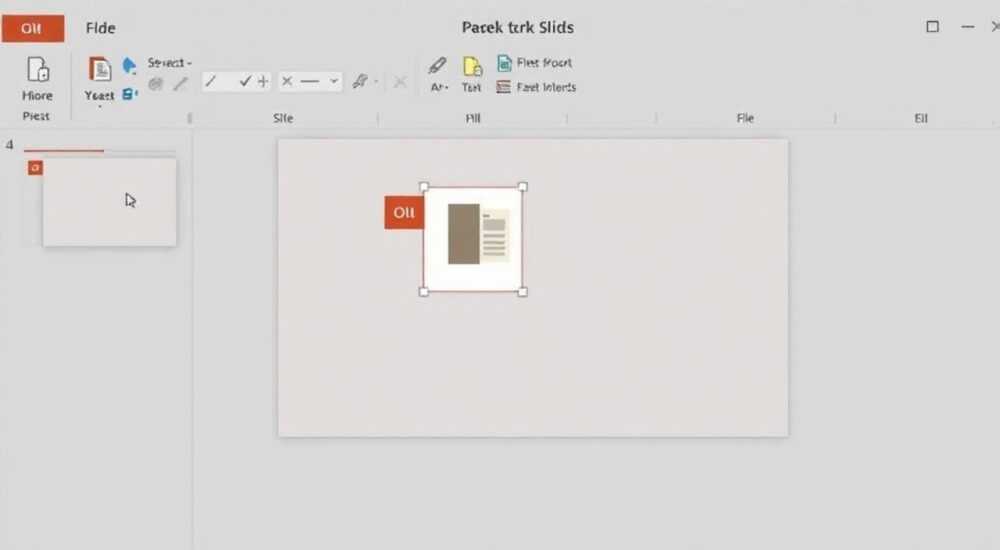
Удаление слайдов в PowerPoint — одна из базовых операций, с которой сталкивается каждый пользователь при редактировании презентации. Несмотря на кажущуюся простоту, многие допускают ошибки: удаляют не те листы, теряют важные данные или не знают, как быстро восстановить удалённый слайд. Особенно остро этот вопрос стоит перед теми, кто работает с большими проектами, где количество слайдов превышает десятки. Понимание всех способов удаления — от клика мышью до горячих клавиш и массового действия — критически важно для эффективной работы.
Чтобы удалить слайд в PowerPoint, выберите его в области миниатюр и нажмите Delete или щёлкните правой кнопкой и выберите «Удалить слайд». Главное — всегда проверять, тот ли это слайд, ведь восстановить его можно только сразу после удаления через Ctrl+Z.
Содержание статьи:
- Базовые способы удаления одного слайда
- Пошаговый алгоритм удаления одного слайда
- Как удалить несколько слайдов за раз
- Что делать, если случайно удалил слайд
- Как восстановить слайд из истории изменений (OneDrive)
- Удаление в разных режимах просмотра
- Продвинутые советы и скрытые функции
- Альтернативные способы удаления через контекстное меню
- Распространённые ошибки и как их избежать
- Чек-лист перед удалением слайдов
- Экспертное мнение
- Вопросы и ответы
- Заключение
Базовые способы удаления одного слайда
Самый простой способ — выбрать нужный слайд в левой панели миниатюр и нажать клавишу Delete на клавиатуре. Это действие мгновенно удаляет текущий слайд из презентации. Альтернативный метод — щелчок правой кнопкой мыши по миниатюре с последующим выбором пункта «Удалить слайд» в контекстном меню. Оба варианта работают одинаково, но второй даёт больше уверенности, так как вы видите точную формулировку команды.
Если вы находитесь в полноэкранном режиме просмотра, удалить слайд напрямую нельзя. Сначала нужно вернуться в режим редактирования, нажав Esc, а затем действовать стандартным образом. Важно помнить: удаление слайда не затрагивает другие элементы презентации — шаблоны, макеты или мастер-слайды остаются нетронутыми.
Для тех, кто предпочитает работать без мыши, есть комбинация клавиш: Ctrl + X. Она также удаляет слайд, но формально выполняет операцию «вырезания», что позволяет вставить его позже в другое место. Однако, если вы не вставите его обратно, он будет потерян так же, как и при обычном удалении.
Полезно знать: Удалённый слайд исчезает мгновенно, и в интерфейсе PowerPoint нет корзины, как в Windows. Единственный способ вернуть его — использовать отмену действия.
Пошаговый алгоритм удаления одного слайда
- Откройте презентацию в Microsoft PowerPoint.
- Найдите нужный слайд в панели миниатюр слева.
- Кликните по нему один раз для выделения.
- Нажмите клавишу Delete или щёлкните правой кнопкой и выберите «Удалить слайд».
- Убедитесь, что слайд исчез из последовательности.
Как удалить несколько слайдов за раз
Иногда требуется очистить презентацию от лишних блоков — например, тестовых слайдов, дублей или устаревших разделов. В таких случаях удаление по одному занимает слишком много времени. К счастью, PowerPoint поддерживает массовое удаление.
Чтобы удалить несколько слайдов, зажмите клавишу Ctrl и последовательно кликайте по миниатюрам нужных слайдов. Все выбранные элементы подсветятся. После этого нажмите Delete — и все они будут удалены одновременно. Если слайды идут подряд, проще использовать клавишу Shift: кликните по первому, затем по последнему в диапазоне, и весь блок окажется выделенным.
В режиме «Сортировщик слайдов» (вкладка «Вид» → «Сортировщик слайдов») удобно визуально оценить структуру презентации и быстро выделять группы. Этот режим особенно полезен при подготовке финальной версии, когда нужно убрать повторяющиеся идеи или переформулировать логику повествования.
Метод выделения |
Горячие клавиши |
Особенности |
|---|---|---|
Один слайд |
— |
Просто кликнуть по миниатюре |
Несколько произвольных слайдов |
Ctrl + клик |
Подходит для разрозненных элементов |
Диапазон подряд идущих слайдов |
Shift + клик |
Быстрее всего для блоков |
«При массовом удалении всегда пересчитывайте номера слайдов после операции. Это помогает избежать путаницы, особенно если вы ссылаетесь на слайды в устной части выступления.» — Ольга Петрова, специалист по корпоративным презентациям, 12 лет опыта
Что делать, если случайно удалил слайд
Случайное удаление — одна из самых частых проблем. Но в большинстве случаев ситуацию можно исправить. Сразу после удаления нажмите Ctrl + Z — это команда «Отменить». PowerPoint позволяет отменить не одно, а несколько действий подряд, включая удаление нескольких слайдов.
Если вы успели закрыть презентацию, надежда ещё не потеряна. При следующем открытии файла PowerPoint может предложить восстановить последнюю версию. Это зависит от настроек автосохранения. Чтобы активировать эту функцию, зайдите в «Файл» → «Параметры» → «Сохранение» и установите галочку «Автосохранение каждые X минут».
Для дополнительной защиты используйте облачное хранилище OneDrive. Когда файл сохранён в облаке, PowerPoint создаёт версии документа автоматически. Вы можете зайти в историю версий, найти момент до удаления и восстановить нужный слайд вручную.
Полезно знать: Версии документов в OneDrive хранятся до 30 дней. Чем чаще вы работаете с файлом, тем больше точек восстановления доступно.
Как восстановить слайд из истории изменений (OneDrive)
- Откройте файл презентации через браузер или приложение Office.
- Перейдите в раздел «Файл» → «Информация» → «Управление версиями».
- Выберите версию, созданную до удаления слайда.
- Откройте её, скопируйте нужный слайд и вставьте в текущий документ.
Удаление в разных режимах просмотра
PowerPoint предлагает несколько режимов просмотра, и не во всех из них можно удалять слайды. Например, в режиме «Показ слайдов» (F5) любое взаимодействие ограничено — вы можете только перелистывать страницы. Удаление здесь невозможно по определению.
В режиме «Заметки» или «Страницы раздаточного материала» также нельзя удалять слайды напрямую. Эти режимы предназначены для подготовки к выступлению, а не для редактирования структуры. Вернитесь в основной режим «Обычный» или «Сортировщик слайдов», чтобы выполнять изменения.
Однако в режиме «Мастер-слайдов» можно удалять макеты, но не сами слайды. Это важно понимать: удаление макета повлияет на все слайды, которые используют этот шаблон. Такая операция требует осторожности, особенно в коллективной работе.
«Работая с мастер-слайдами, никогда не удаляйте макеты без согласования с командой. Один неверный шаг может сломать оформление всей презентации.» — Дмитрий Козлов, ведущий дизайнер презентаций, Microsoft MVP
Продвинутые советы и скрытые функции
Не все знают, что PowerPoint позволяет временно скрывать слайды вместо удаления. Это полезно, если вы сомневаетесь, нужен ли слайд, или хотите использовать его как резервный материал. Для этого щёлкните правой кнопкой по слайду и выберите «Скрыть слайд». Он останется в структуре, но не будет показываться при демонстрации.
Скрытые слайды легко распознать — их миниатюра затемнена, а номер перечёркнут. Чтобы вернуть слайд в показ, снова щёлкните по нему и снимите галочку «Скрыть слайд». Это гораздо безопаснее, чем постоянное удаление и восстановление.
Ещё один продвинутый метод — использование сторонних надстроек, таких как OfficeOne или Think-Cell. Они добавляют функции массового редактирования, включая фильтрацию слайдов по заголовкам, тегам или содержанию. Например, можно найти все слайды с словом «черновик» и удалить их одним кликом.
Полезно знать: Скрытый слайд не участвует в показе, но остаётся в файле. Его можно найти и использовать позже, даже через месяцы после создания презентации.
Альтернативные способы удаления через контекстное меню
- Выделите слайд → правая кнопка мыши → «Удалить слайд».
- На вкладке «Главная» найдите группу «Редактирование» → кнопка «Удалить».
- Используйте ленточный доступ: Alt → H → D → S (последовательное нажатие).
Такой подход полезен, если вы работаете на компьютере без мыши или предпочитаете клавиатурные комбинации. Ленточный доступ особенно эффективен в условиях ограниченного оборудования.
Распространённые ошибки и как их избежать
Одна из главных ошибок — удаление слайда без предварительного просмотра. Иногда пользователь видит только заголовок в миниатюре, но не замечает важного графика или цитаты на самом слайде. Рекомендуется всегда открывать слайд перед удалением, чтобы убедиться в его содержимом.
Другая ошибка — массовое удаление без резервной копии. Даже если вы уверены в своих действиях, лучше заранее сохранить презентацию под другим именем. Например, «Презентация_финал_v2_clean.pptx». Это займёт секунды, но спасёт часы работы в случае ошибки.
Также распространена ситуация, когда пользователь удаляет слайд, забыв, что он используется в гиперссылке или триггере анимации. После удаления такие ссылки становятся нерабочими, и при переходе возникает ошибка. Перед чисткой презентации рекомендуется провести аудит внутренних ссылок.
«Перед удалением более чем трёх слайдов всегда делайте резервную копию. Даже опытные пользователи допускают ошибки под давлением сроков.» — Анна Сергеева, руководитель отдела обучения в крупной IT-компании
Чек-лист перед удалением слайдов
- Просмотрел содержимое слайда? ✓
- Проверил наличие гиперссылок или анимаций? ✓
- Создал резервную копию файла? ✓
- Убедился, что слайд не используется в других разделах? ✓
- Запланировал время на восстановление, если что-то пойдёт не так? ✓
Экспертное мнение
«Удаление слайдов — это не просто техническая операция, а часть процесса редактирования. Хорошая презентация строится не только на том, что в неё включено, но и на том, что из неё исключено. Я всегда советую клиентам проходить презентацию дважды: первый раз — чтобы добавить, второй — чтобы удалить всё лишнее.»«Меньше — значит мощнее. Исследования показывают, что аудитория лучше запоминает презентации с 10–12 слайдами, чем с 30+. Удаление слабых слайдов повышает общее впечатление.»Вопросы и ответы
Можно ли удалить все слайды сразу?Да, можно выделить все слайды (Ctrl+A) и нажать Delete. Но PowerPoint не позволит сохранить пустую презентацию — хотя бы один слайд должен остаться.Почему после удаления слайда пропала анимация на следующем?Возможно, анимация была настроена как продолжение предыдущего действия. Проверьте вкладку «Анимация» → «Панель анимации». При необходимости перенастройте триггеры.Как удалить слайд в мобильной версии PowerPoint?В приложении для iOS или Android нажмите на миниатюру слайда, затем на три точки (⋮) и выберите «Удалить слайд». Функционал аналогичен десктопной версии.Удалятся ли заметки докладчика при удалении слайда?Да, все заметки, привязанные к слайду, удаляются вместе с ним. Перед удалением скопируйте важные фразы, если планируете использовать их позже.Можно ли настроить автоматическое удаление дубликатов?Встроенного инструмента нет, но сторонние надстройки, такие как PPTools, могут анализировать содержимое и предлагать удалить идентичные слайды.Заключение
Удаление слайдов в PowerPoint — простая, но ответственная операция. От того, насколько аккуратно вы это делаете, зависит целостность презентации и эффективность вашего выступления. Используйте сочетание клавиш, контекстное меню и облачные инструменты для максимального контроля. Главное — действовать осознанно, проверять содержимое перед удалением и всегда иметь резервную копию.
Помните: каждый удалённый слайд — это шаг к более чёткой и сильной презентации. Но этот шаг должен быть взвешенным. Применяйте правила редактирования, пользуйтесь скрытием вместо удаления, и ваша работа станет профессиональнее и убедительнее.
- Удаляйте слайды только после проверки их содержимого.
- Используйте Ctrl+Z и облачные версии для восстановления.
- Применяйте массовое удаление с осторожностью и только после резервного копирования.
- Скрывайте слайды вместо удаления, если не уверены в их необходимости.
- Проверяйте гиперссылки и анимации перед чисткой презентации.
⚠️ Дисклеймер — нажмите, чтобы развернуть
Материалы, опубликованные в разделе «Блог» на сайте RU DESIGN SHOP (rudesignshop.ru), носят исключительно информационный и ознакомительный характер и не являются руководством к действию, финансовой рекомендацией, медицинской услугой, ветеринарным назначением либо рекламой товаров и услуг, включая азартные игры. Публикации не содержат призывов к участию в азартных играх и не направлены на продвижение соответствующих операторов.
Безопасность применения товаров и веществ: при использовании строительных материалов, бытовой химии, пестицидов и агрохимикатов необходимо строго следовать инструкциям производителя и действующему законодательству Российской Федерации, включая Федеральный закон РФ от 19.07.1997 № 109-ФЗ «О безопасном обращении с пестицидами и агрохимикатами».
Упоминание товарных знаков, брендов и организаций носит исключительно информационный характер и не означает наличие партнёрских отношений или одобрения со стороны правообладателей.
Материалы, содержащие сведения о медицинских, ветеринарных или косметических средствах, представлены в справочных целях и не являются медицинской консультацией или назначением. Перед применением рекомендуется обратиться к врачу, ветеринарному специалисту или иному сертифицированному профессионалу.
Возрастные ограничения: материалы, содержащие сведения о продукции категории 18+, включая алкоголь или азартные игры, предназначены исключительно для совершеннолетней аудитории и публикуются в информационных целях.
Правовая ответственность: решения, принятые на основе опубликованной информации, пользователь принимает самостоятельно и на свой риск; редакция и авторы несут ответственность в пределах, установленных законодательством Российской Федерации.
Редакция не допускает публикаций, содержащих пропаганду экстремизма, терроризма, наркотических средств или суицида; подобные материалы подлежат немедленному удалению.
Упоминание организаций с ограниченным статусом: компания Meta Platforms Inc. (социальные сети Facebook и Instagram) признана экстремистской организацией решением суда РФ, её деятельность запрещена на территории Российской Федерации; любые упоминания приводятся исключительно в информационных целях.
Авторские права и источники: информация собирается из открытых источников; её актуальность указывается на дату публикации и может изменяться.
Изображения и иллюстрации используются на условиях, разрешённых правообладателями. При возникновении претензий редакция готова оперативно рассмотреть обращение и внести необходимые изменения.
Персональные данные и cookies: сайт использует cookies и обрабатывает персональные данные пользователей в соответствии с Федеральным законом № 152-ФЗ «О персональных данных» и Политикой конфиденциальности RU DESIGN SHOP.
Мнения авторов могут не совпадать с позицией государственных органов или коммерческих организаций, упомянутых в материалах.
РЕКОМЕНДУЕМ
Товары от российских производителей




