Скидка 5% на первый заказ — RDS5




Как нарисовать куб в автокаде
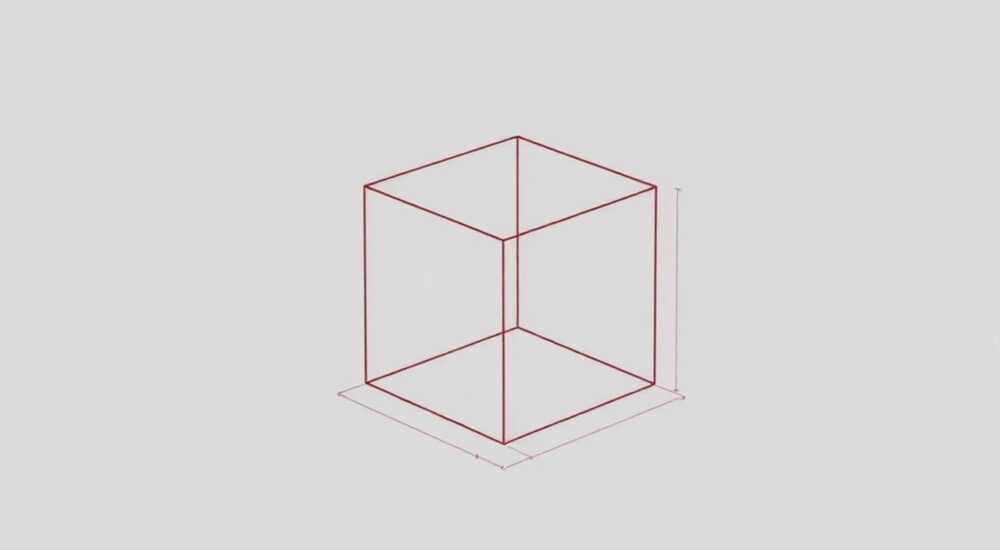
В AutoCAD создание трёхмерных объектов, таких как куб, — базовая, но фундаментальная задача для инженеров, архитекторов и дизайнеров. Куб служит отправной точкой для построения более сложных моделей, будь то элемент строительной конструкции или корпус электронного устройства. Владение техниками его построения позволяет эффективно работать в 3D-пространстве, управлять видами, применять булевы операции и готовить модель к дальнейшему редактированию или визуализации.
Чтобы нарисовать куб в AutoCAD, используйте команду BOX (ЯЩИК) — это самый быстрый и точный способ. Укажите первый угол основания, затем размеры длины, ширины и высоты, либо выберите опцию Cube (Куб), чтобы все грани были равны.
Содержание статьи:
- Основные методы построения куба
- Пошаговое руководство: как нарисовать куб в AutoCAD
- Как задать точные размеры куба?
- Управление видом при работе с 3D-кубом
- Создание пользовательских видов
- Распространённые ошибки и как их избежать
- Ошибка: куб не отображается или «вываливается»
- Продвинутые техники: параметризация и редактирование куба
- Булевы операции с кубом
- Экспертное мнение
- Вопросы и ответы
- Заключение
Основные методы построения куба
Создание куба в AutoCAD возможно несколькими способами, каждый из которых подходит под разные задачи. Основной и наиболее рекомендуемый метод — использование команды BOX (в русской версии — ЯЩИК). Эта команда создаёт прямоугольный параллелепипед, который легко превратить в куб, задав равные значения по всем осям.
Альтернативные подходы включают построение куба через выдавливание (команда EXTRUDE) квадрата или использование полилинии. Эти методы менее прямолинейны, но дают больше контроля при необходимости последующего редактирования формы. Например, если вы планируете модифицировать геометрию куба, добавляя скругления или срезы, выдавливание может оказаться предпочтительнее.
Выбор метода зависит от контекста: если нужен чистый, точный куб для расчётов или сборки, достаточно команды BOX. Если же требуется интеграция с другими 2D-элементами, стоит рассмотреть EXTRUDE.
Полезно знать: Команда BOX доступна в ленте на вкладке «Главная» → панель «Моделирование» → кнопка «Ящик». Также можно вызвать её через строку команд: просто введите box.
Пошаговое руководство: как нарисовать куб в AutoCAD
Нарисовать куб в AutoCAD — задача, которую можно выполнить за несколько минут даже новичку. Ниже приведена пошаговая инструкция с использованием команды BOX.
- Откройте AutoCAD и перейдите в пространство модели (Model Space).
- На вкладке «Вид» выберите 3D-вид, например, «Юго-западный изометрический», чтобы лучше ориентироваться в пространстве.
- Вызовите команду BOX, щёлкнув по соответствующей кнопке или введя box в строке команд.
- Укажите первую точку — это будет один из углов основания куба. Можно использовать координаты, например, 0,0,0.
- Далее система запросит противоположную точку или размеры. Введите L (длина), затем укажите значения: например, 100 для длины, 100 для ширины.
- На этапе указания высоты введите 100. Теперь у вас получится идеальный куб со стороной 100 мм.
Если вы хотите ускорить процесс, воспользуйтесь опцией Cube (Куб). После вызова команды BOX, когда AutoCAD запросит второй угол, введите C — теперь достаточно указать только длину ребра, и все три измерения будут равны.
Как задать точные размеры куба?
Для проектирования важно соблюдать точность. AutoCAD позволяет задавать размеры куба с помощью абсолютных координат или относительных смещений. Например, начав построение в точке 0,0,0, вы можете указать конечную точку как @100,100,100 — это означает смещение на 100 единиц по каждой оси.
Также можно использовать динамический ввод (Dynamic Input), активированный значком в правом нижнем углу. При включённом режиме вы будете видеть поля ввода рядом с курсором, что упрощает ввод размеров без переключения взгляда на командную строку.
«Всегда проверяйте текущую систему координат (UCS), особенно при работе в сложных сборках. Несоответствие плоскости построения и желаемого направления высоты — частая причина деформации куба.» — Алексей Миронов, инженер-конструктор, 12 лет опыта в CAD
Управление видом при работе с 3D-кубом
После создания куба важно уметь управлять его отображением. Без корректного вида вы можете не заметить ошибок в геометрии или неверно интерпретировать форму. AutoCAD предоставляет несколько инструментов для навигации в 3D-пространстве.
На вкладке «Вид» находятся стандартные изометрические виды: Юго-западный, Северо-восточный и другие. Выбор подходящего вида помогает лучше понять расположение куба в пространстве. Для свободного вращения используйте команду 3DORBIT (3DВРАЩЕНИЕ) — щёлкните и потяните мышь, чтобы изменить угол обзора.
Также полезны режимы визуального стиля: «Каркас», «Скрытые линии», «Тонированный» и «Реалистичный». Например, в режиме «Тонированный» куб будет отображаться как сплошной объект, что помогает оценить его объём и форму.
Создание пользовательских видов
Если вы часто работаете под определённым углом, сохраните его как пользовательский вид. Перейдите в «Вид» → «Виды» → «Создать». Задайте имя, например, «Куб_обзор», и сохраните текущее положение камеры. Это сэкономит время при повторном доступе к проекту.
Режим визуального стиля |
Описание |
Когда использовать |
|---|---|---|
Каркас |
Отображаются только рёбра и грани без закраски |
При редактировании каркаса, анализе топологии |
Скрытые линии |
Невидимые рёбра скрыты, видны только передние |
Для чертежей, где важна читаемость |
Тонированный |
Грани закрашены, имитируется объём |
При презентации или визуальной проверке |
Реалистичный |
Добавлены материалы, текстуры и освещение |
Для финальной визуализации |
Полезно знать: Чтобы быстро переключиться между видами, используйте ViewCube — интерактивный элемент в правом верхнем углу окна. Щёлкните по граням, рёбрам или вершинам куба, чтобы мгновенно перейти в нужный изометрический вид.
Распространённые ошибки и как их избежать
Даже простая операция, как создание куба, может сопровождаться типичными ошибками, особенно у начинающих пользователей. Понимание этих ловушек поможет сэкономить время и избежать разочарований.
Одна из самых частых ошибок — выбор неправильной плоскости построения. Если текущая система координат (UCS) повернута, куб может быть создан не в том направлении. Например, высота вместо оси Z может пойти по X. Решение — всегда проверять ориентацию UCS или временно возвращать её в мировую систему (WCS) с помощью команды UCS → World.
Ещё одна проблема — неточное указание размеров. Пользователи, полагающиеся на мышь, могут получить куб с неравными гранями. Используйте числовое ввод или привязки (OSNAP), чтобы избежать этого.
Ошибка: куб не отображается или «вываливается»
Иногда после построения куб кажется слишком большим или маленьким, либо находится вне поля зрения. Это происходит, если масштаб вида не подстроен. Используйте команду ZOOM → All (ПоВсему), чтобы охватить весь чертёж.
Также возможна ошибка с уровнем детализации — если значение гладкости (ISOLINES или FACETRES) слишком низкое, куб будет выглядеть угловатым даже в тонированном виде. Установите FACETRES в значение 4–5 для более плавного отображения.
- Не игнорируйте настройки визуальных стилей.
- Проверяйте единицы измерения (UNITS): миллиметры, метры или дюймы.
- Убедитесь, что слой, на котором строится куб, не заморожен и не выключен.
«Перед началом любого 3D-проекта настройте шаблон: установите правильные единицы, слои, визуальные стили и UCS по умолчанию. Это предотвратит 80% типовых ошибок.» — Екатерина Лебедева, BIM-менеджер, эксперт по стандартизации CAD
Продвинутые техники: параметризация и редактирование куба
После создания куба его можно модифицировать различными способами. AutoCAD предлагает мощные инструменты для редактирования 3D-тел: смещение граней, сопряжения, вычитание и объединение.
Например, команда SOLIDEDIT → «Смещение граней» позволяет увеличить или уменьшить одну из сторон куба. Это полезно при создании выступов или углублений. Аналогично, команда FILLETEDGE добавляет скругления на рёбрах, превращая жёсткий куб в более органичный объект.
Для параметрического проектирования используйте функции параметризации. Создайте куб, затем назначьте переменные его размерам. Например, задайте параметр D = 100 и свяжите его с длиной, шириной и высотой. Теперь, меняя D, вы автоматически изменяете размеры всего куба.
Булевы операции с кубом
Куб часто используется как заготовка для сложных форм. Применяйте булевы операции:
- UNION (Объединить) — объединяет куб с другим телом;
- SUBTRACT (Вычесть) — вычитает одно тело из другого;
- INTERSECT (Пересечение) — оставляет только общую часть.
Например, вы можете вычесть цилиндр из куба, чтобы создать отверстие, или объединить несколько кубов, чтобы построить ступенчатую конструкцию.
Полезно знать: Для массового редактирования используйте палитру «Свойства» (Ctrl+1). Там можно одновременно изменять материал, слой, цвет и размеры нескольких объектов.
Экспертное мнение
«Многие думают, что куб — это просто учебный пример. Но в реальном проектировании он встречается повсюду: от фундаментных блоков до модульных панелей. Умение быстро и точно его создавать — показатель владения базовым 3D-инструментарием. Я всегда начинаю обучение с этой фигуры.» — Дмитрий Костин, старший преподаватель кафедры компьютерной графики, МАРХИ
По словам эксперта, ключевой навык — не просто нарисовать куб, а интегрировать его в проект. Например, использовать его как габаритный ящик для проверки компоновки оборудования или как временную форму для последующего редактирования. В современных проектах куб может быть частью BIM-модели, где к нему привязываются свойства: вес, материал, стоимость.
Вопросы и ответы
Можно ли нарисовать куб без использования команды BOX?
Да, можно. Например, нарисуйте квадрат командой POLYLINE, затем примените EXTRUDE и укажите высоту, равную стороне квадрата. Этот способ даёт больше контроля, особенно если вы работаете с 2D-планами.
Почему мой куб выглядит как параллелепипед?
Скорее всего, вы случайно задали разные значения длины, ширины и высоты. Убедитесь, что все три размера одинаковы. Используйте опцию Cube в команде BOX, чтобы избежать ошибки.
Как сделать прозрачный куб?
В AutoCAD можно задать прозрачность материала. Откройте редактор материалов, создайте новый материал, установите значение прозрачности (например, 50%), затем примените его к кубу через палитру «Свойства».
Можно ли анимировать вращение куба?
Да, с помощью команды 3DCORBIT или инструмента «Вращение» в режиме презентации. Для экспорта анимации используйте функцию записи камеры (RENDER → Animation).
Поддерживает ли AutoCAD печать 3D-куба на 3D-принтере?
Да, но модель должна быть водонепроницаемой (manifold). Экспортируйте куб в формат STL через команду STLOUT. Убедитесь, что толщина стенок достаточна для печати.
Заключение
Создание куба в AutoCAD — это не просто упражнение для новичков, а важный элемент рабочего процесса в 3D-моделировании. Освоив команду BOX и поняв принципы управления видами, вы получаете надёжную основу для построения любых геометрических форм. Важно помнить о точности, контроле над системой координат и использовании визуальных стилей для лучшего восприятия модели.
Независимо от вашей специализации — архитектура, машиностроение или дизайн — умение эффективно работать с базовыми телами напрямую влияет на качество и скорость проектирования.
- Используйте команду BOX с опцией Cube для быстрого создания правильного куба.
- Контролируйте вид с помощью ViewCube и визуальных стилей.
- Избегайте ошибок, проверяя UCS, единицы измерения и слои.
- Применяйте булевы операции и редактирование граней для модификации куба.
- Интегрируйте куб в параметрические и BIM-проекты для максимальной эффективности.
⚠️ Дисклеймер — нажмите, чтобы развернуть
Материалы, опубликованные в разделе «Блог» на сайте RU DESIGN SHOP (rudesignshop.ru), носят исключительно информационный и ознакомительный характер и не являются руководством к действию, финансовой рекомендацией, медицинской услугой, ветеринарным назначением либо рекламой товаров и услуг, включая азартные игры. Публикации не содержат призывов к участию в азартных играх и не направлены на продвижение соответствующих операторов.
Безопасность применения товаров и веществ: при использовании строительных материалов, бытовой химии, пестицидов и агрохимикатов необходимо строго следовать инструкциям производителя и действующему законодательству Российской Федерации, включая Федеральный закон РФ от 19.07.1997 № 109-ФЗ «О безопасном обращении с пестицидами и агрохимикатами».
Упоминание товарных знаков, брендов и организаций носит исключительно информационный характер и не означает наличие партнёрских отношений или одобрения со стороны правообладателей.
Материалы, содержащие сведения о медицинских, ветеринарных или косметических средствах, представлены в справочных целях и не являются медицинской консультацией или назначением. Перед применением рекомендуется обратиться к врачу, ветеринарному специалисту или иному сертифицированному профессионалу.
Возрастные ограничения: материалы, содержащие сведения о продукции категории 18+, включая алкоголь или азартные игры, предназначены исключительно для совершеннолетней аудитории и публикуются в информационных целях.
Правовая ответственность: решения, принятые на основе опубликованной информации, пользователь принимает самостоятельно и на свой риск; редакция и авторы несут ответственность в пределах, установленных законодательством Российской Федерации.
Редакция не допускает публикаций, содержащих пропаганду экстремизма, терроризма, наркотических средств или суицида; подобные материалы подлежат немедленному удалению.
Упоминание организаций с ограниченным статусом: компания Meta Platforms Inc. (социальные сети Facebook и Instagram) признана экстремистской организацией решением суда РФ, её деятельность запрещена на территории Российской Федерации; любые упоминания приводятся исключительно в информационных целях.
Авторские права и источники: информация собирается из открытых источников; её актуальность указывается на дату публикации и может изменяться.
Изображения и иллюстрации используются на условиях, разрешённых правообладателями. При возникновении претензий редакция готова оперативно рассмотреть обращение и внести необходимые изменения.
Персональные данные и cookies: сайт использует cookies и обрабатывает персональные данные пользователей в соответствии с Федеральным законом № 152-ФЗ «О персональных данных» и Политикой конфиденциальности RU DESIGN SHOP.
Мнения авторов могут не совпадать с позицией государственных органов или коммерческих организаций, упомянутых в материалах.
РЕКОМЕНДУЕМ
Товары от российских производителей




