Скидка 5% на первый заказ — RDS5




Как начертить аксонометрию в автокаде
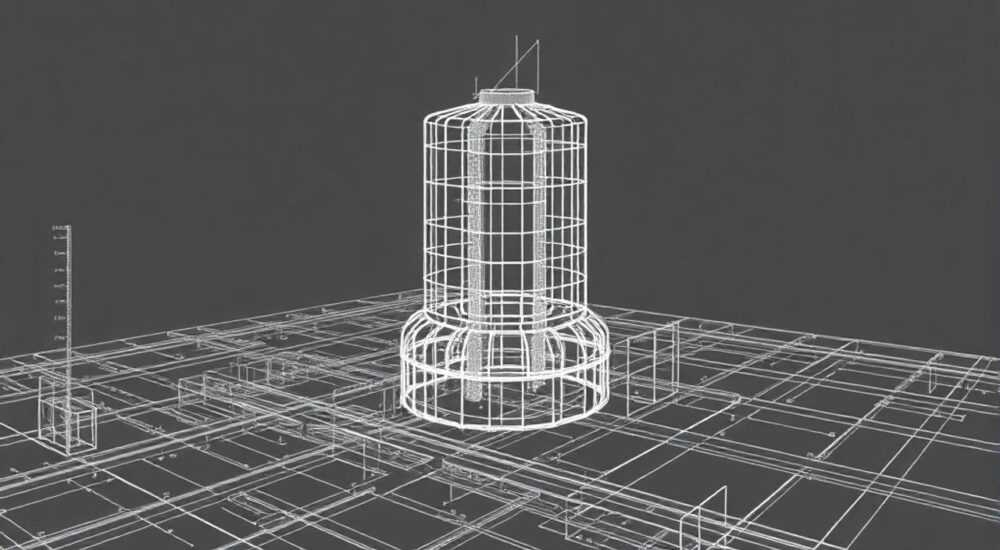
В современной инженерной графике аксонометрические проекции играют ключевую роль, обеспечивая наглядное трёхмерное представление объектов на двумерной плоскости. Особенно это актуально при работе в AutoCAD — программе, которая стала стандартом де-факто для чертежей в строительстве, машиностроении и дизайне. Начертить аксонометрию в AutoCAD можно как вручную, так и с использованием встроенных 3D-инструментов, но важно понимать, что за простым видом скрывается чёткая математическая основа и методика построения. Ошибки на этапе проектирования могут привести к серьёзным последствиям при изготовлении деталей или возведении зданий.
Чтобы начертить аксонометрию в AutoCAD, выберите тип проекции (изометрическая, диметрическая, триметрическая), активируйте изометрическую сетку или используйте 3D-моделирование с последующим выводом в 2D-вид. Главное — соблюдать масштаб и углы осей, а также использовать слои для структурирования чертежа.
Содержание статьи:
Что такое аксонометрия и зачем она нужна
Аксонометрия — это способ отображения трёхмерного объекта на плоскости без перспективных искажений. В отличие от ортогональных проекций, где каждое измерение показывается отдельно, аксонометрия позволяет увидеть сразу три грани объекта: высоту, ширину и глубину. Это делает чертёж более наглядным и понятным для неспециалистов, а также удобным для согласования проектов с заказчиками.
В технической документации аксонометрия используется для схем трубопроводов, сборочных чертежей, архитектурных эскизов и конструктивных узлов. В AutoCAD такие чертежи особенно ценны, потому что позволяют быстро вносить изменения и контролировать геометрию. Кроме того, аксонометрические проекции соответствуют ГОСТ 2.317–2011, который регламентирует правила их выполнения.
Преимущество аксонометрии в том, что она сохраняет пропорции и параллельность линий. Это значит, что если две линии были параллельны в реальности, они останутся параллельными и на чертеже. Такой подход исключает эффект «сбегающихся линий», характерный для перспективы, и делает чертёж точным инструментом измерения.
Полезно знать: Аксонометрия не заменяет ортогональные проекции, а дополняет их. Полный комплект чертежей всегда включает виды спереди, сверху и сбоку, а аксонометрия добавляется как пояснительный элемент.
Типы аксонометрических проекций в AutoCAD
В AutoCAD можно построить три основных типа аксонометрии: изометрическую, диметрическую и триметрическую. Выбор зависит от требований проекта, уровня наглядности и стандартов предприятия.
- Изометрическая проекция — самая популярная. Все три оси наклонены под одинаковыми углами (обычно 30° к горизонтали), а коэффициенты искажения по осям равны 1. Это означает, что размеры не масштабируются, что упрощает построение.
- Диметрическая проекция предполагает разные коэффициенты искажения по двум осям. Например, по X и Z — 1, по Y — 0,5. Углы могут варьироваться, чаще всего используются 7° и 41°. Такой формат даёт более реалистичный вид, но сложнее в построении.
- Триметрическая проекция — все три коэффициента искажения различны, и углы между осями тоже не равны. Применяется редко, в основном для специализированных задач, когда нужно подчеркнуть одну из граней объекта.
Тип проекции |
Углы осей |
Коэффициенты искажения |
Где применяется |
|---|---|---|---|
Изометрическая |
X: 30°, Y: 30°, Z: 90° |
1 : 1 : 1 |
Строительные схемы, детали, учебные чертежи |
Диметрическая |
X: 7°, Y: 41°, Z: 90° |
0,94 : 0,47 : 0,94 |
Машиностроение, чертежи с акцентом на глубину |
Триметрическая |
Произвольные |
Разные по каждой оси |
Специальные проекты, художественная графика |
Выбирая тип, ориентируйтесь на стандарты вашей отрасли. В большинстве случаев достаточно изометрии — она поддерживается встроенной сеткой AutoCAD и легко настраивается.
«Начинайте с изометрии — это самый быстрый путь к качественному чертежу. Диметрия и триметрия требуют ручной настройки, но оправданы, если важна визуальная точность формы.» — Алексей Миронов, инженер-конструктор, 12 лет опыта в AutoCAD
Пошаговое построение аксонометрии в AutoCAD
Если вы работаете с 2D-чертежом и хотите построить аксонометрию вручную, следуйте этой проверенной методике. Она подходит для начинающих и гарантирует соответствие ГОСТ.
- Откройте новый чертёж в AutoCAD и установите единицы измерения (миллиметры или метры) через команду UNITS.
- Включите изометрическую сетку: перейдите в Настройки чертежа → Сетка → выберите тип Изометрическая. Теперь курсор будет двигаться по осям X, Y, Z под углами 30° и 150°.
- Переключайтесь между изометрическими плоскостями с помощью клавиши F5:
- F5 — плоскость «сверху» (XOY);
- F5 ещё раз — «справа» (YOZ);
- F5 третий раз — «слева» (XOZ).
- Начните построение с базового контура. Используйте команду LINE или POLYLINE, привязываясь к сетке. Введите длину отрезков вручную, чтобы избежать ошибок.
- Добавьте толщину стенок, отверстия и фаски. Для окружностей используйте команду ELLIPSE с опцией Isometric Circle. AutoCAD автоматически построит эллипс под нужным углом.
- Оформите чертёж: раскрасьте слои, добавьте штриховку, обозначьте оси и размеры. Не забудьте про рамку и основную надпись.
Полезно знать: Чтобы быстро нарисовать изометрический цилиндр, используйте команду ELLIPSE → Isocircle, задайте центр и радиус. Затем вытяните его вверх по оси Z с помощью LINE или COPY.
Использование 3D-моделирования для получения аксонометрии
Современный подход — создание 3D-модели, а затем её проецирование в аксонометрический вид. Этот метод точнее, быстрее и позволяет избежать ручных ошибок.
Начните с построения объёмной модели с помощью команд:
- BOX — для прямоугольных деталей;
- CYLINDER — для валов и отверстий;
- EXTRUDE — для выдавливания 2D-контуров в 3D;
- SUBTRACT и UNION — для булевых операций.
После завершения модели перейдите в пространство листа (Layout). Создайте вид с помощью команды VIEWBASE или вручную настройте камеру:
- Введите команду DVIEW или VPOINT.
- Задайте углы вращения: например, 1,-1,1 для стандартной изометрии.
- Используйте стиль вида Wireframe или Hidden, чтобы скрыть невидимые линии.
- Экспортируйте вид в 2D с помощью FLATTEN или SOLVIEW/SOLDRAW — эти команды создают точные 2D-проекции из 3D-модели.
«3D-подход экономит до 60% времени на сложных деталях. Особенно это заметно при работе с фасками, резьбами и внутренними полостями.» — Екатерина Смирнова, BIM-менеджер, Autodesk Certified Professional
Преимущества 3D-метода:
- Автоматическое соблюдение пропорций и углов;
- Возможность поворота и анализа модели со всех сторон;
- Быстрое создание нескольких проекций (изометрия, диметрия, виды);
- Поддержка параметрического проектирования и изменений «на лету».
Распространённые ошибки и как их избежать
Даже опытные пользователи допускают ошибки при построении аксонометрии. Вот самые частые из них и пути их решения.
- Неправильные углы осей — использование произвольных углов вместо стандартных 30°. Решение: всегда включайте изометрическую сетку и используйте F5 для переключения плоскостей.
- Искажение окружностей — попытка нарисовать круг вместо эллипса. В аксонометрии окружность выглядит как эллипс. Используйте только ELLIPSE → Isocircle.
- Несоответствие масштаба — ручное растягивание объектов. Все размеры должны вводиться точно, без масштабирования.
- Отсутствие слоёв — хаотичное расположение линий. Разделяйте оси, контуры, штриховку и размеры по слоям для удобства редактирования.
- Игнорирование ГОСТ — использование перспективы вместо аксонометрии. Помните: в техническом чертеже не должно быть сбегающихся линий.
Ошибка |
Причина |
Как исправить |
|---|---|---|
Окружности выглядят как круги |
Использован CIRCLE вместо ELLIPSE |
Перерисуйте с опцией Isocircle |
Оси не под 30° |
Выключена сетка или ручной ввод |
Включите Snap и Isometric Grid |
Линии не параллельны |
Нет привязки к сетке |
Используйте ORTHO (F8) |
Чертёж трудно читать |
Все линии на одном слое |
Разделите по слоям: оси — красные, контур — белый, штриховка — серая |
Экспертное мнение
«Сегодня 90% компаний переходят на 3D-проектирование. Те, кто продолжает чертить аксонометрию вручную, теряют в скорости и точности. AutoCAD позволяет за минуту получить то, на что раньше уходил день. Но важно помнить: модель должна быть корректной. Брак в 3D = брак в производстве.» — Дмитрий Ковалёв, руководитель CAD-центра на заводе «Тяжмаш», 18 лет в отрасли
По его словам, ключевой тренд — интеграция аксонометрии в BIM-процессы. Например, в AutoCAD Plant 3D аксонометрические схемы трубопроводов генерируются автоматически на основе 3D-модели. Это снижает количество ошибок при монтаже и ускоряет согласование.
Вопросы и ответы
Можно ли автоматически преобразовать 2D-чертёж в аксонометрию?
Нет, AutoCAD не может автоматически интерпретировать плоский чертёж как 3D-объект. Но если у вас есть три вида (спереди, сверху, слева), можно вручную построить 3D-модель, а затем получить аксонометрию.
Какой угол используется в изометрии?
Обычно оси X и Y наклонены на 30° к горизонтали, а ось Z направлена вертикально. Общий угол между осями — 120°. Это стандарт, закреплённый в ГОСТ.
Почему мои эллипсы выглядят странно?
Убедитесь, что включен режим Isometric Snap. Если нет — команда ELLIPSE → Isocircle будет недоступна. Также проверьте, что вы находитесь в правильной изометрической плоскости (F5).
Можно ли печатать аксонометрию в цвете?
Да, цвета разрешены. Часто оси выделяют красным, контур — белым, штриховку — синим. Главное — соблюдать читаемость и стандарты оформления.
Поддерживает ли AutoCAD диметрию «из коробки»?
Нет, стандартная сетка заточена под изометрию. Для диметрии придётся настраивать пользовательские UCS (User Coordinate System) и вручную задавать углы и масштабы.
Заключение
Построение аксонометрии в AutoCAD — это не просто графическое упражнение, а важный этап проектирования, влияющий на качество конечного продукта. Современные инструменты позволяют выполнять эту задачу быстро и точно, особенно если использовать 3D-моделирование. Однако базовые знания ручного построения остаются необходимыми — они помогают понимать геометрию и избегать ошибок.
Главное — выбрать правильный метод: ручной для простых деталей и 3D-подход для сложных конструкций. В любом случае соблюдайте стандарты, используйте слои и проверяйте углы и пропорции.
- Изометрия — самый распространённый и простой в реализации тип аксонометрии.
- Всегда используйте изометрическую сетку и команду ELLIPSE для окружностей.
- 3D-моделирование позволяет автоматизировать процесс и повысить точность.
- Избегайте типичных ошибок: неправильных углов, искажения масштаба и отсутствия слоёв.
- Следите за актуальными стандартами (ГОСТ, ISO) и требованиями заказчика.
⚠️ Дисклеймер — нажмите, чтобы развернуть
Материалы, опубликованные в разделе «Блог» на сайте RU DESIGN SHOP (rudesignshop.ru), носят исключительно информационный и ознакомительный характер и не являются руководством к действию, финансовой рекомендацией, медицинской услугой, ветеринарным назначением либо рекламой товаров и услуг, включая азартные игры. Публикации не содержат призывов к участию в азартных играх и не направлены на продвижение соответствующих операторов.
Безопасность применения товаров и веществ: при использовании строительных материалов, бытовой химии, пестицидов и агрохимикатов необходимо строго следовать инструкциям производителя и действующему законодательству Российской Федерации, включая Федеральный закон РФ от 19.07.1997 № 109-ФЗ «О безопасном обращении с пестицидами и агрохимикатами».
Упоминание товарных знаков, брендов и организаций носит исключительно информационный характер и не означает наличие партнёрских отношений или одобрения со стороны правообладателей.
Материалы, содержащие сведения о медицинских, ветеринарных или косметических средствах, представлены в справочных целях и не являются медицинской консультацией или назначением. Перед применением рекомендуется обратиться к врачу, ветеринарному специалисту или иному сертифицированному профессионалу.
Возрастные ограничения: материалы, содержащие сведения о продукции категории 18+, включая алкоголь или азартные игры, предназначены исключительно для совершеннолетней аудитории и публикуются в информационных целях.
Правовая ответственность: решения, принятые на основе опубликованной информации, пользователь принимает самостоятельно и на свой риск; редакция и авторы несут ответственность в пределах, установленных законодательством Российской Федерации.
Редакция не допускает публикаций, содержащих пропаганду экстремизма, терроризма, наркотических средств или суицида; подобные материалы подлежат немедленному удалению.
Упоминание организаций с ограниченным статусом: компания Meta Platforms Inc. (социальные сети Facebook и Instagram) признана экстремистской организацией решением суда РФ, её деятельность запрещена на территории Российской Федерации; любые упоминания приводятся исключительно в информационных целях.
Авторские права и источники: информация собирается из открытых источников; её актуальность указывается на дату публикации и может изменяться.
Изображения и иллюстрации используются на условиях, разрешённых правообладателями. При возникновении претензий редакция готова оперативно рассмотреть обращение и внести необходимые изменения.
Персональные данные и cookies: сайт использует cookies и обрабатывает персональные данные пользователей в соответствии с Федеральным законом № 152-ФЗ «О персональных данных» и Политикой конфиденциальности RU DESIGN SHOP.
Мнения авторов могут не совпадать с позицией государственных органов или коммерческих организаций, упомянутых в материалах.
РЕКОМЕНДУЕМ
Товары от российских производителей




