Скидка 5% на первый заказ — RDS5




Как нарисовать лестницу в автокаде
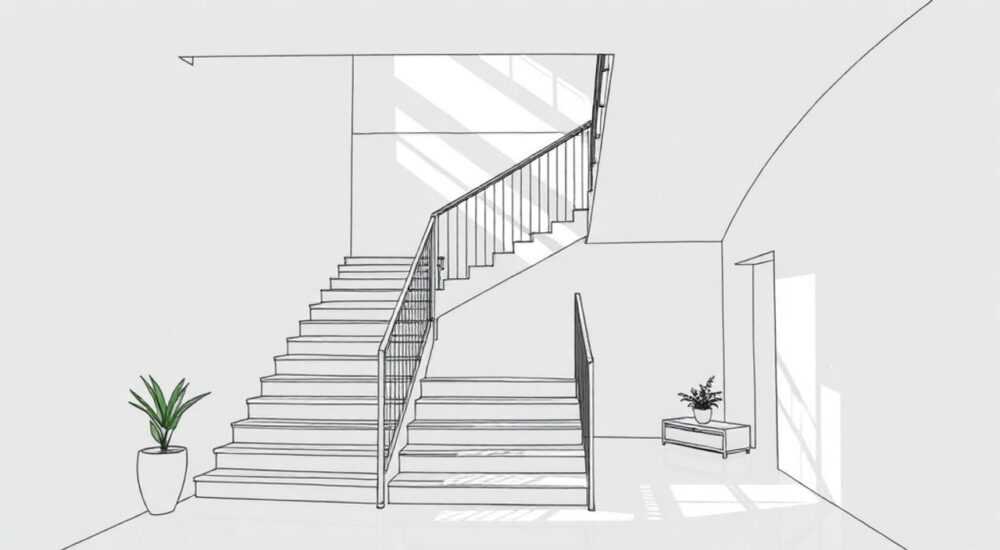
Создание лестницы в AutoCAD — это стандартная задача для архитекторов, проектировщиков и инженеров. Несмотря на кажущуюся простоту, точное построение требует понимания как геометрических принципов, так и возможностей программного обеспечения. Лестница должна соответствовать строительным нормам, быть функциональной и легко читаемой на чертежах. В AutoCAD её можно нарисовать как с помощью базовых инструментов черчения, так и с применением специализированных команд и блоков.
Чтобы нарисовать лестницу в AutoCAD, используйте комбинацию примитивов (линии, полилинии) или встроенные инструменты, такие как «Лестница» в AutoCAD Architecture. Главное — соблюдать масштаб, шаг ступеней и нормативные требования к высоте подступенка и ширине проступи.
Содержание статьи:
- Основы проектирования лестницы: параметры и нормы
- Расчёт количества ступеней
- Ручное построение лестницы: пошаговая инструкция
- Построение Г-образной лестницы
- Использование AutoCAD Architecture: автоматизация процесса
- Преимущества использования AEC-инструментов
- Блоки и библиотеки: экономия времени и повышение точности
- Создание собственного блока лестницы
- Типичные ошибки и как их избежать
- Как проверить корректность лестницы?
- Экспертные рекомендации
- Вопросы и ответы
- Заключение
Основы проектирования лестницы: параметры и нормы
Прежде чем приступить к рисованию лестницы в AutoCAD, необходимо понимать, какие параметры определяют её конструкцию. Отклонение от норм может сделать проект неприемлемым для экспертизы или сложным в реализации. Основные характеристики — высота этажа, количество ступеней, ширина марша, угол наклона и тип лестницы (прямая, Г-образная, П-образная, винтовая).
Согласно СП 54.13330.2016 (об актуализированной редакции СНиП 31-01-2003), оптимальная высота подступенка составляет 150–175 мм, а ширина проступи — 250–300 мм. Формула Блонделя (2h + b = 600–640 мм, где h — высота подступенка, b — ширина проступи) помогает рассчитать комфортный шаг. Например, при h = 170 мм идеальная ширина проступи — около 280 мм.
Угол наклона лестницы должен быть в пределах 30–45°. Уклон более 45° считается крутым и допускается только для служебных помещений. Ширина марша для жилых зданий — не менее 900 мм, для общественных — до 1200 мм и более. Также важно учитывать высоту прохода: минимум 2000 мм от любой ступени до потолка или перекрытия.
Полезно знать: Перед началом чертежа всегда проверяйте исходные данные: высоту между уровнями, толщину перекрытия и наличие дверей рядом с лестницей. Это влияет на расположение площадок и общий маршрут движения.
Расчёт количества ступеней
Чтобы определить количество ступеней, разделите общую высоту этажа на желаемую высоту подступенка. Например, при высоте 2700 мм и h = 150 мм получится 18 ступеней. Результат нужно округлить до целого числа, после чего пересчитать фактическую высоту подступенка: 2700 / 18 = 150 мм — идеально. Если результат — 17.5, выберите 17 или 18 и скорректируйте значение.
Общая высота (мм) |
Количество ступеней |
Высота подступенка (мм) |
Ширина проступи (мм) |
Формула Блонделя (2h + b) |
|---|---|---|---|---|
2700 |
18 |
150 |
300 |
600 |
3000 |
17 |
176 |
280 |
632 |
2500 |
14 |
179 |
260 |
618 |
Ручное построение лестницы: пошаговая инструкция
Если вы работаете в базовой версии AutoCAD без расширений, придётся использовать примитивы. Этот метод даёт полный контроль над деталями и подходит для нестандартных решений. Даже если вы планируете использовать автоматизацию позже, знание ручного способа обязательно.
- Откройте новый чертёж в AutoCAD и установите единицы измерения в миллиметрах (МЕНЮ «Формат» → «Единицы»).
- Определите направление лестницы. Начните с построения осевой линии марша с помощью команды ЛИНИЯ (LINE). Длина зависит от угла наклона и высоты подъёма.
- Используя формулу Блонделя, задайте ширину проступи и высоту подступенка. Создайте первую ступень: начертите горизонтальный отрезок (проступь) длиной 300 мм и вертикальный (подступенок) высотой 150 мм.
- Примените команду МАССИВ (ARRAY) по прямоугольному типу. Укажите количество строк (по высоте) и столбцов (по длине). Для 18 ступеней — 19 строк (включая нулевую), 1 столбец.
- Сгруппируйте ступени в полилинию (команда PEDIT) или создайте блок для удобства перемещения.
- Добавьте маршевую линию — центральную ось движения, которая поможет при оформлении плана.
- Нарисуйте контур лестничной клетки, включая стенки, ограждения и площадки при необходимости.
«Всегда используйте слои (LAYER) для разделения элементов: отдельно — ступени, ограждения, размеры, текст. Это упрощает редактирование и подготовку к печати.» — Михаил, ведущий архитектор BIM-проектов
Построение Г-образной лестницы
Для поворотных лестниц добавляются промежуточные площадки. После завершения первого марша нарисуйте площадку размером не менее 900×900 мм. Затем начните второй марш под углом 90°. Используйте объектную привязку (OSNAP) для точного соединения.
Для плавного перехода можно применить забежные ступени. Их проектирование сложнее: используется метод пропорций или лучевой массив. Команда МАССИВ ПО ДУГЕ (ARRAYPOLAR) помогает равномерно распределить ступени вокруг центра поворота.
Полезно знать: При работе с забежными ступенями минимальная ширина проступи в узкой части — 100 мм, в средней (по линии движения) — не менее 250 мм. Это критично для безопасности.
Использование AutoCAD Architecture: автоматизация процесса
AutoCAD Architecture (ранее AutoCAD Architectural Desktop) предлагает специализированные инструменты, значительно ускоряющие проектирование. Команда Лестница (Stair) позволяет создавать полноценные 3D-модели с учётом всех параметров.
Для вызова инструмента перейдите на вкладку «Дом» → «Компоненты здания» → «Лестница». В появившемся диалоговом окне задайте:
- Тип лестницы: прямая, с площадкой, винтовая;
- Высоту этажа и количество подступенков;
- Ширину марша и глубину проступи;
- Направление поворота и наличие ограждений.
Программа автоматически рассчитывает все параметры, включая угол наклона и длину марша. После размещения лестницы её можно редактировать через панель свойств (PROPERTIES): изменять уровень, высоту, стиль материала. Также доступна 3D-визуализация и экспорт в форматы BIM.
Преимущества использования AEC-инструментов
- Автоматическая проверка на соответствие нормам (например, по высоте прохода);
- Интеграция с другими элементами здания — стенами, перекрытиями, дверями;
- Генерация спецификаций и экспликаций без ручного подсчёта;
- Поддержка слоёв и стилей оформления по ГОСТ.
Полезно знать: Даже при использовании AEC-инструментов важно контролировать результат. Программа может предложить 17 ступеней с высотой 176 мм, что близко к предельному значению. Всегда перепроверяйте комфортность подъёма.
Блоки и библиотеки: экономия времени и повышение точности
Один из самых эффективных способов ускорить работу — использование готовых блоков. Блоки лестниц можно найти в официальных библиотеках Autodesk, на профильных сайтах или создать самостоятельно. Они бывают 2D (для планов) и 3D (для визуализации).
Чтобы вставить блок:
- Выберите «Вставка» → «Вставить блок»;
- Найдите файл .dwg с лестницей;
- Укажите точку вставки, масштаб и угол поворота.
Лучше использовать динамические блоки, которые позволяют менять параметры (высоту, ширину, количество ступеней) прямо на чертеже. Их можно создать с помощью редактора блоков (BEDIT) и добавить параметры растяжения, вращения и видимости.
Тип решения |
Скорость создания |
Гибкость |
Точность |
Рекомендуемое применение |
|---|---|---|---|---|
Ручное построение |
Низкая |
Высокая |
Высокая |
Необычные формы, уникальные проекты |
Готовые блоки |
Очень высокая |
Низкая |
Средняя |
Типовые решения, серийное проектирование |
AEC-инструменты (AutoCAD Architecture) |
Высокая |
Средняя |
Очень высокая |
Профессиональное проектирование, BIM |
Создание собственного блока лестницы
- Нарисуйте лестницу в отдельном файле с соблюдением масштаба 1:1.
- Объедините все элементы в один блок (команда BLOCK).
- Назначьте базовую точку — например, нижний левый угол первой ступени.
- Сохраните блок во внешний файл (.dwg) для повторного использования.
«Храните свои блоки в структурированной папке: /Лестницы/Прямые/, /Лестницы/Винтовые/, /Лестницы/Г-образные/. Это сэкономит часы при следующем проекте.» — Анна, технический руководитель проектного отдела
Типичные ошибки и как их избежать
Даже опытные пользователи допускают просчёты при проектировании лестниц. Вот наиболее распространённые:
- Несоответствие строительным нормам. Высота подступенка более 190 мм делает лестницу опасной. Всегда сверяйтесь с актуальными СП и СНиП.
- Игнорирование высоты прохода. Особенно критично в подвальных и мансардных помещениях. Минимум — 2000 мм от любой ступени до потолка.
- Неправильное масштабирование блоков. При вставке блока в масштабе 1:50 он может выглядеть корректно, но по факту иметь неверные размеры. Проверяйте единицы!
- Отсутствие слоёв. Все элементы на одном слое — кошмар при редактировании. Разделяйте ступени, ограждения, размеры и текст.
- Забытые площадки. В Г-образных лестницах площадка должна быть не уже марша и не короче 900 мм.
Как проверить корректность лестницы?
- Измерьте общую высоту подъёма и разделите на количество подступенков — результат должен быть в диапазоне 150–175 мм.
- Проверьте формулу Блонделя: 2h + b должно быть 600–640 мм.
- Убедитесь, что линия движения не пересекает зону с недостаточной высотой.
- Проконтролируйте, чтобы двери при открывании не мешали движению по лестнице.
Полезно знать: Используйте команду РАЗМЕРЫ (DIM) для аннотирования всех ключевых параметров: ширина марша, высота подступенка, длина лестницы. Это обязательно для рабочей документации.
Экспертные рекомендации
При проектировании лестниц в AutoCAD следует придерживаться системного подхода. Начинайте с анализа функциональных требований: сколько человек будет пользоваться лестницей, есть ли ограничения по пространству, требуется ли пандус или лифт параллельно.
Используйте шаблоны чертежей (.dwt), в которых уже настроены слои, стили размеров, единицы и масштабы. Это гарантирует единообразие проектов и снижает риск ошибок.
Для сложных форм — винтовых, спиральных, консольных — лучше строить 3D-модель. Это позволяет визуально оценить эргономику и обнаружить коллизии с другими конструкциями. Команды EXTRUDE, SWEEP и LOFT помогут создать объёмные ступени и ограждения.
При совместной работе внедряйте стандарты именования слоёв и блоков. Например, LA-STAIRS для лестниц, LA-LANDING для площадок. Это упрощает обмен данными и интеграцию в BIM-модели.
Вопросы и ответы
Можно ли нарисовать лестницу в AutoCAD LT?
Да, AutoCAD LT поддерживает все базовые инструменты черчения: линии, полилинии, массивы. Однако в нём нет AEC-функций (архитектурных объектов), поэтому придётся строить вручную или использовать блоки.
Как сделать лестницу по ГОСТу?
Соблюдайте требования к размерам ступеней, используйте правильные условные обозначения на плане (параллельные линии со стрелкой), наносите размеры и отметки уровней. В AutoCAD Architecture стили оформления можно настроить под ГОСТ 21.501-2018.
Почему лестница «проваливается» сквозь перекрытие?
Часто проблема в неправильно заданной базовой отметке. Убедитесь, что Z-координата начала лестницы соответствует уровню пола. При использовании AEC-объектов проверьте параметр «Базовый уровень».
Как экспортировать лестницу в Revit?
Сохраните чертёж в формате DWG и импортируйте в Revit. Однако лучше перестроить лестницу средствами Revit — это обеспечит правильную параметризацию и связь с моделью.
Нужно ли делать 3D-модель лестницы?
Для рабочих чертежей достаточно 2D. Но 3D-модель необходима для визуализации, презентаций, BIM и проверки на коллизии.
Заключение
Рисование лестницы в AutoCAD — это сочетание технической точности и проектировочной дисциплины. Независимо от того, используете ли вы ручные инструменты, AEC-функции или готовые блоки, главное — соблюдать нормативы, обеспечивать безопасность и удобство эксплуатации. Качественный чертёж не только передаёт форму, но и содержит всю необходимую информацию для строительства.
Успешное проектирование начинается с правильного расчёта и заканчивается вниманием к деталям. Используйте все возможности AutoCAD, но помните: программа — лишь инструмент, а архитектурное мышление — за вами.
- Всегда начинайте с расчёта параметров по формуле Блонделя и нормам СП.
- Используйте слои для структурирования чертежа и упрощения редактирования.
- Предпочтение отдавайте AEC-инструментам в AutoCAD Architecture для автоматизации.
- Готовые и собственные блоки экономят время, особенно в типовых проектах.
- Проверяйте чертёж на соответствие ГОСТу, высоту прохода и удобство движения.
⚠️ Дисклеймер — нажмите, чтобы развернуть
Материалы, опубликованные в разделе «Блог» на сайте RU DESIGN SHOP (rudesignshop.ru), носят исключительно информационный и ознакомительный характер и не являются руководством к действию, финансовой рекомендацией, медицинской услугой, ветеринарным назначением либо рекламой товаров и услуг, включая азартные игры. Публикации не содержат призывов к участию в азартных играх и не направлены на продвижение соответствующих операторов.
Безопасность применения товаров и веществ: при использовании строительных материалов, бытовой химии, пестицидов и агрохимикатов необходимо строго следовать инструкциям производителя и действующему законодательству Российской Федерации, включая Федеральный закон РФ от 19.07.1997 № 109-ФЗ «О безопасном обращении с пестицидами и агрохимикатами».
Упоминание товарных знаков, брендов и организаций носит исключительно информационный характер и не означает наличие партнёрских отношений или одобрения со стороны правообладателей.
Материалы, содержащие сведения о медицинских, ветеринарных или косметических средствах, представлены в справочных целях и не являются медицинской консультацией или назначением. Перед применением рекомендуется обратиться к врачу, ветеринарному специалисту или иному сертифицированному профессионалу.
Возрастные ограничения: материалы, содержащие сведения о продукции категории 18+, включая алкоголь или азартные игры, предназначены исключительно для совершеннолетней аудитории и публикуются в информационных целях.
Правовая ответственность: решения, принятые на основе опубликованной информации, пользователь принимает самостоятельно и на свой риск; редакция и авторы несут ответственность в пределах, установленных законодательством Российской Федерации.
Редакция не допускает публикаций, содержащих пропаганду экстремизма, терроризма, наркотических средств или суицида; подобные материалы подлежат немедленному удалению.
Упоминание организаций с ограниченным статусом: компания Meta Platforms Inc. (социальные сети Facebook и Instagram) признана экстремистской организацией решением суда РФ, её деятельность запрещена на территории Российской Федерации; любые упоминания приводятся исключительно в информационных целях.
Авторские права и источники: информация собирается из открытых источников; её актуальность указывается на дату публикации и может изменяться.
Изображения и иллюстрации используются на условиях, разрешённых правообладателями. При возникновении претензий редакция готова оперативно рассмотреть обращение и внести необходимые изменения.
Персональные данные и cookies: сайт использует cookies и обрабатывает персональные данные пользователей в соответствии с Федеральным законом № 152-ФЗ «О персональных данных» и Политикой конфиденциальности RU DESIGN SHOP.
Мнения авторов могут не совпадать с позицией государственных органов или коммерческих организаций, упомянутых в материалах.
РЕКОМЕНДУЕМ
Товары от российских производителей



Настенный светильник CircleWall Color GLODE
Диапазон цен: 22374 руб. – 33957 руб.
