Скидка 5% на первый заказ — RDS5




Как сделать зигзаг в автокаде
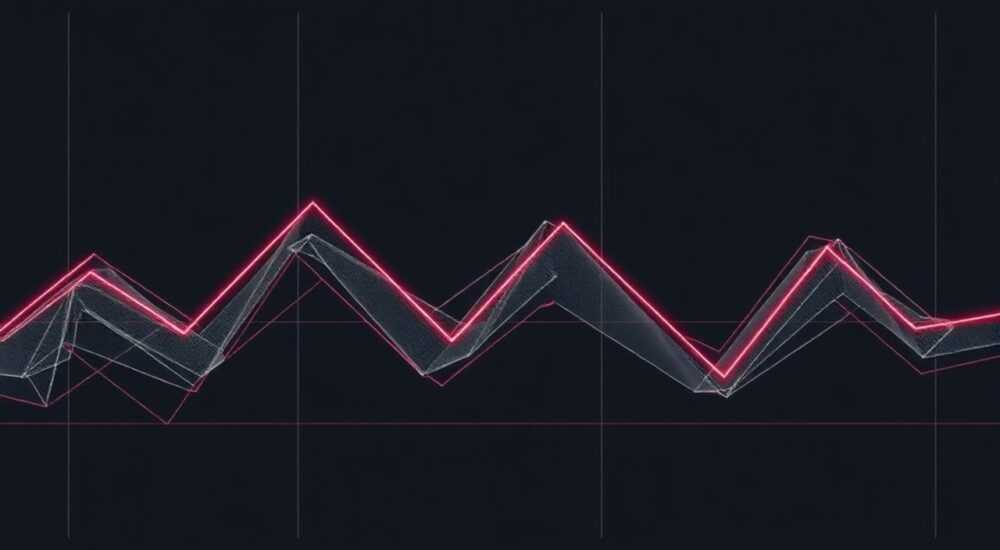
В программе AutoCAD создание зигзага — важный навык для оформления чертежей, особенно при работе с разрезами, сечениями и обозначением прерываний линий. Зигзаг позволяет визуально отделить часть объекта, не нарушая масштаб и читаемость чертежа. Его можно построить как вручную, так и с использованием специализированных команд и блоков.
Зигзаг в AutoCAD чаще всего создается с помощью полилинии (PLINE) или готовых блоков. Оптимальный способ — использовать команду _PLINE с ручным построением ломаной под углом 45–60 градусов. Для стандартизации рекомендуется сохранять зигзаг как блок или динамический блок.
Содержание статьи:
- Основные применения зигзага в чертежах
- Построение зигзага с помощью полилинии
- Пошаговая инструкция
- Настройка стиля линии
- Создание блока со зигзагом
- Шаги по созданию блока
- Преимущества блоков
- Динамические блоки и их преимущества
- Как создать динамический блок со зигзагом
- Дополнительные возможности
- Автоматизация через LISP и макросы
- Пример простого LISP-кода
- Использование макросов в ленте
- Ошибки и как их избежать
- Распространённые проблемы
- Проверка перед сдачей чертежа
- Экспертное мнение
- Вопросы и ответы
- Заключение
Основные применения зигзага в чертежах
Зигзаг в AutoCAD — это условное графическое обозначение, используемое для указания на искусственное прерывание линии. Это необходимо, когда объект слишком длинный, и нет необходимости отображать его полностью в натуральную величину. Например, вал, балка или труба могут быть укорочены с помощью зигзага для экономии места на листе.
Также зигзаг применяется при выполнении разрезов и сечений, особенно в машиностроительных чертежах. Он помогает выделить зону, подлежащую детальному рассмотрению, и исключает изображение повторяющихся участков. В строительной документации зигзаг может обозначать разрыв стены или фундамента.
Стандарты ГОСТ (например, ГОСТ 2.303–68) регламентируют виды линий, включая разомкнутые и замкнутые ломаные, которые используются как элементы разрыва. Хотя сам термин «зигзаг» не всегда фигурирует в стандартах, практика его использования устоялась в проектных организациях.
Полезно знать: Зигзаг должен быть выполнен той же линией, что и основной контур — обычно сплошной тонкой или основной сплошной, в зависимости от масштаба и типа чертежа.
Построение зигзага с помощью полилинии
Наиболее простой и универсальный способ — использование команды PLINE (полилиния). Она позволяет создать ломаную линию с заданными углами и длиной, идеально подходящую для зигзага.
Пошаговая инструкция
- Активируйте команду
_PLINEчерез командную строку или панель инструментов. - Укажите начальную точку щелчком мыши или вводом координат.
- Переместите курсор под углом 45° или 60° к горизонтали. Используйте режим ортогонального черчения (F8) и полярное отслеживание (F10) для точности.
- Введите длину первого сегмента, например,
5, и нажмите Enter. - Измените направление на противоположное (например, с 45° на 225°) и задайте следующий отрезок той же длины.
- Повторите шаги 4–5 для создания нескольких «пиков» зигзага.
- Завершите команду нажатием Enter или Esc.
Для большей точности можно использовать относительные полярные координаты. Например:
@5<45 → @5<225 → @5<45 → и т.д.
«При ручном построении зигзага всегда используйте сетку (GRID) и шаг привязки (SNAP), чтобы избежать асимметрии. Особенно важно это при создании повторяющихся элементов.» — Инженер-конструктор, опыт 15 лет
Настройка стиля линии
Хотя зигзаг — это геометрия, а не тип линии, иногда требуется визуальное выделение. Можно назначить слой с определённым цветом и толщиной. Например:
- Слой: ZIGZAG
- Цвет: синий (цвет 5)
- Тип линии: Continuous
- Толщина: 0.25 мм
Такой подход обеспечивает единообразие в проекте и упрощает последующее редактирование.
Создание блока со зигзагом
Если вы часто работаете с разрывами, целесообразно создать блок с зигзагом. Это сэкономит время и обеспечит стандартный вид на всех чертежах.
Шаги по созданию блока
- Постройте зигзаг с помощью PLINE, как описано выше. Обычно достаточно трёх вершин: вниз — вверх — вниз.
- Выделите объект и вызовите команду
_BLOCK. - В диалоговом окне укажите имя блока, например: ZIGZAG_BREAK.
- Выберите базовую точку — желательно один из концов зигзага, чтобы удобно было вставлять его в линию.
- Подтвердите создание.
После этого блок можно вставлять командой _INSERT или перетаскивать из палитры инструментов (если добавлен в набор).
Полезно знать: Сохраните блок в отдельный файл (.dwg) через команду
WBLOCK, чтобы использовать его в других проектах и делиться с коллегами.Преимущества блоков
- Единый стандарт оформления по всему проекту.
- Быстрая вставка без необходимости рисовать каждый раз заново.
- Возможность масштабирования и поворота при вставке.
- Лёгкая замена через команду
_REDEFINEили менеджер блоков.
Метод |
Скорость |
Гибкость |
Рекомендуемый случай |
|---|---|---|---|
Ручное построение (PLINE) |
Низкая |
Высокая |
Единичный случай, уникальный размер |
Статический блок |
Высокая |
Средняя |
Частое использование, фиксированный размер |
Динамический блок |
Очень высокая |
Очень высокая |
Проекты с разными масштабами и требованиями |
Динамические блоки и их преимущества
Динамический блок — это следующий уровень автоматизации. Он позволяет изменять параметры зигзага прямо на чертеже: длину, количество пиков, угол изгиба.
Как создать динамический блок со зигзагом
- Создайте обычный блок с зигзагом.
- Откройте редактор блоков командой
_BEDIT. - Добавьте параметр «Линейный» (Linear Parameter) от одного конца зигзага до другого.
- Привяжите к нему действие «Растяжение» (Stretch Action).
- Укажите области растяжения — вершины зигзага.
- Сохраните и закройте редактор.
Теперь при вставке блока можно будет растянуть его до нужной длины, и зигзаг адаптируется автоматически.
Дополнительные возможности
Можно добавить:
- Параметр поворота — для вставки под любым углом;
- Параметр видимости — для выбора между одинарным и двойным зигзагом;
- Текстовые поля — для подписи разрыва (например, «Разрыв оси»).
«Динамические блоки особенно эффективны в шаблонах чертежей (DWT). Создайте библиотеку типовых элементов, включая зигзаги, и сократите время проектирования на 30%.» — Ведущий BIM-специалист, крупная проектная фирма
Автоматизация через LISP и макросы
Для продвинутых пользователей AutoCAD предоставляет возможность автоматизации через LISP-скрипты. Это позволяет создавать зигзаг одной командой, с заданными параметрами.
Пример простого LISP-кода
«`lisp
(defun c:ZIG (/ p1 p2 len angle i)
(setq p1 (getpoint «nУкажите начальную точку: «))
(setq len (getdist «nВведите длину сегмента: «))
(setq angle (getangle «nВведите угол наклона (обычно 45): «))
(command «_pline»)
(repeat 3
(if (= (rem i 2) 0)
(setq p2 (polar p1 (+ angle pi) len))
(setq p2 (polar p1 angle len))
)
(command p2)
(setq p1 p2)
(setq i (1+ i))
)
(command «»)
(princ)
)
«`
Этот скрипт запрашивает точку, длину и угол, затем строит трёхсегментный зигзаг. Его можно загрузить через _APPLOAD и вызывать командой ZIG.
Использование макросов в ленте
Можно создать кнопку на ленте с макросом:
^C^C_pline;@5<45;@5<225;@5<45;
Такой макрос построит зигзаг с фиксированными параметрами. Удобно для стандартных задач.
Полезно знать: Сохраняйте LISP-файлы в папке поддержки AutoCAD (Support Path), чтобы они были доступны при каждом запуске программы.
Ошибки и как их избежать
Новички часто допускают типичные ошибки при создании зигзага, которые снижают качество чертежа.
Распространённые проблемы
- Несимметричный зигзаг: разная длина сегментов или углы. Решение — использовать привязки и координаты.
- Неправильный слой: зигзаг на слое объекта, а не на вспомогательном. Лучше завести отдельный слой.
- Слишком большой или маленький масштаб: зигзаг теряется или доминирует. Оптимальная длина сегмента — 3–7 мм на печати.
- Использование штриховой линии вместо сплошной: это нарушает ГОСТ. Зигзаг — часть контура, должен быть сплошным.
Проверка перед сдачей чертежа
Перед финализацией проверьте:
- Соответствие стилю компании или проекта.
- Единство размеров и ориентации всех зигзагов.
- Корректность слоя и цвета.
- Наличие подписей (при необходимости).
Ошибка |
Причина |
Решение |
|---|---|---|
Асимметрия |
Ручной ввод без привязки |
Включите F8 и F10, используйте координаты |
Размытость при печати |
Слишком тонкая линия |
Установите толщину 0.25–0.35 мм |
Не масштабируется |
Объект не в блоке |
Используйте блоки или динамические блоки |
Экспертное мнение
Создание зигзага — не просто техническая операция, а элемент профессионального оформления чертежа. Качественный зигзаг должен быть чётким, легко читаемым и соответствовать общему стилю документа. Предпочтение стоит отдавать методам, обеспечивающим повторяемость и стандартизацию.
Автоматизация — ключевой фактор повышения производительности. Даже простой блок сокращает время проектирования. В крупных проектах с десятками разрывов разница становится критичной.
Рекомендуется разработать внутренний стандарт: длина сегмента, угол, слой, цвет. Это особенно важно в командной работе. Также полезно включить зигзаг в шаблон чертежа (.dwt), чтобы он был доступен с первого дня.
Для BIM-проектов и работы в среде AutoCAD Mechanical или AutoCAD Architecture можно использовать встроенные инструменты разрыва, которые генерируют зигзаг автоматически при обрыве линии.
Вопросы и ответы
Можно ли сделать зигзаг одной командой?
Да, если использовать LISP-скрипт или настроенную кнопку на ленте. Стандартных команд в AutoCAD для зигзага нет, но можно автоматизировать процесс.
Какой угол лучше использовать: 45° или 60°?
Чаще применяется 45°, так как он лучше читается и соответствует традиционному стилю. Однако 60° выглядит более выразительно. Главное — соблюдать единообразие.
Нужно ли делать зигзаг масштабируемым?
Да, особенно если вы работаете с разными масштабами чертежей. Динамические блоки или LISP-скрипты позволяют адаптировать зигзаг под текущую задачу.
Можно ли использовать зигзаг в 3D-моделях?
Напрямую — нет, так как зигзаг — элемент оформления 2D-чертежа. Однако в видеорежиме или при создании проекций можно добавлять зигзаг на видеопланы.
Что делать, если зигзаг нужно повернуть на 90°?
При использовании блока выберите опцию поворота при вставке. Если строите вручную — задайте угол 135° и 315° вместо 45° и 225°.
Заключение
Создание зигзага в AutoCAD — простая, но важная операция, от которой зависит качество и читаемость чертежа. Наиболее эффективные методы — использование полилинии, статических и динамических блоков, а также автоматизация через LISP и макросы. Выбор способа зависит от частоты использования, масштаба проекта и требований к стандартизации.
Главное — не просто нарисовать ломаную, а интегрировать зигзаг в систему оформления чертежей. Это обеспечит профессиональный вид документации и ускорит работу над будущими проектами.
- Для единичного случая используйте команду PLINE с точными углами и длинами.
- Для регулярного применения создайте блок или динамический блок.
- Автоматизируйте процесс с помощью LISP-скриптов или кнопок на ленте.
- Соблюдайте единый стиль: угол, длина, слой и толщина линии.
- Внедряйте зигзаг в шаблоны чертежей для командной работы и стандартизации.
⚠️ Дисклеймер — нажмите, чтобы развернуть
Материалы, опубликованные в разделе «Блог» на сайте RU DESIGN SHOP (rudesignshop.ru), носят исключительно информационный и ознакомительный характер и не являются руководством к действию, финансовой рекомендацией, медицинской услугой, ветеринарным назначением либо рекламой товаров и услуг, включая азартные игры. Публикации не содержат призывов к участию в азартных играх и не направлены на продвижение соответствующих операторов.
Безопасность применения товаров и веществ: при использовании строительных материалов, бытовой химии, пестицидов и агрохимикатов необходимо строго следовать инструкциям производителя и действующему законодательству Российской Федерации, включая Федеральный закон РФ от 19.07.1997 № 109-ФЗ «О безопасном обращении с пестицидами и агрохимикатами».
Упоминание товарных знаков, брендов и организаций носит исключительно информационный характер и не означает наличие партнёрских отношений или одобрения со стороны правообладателей.
Материалы, содержащие сведения о медицинских, ветеринарных или косметических средствах, представлены в справочных целях и не являются медицинской консультацией или назначением. Перед применением рекомендуется обратиться к врачу, ветеринарному специалисту или иному сертифицированному профессионалу.
Возрастные ограничения: материалы, содержащие сведения о продукции категории 18+, включая алкоголь или азартные игры, предназначены исключительно для совершеннолетней аудитории и публикуются в информационных целях.
Правовая ответственность: решения, принятые на основе опубликованной информации, пользователь принимает самостоятельно и на свой риск; редакция и авторы несут ответственность в пределах, установленных законодательством Российской Федерации.
Редакция не допускает публикаций, содержащих пропаганду экстремизма, терроризма, наркотических средств или суицида; подобные материалы подлежат немедленному удалению.
Упоминание организаций с ограниченным статусом: компания Meta Platforms Inc. (социальные сети Facebook и Instagram) признана экстремистской организацией решением суда РФ, её деятельность запрещена на территории Российской Федерации; любые упоминания приводятся исключительно в информационных целях.
Авторские права и источники: информация собирается из открытых источников; её актуальность указывается на дату публикации и может изменяться.
Изображения и иллюстрации используются на условиях, разрешённых правообладателями. При возникновении претензий редакция готова оперативно рассмотреть обращение и внести необходимые изменения.
Персональные данные и cookies: сайт использует cookies и обрабатывает персональные данные пользователей в соответствии с Федеральным законом № 152-ФЗ «О персональных данных» и Политикой конфиденциальности RU DESIGN SHOP.
Мнения авторов могут не совпадать с позицией государственных органов или коммерческих организаций, упомянутых в материалах.
РЕКОМЕНДУЕМ
Товары от российских производителей


Люстра RdLamp GLODE
Диапазон цен: 25000 руб. – 90900 руб.

