Скидка 5% на первый заказ — RDS5




Как нарисовать линию в фигме
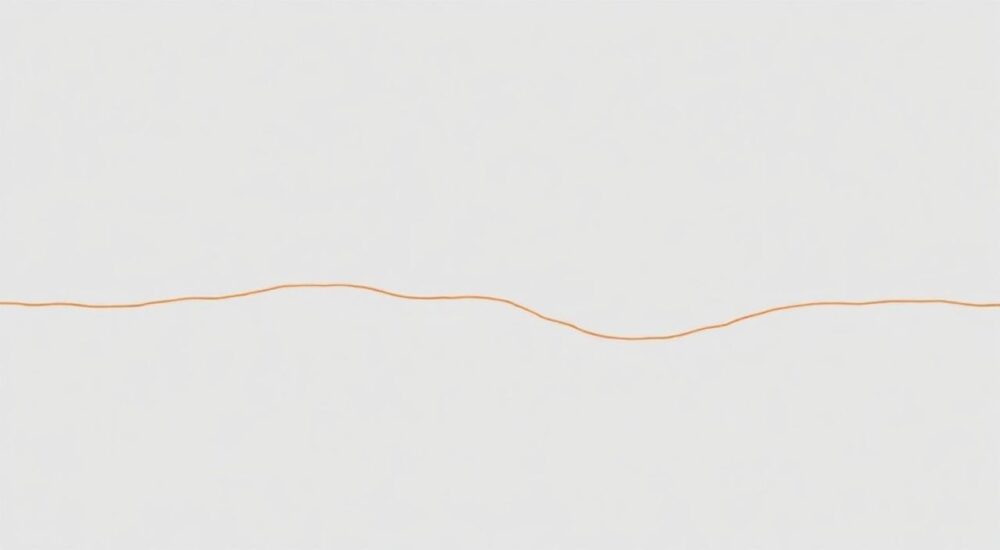
В Figma линия — это базовый векторный элемент, который можно создать с помощью инструмента Line (Линия) или через ручное рисование с применением Pen (Перо). Линии используются для создания границ, стрелок, разделителей и других графических элементов интерфейса. Главное правило: выберите подходящий инструмент в зависимости от задачи — стандартная прямая линия создаётся быстро с помощью Line Tool, а сложные кривые или многосегментные линии требуют Pen Tool.
Чтобы нарисовать прямую линию в Figma, используйте инструмент Line (L) — кликните и тяните курсор. Для точности удерживайте Shift, чтобы ограничить углы 45° или 90°. Настройте цвет, толщину и стиль обводки в правой панели Properties.
Figma — один из самых популярных инструментов для проектирования пользовательских интерфейсов, объединяющий визуальное проектирование, прототипирование и коллаборацию в реальном времени. В основе любого дизайна лежат простые геометрические формы: прямоугольники, круги, текст и, конечно, линии. Линия может выполнять множество функций: от простого разделителя до стрелки навигации, контура иконки или элемента диаграммы. Несмотря на свою простоту, умение эффективно работать с линиями напрямую влияет на качество и скорость работы дизайнера.
Содержание статьи:
- Инструмент Line: как нарисовать прямую линию
- Пошаговое руководство: создание линии
- Pen Tool: рисование сложных линий и кривых
- Работа с кривыми Безье
- Настройка линий: обводка, стиль, цвет
- Советы по точности и выравниванию
- Горячие клавиши для точности
- Типичные ошибки и как их избежать
- Как исправить размытую линию
- Практические примеры использования линий
- Мини-чек-лист: когда использовать линию
- Экспертное мнение
- Вопросы и ответы
- Заключение
Инструмент Line: как нарисовать прямую линию
Самый быстрый способ создать линию в Figma — использовать встроенный инструмент Line, доступный по клавиатурной комбинации L. Этот инструмент идеально подходит для создания прямых горизонтальных, вертикальных или диагональных линий. Чтобы начать, выберите Line Tool на панели слева или нажмите L, затем кликните в рабочей области и потяните курсор в нужном направлении.
После того как линия создана, она становится объектом с параметрами обводки (stroke), которые можно изменять в правой панели свойств. По умолчанию линия имеет толщину 1 пиксель и чёрный цвет, но эти значения легко настраиваются. Длина и угол определяются движением мыши при создании, но могут быть точно заданы вручную в полях X, Y, Width и Height после выделения.
Для повышения точности при рисовании удерживайте клавишу Shift. Это ограничит движение курсора углами 0°, 45° и 90°, что особенно полезно при создании строго горизонтальных или вертикальных линий. Если нужно создать линию фиксированной длины, например 100 px, просто введите значение в поле ширины (Width) после создания.
Пошаговое руководство: создание линии
- Нажмите L на клавиатуре, чтобы активировать инструмент Line.
- Кликните в любом месте холста и, не отпуская кнопку мыши, потяните в сторону.
- Отпустите кнопку мыши, чтобы завершить создание линии.
- Удерживайте Shift во время рисования для фиксированных углов.
- В правой панели настройте толщину, цвет и тип обводки.
Полезно знать: Линия в Figma — это не заполненная фигура, а векторный путь с обводкой. Это означает, что она не имеет заливки (fill), только stroke.
Pen Tool: рисование сложных линий и кривых
Когда требуется создать не прямую, а кривую линию, стрелку, ломаную или произвольный контур, используется инструмент Pen (P). Он даёт полный контроль над формой линии, позволяя добавлять точки и регулировать кривизну с помощью направляющих.
Активируйте Pen Tool нажатием клавиши P. Кликните один раз — появится первая точка. Кликните ещё раз — между ними появится прямой отрезок. Чтобы создать кривую, после первого клика потяните мышь — появятся маркеры управления (handle), задающие форму кривой Безье.
Для замкнутого контура (например, треугольника или звезды) кликните на первой точке после последней. Чтобы завершить открытый путь, дважды нажмите на пустое место или выберите другой инструмент.
Работа с кривыми Безье
- После установки точки удерживайте мышь, чтобы вытянуть маркеры и задать направление кривой.
- Для симметричного изгиба удерживайте Shift при перетаскивании.
- Чтобы разъединить маркеры, удерживайте Alt (Option на Mac) при перемещении одного из них.
- Для создания прямого отрезка после кривой кликните с зажатым Alt.
«Pen Tool — самый мощный, но и самый сложный инструмент в Figma. Начните с простых ломаных, постепенно осваивая кривые. Через неделю практики вы будете рисовать сложные формы без усилий.» — Алексей Миронов, UX-дизайнер, 8 лет опыта
Настройка линий: обводка, стиль, цвет
После создания линии её внешний вид можно полностью настроить в правой панели Properties. Основные параметры находятся в разделе Stroke (Обводка).
Толщина линии задаётся значением Stroke Weight — от 0.1 до 1000 px. Цвет выбирается через палитру, можно использовать HEX, RGB или ссылаться на цветовые стили бренда. Также доступны пунктирные и штрихпунктирные стили: Solid (сплошная), Dashed (пунктир), Dotted (точки).
Для линий с несколькими сегментами (например, созданных через Pen) можно настроить окончания (Caps) и соединения (Joints):
- Butt Cap — обрывается точно по краю.
- Round Cap — закруглённые концы.
- Projecting Cap — выступает за пределы точки.
- Miter Join, Round Join, Bevel Join — типы соединений углов.
Параметр |
Описание |
Где находится |
|---|---|---|
Stroke Weight |
Толщина линии |
Правая панель → Stroke → Weight |
Stroke Color |
Цвет обводки |
Правая панель → Stroke → Color |
Stroke Style |
Сплошная, пунктирная, точечная |
Правая панель → Stroke → Style |
Line Caps |
Форма концов линии |
Stroke → Caps |
Line Joints |
Форма соединений (для ломаных) |
Stroke → Joins |
Полезно знать: Изменения стилей обводки можно сохранить как «Stroke Style» в библиотеке компонентов, чтобы повторно использовать в проектах.
Советы по точности и выравниванию
Figma предлагает множество встроенных инструментов для точного позиционирования и выравнивания линий. Использование этих функций экономит время и повышает качество макета.
Прежде всего, включите Snap to Pixel Grid (Привязка к пиксельной сетке) в настройках View (V). Это предотвратит размытие линий на экранах с низким DPI. Также полезны Smart Guides — они автоматически появляются при перемещении объектов и показывают расстояние до соседних элементов.
Для выравнивания нескольких линий используйте панель Align в правой части интерфейса. Можно выровнять по левому/правому краю, центру, верху или низу. При зажатой клавише Shift можно выбрать несколько линий и распределить их равномерно через Distribute Horizontally/Vertically.
Горячие клавиши для точности
- Shift — ограничение углов при рисовании.
- Alt + Shift — рисование из центра (для прямоугольников, но не для линий).
- → ← ↑ ↓ — перемещение на 1 пиксель.
- Shift + → ← ↑ ↓ — перемещение на 10 пикселей.
- Ctrl/Cmd + G — группировка линий.
«Всегда проверяйте, что линия имеет чёткую толщину (целое число пикселей) и выровнена по пиксельной сетке. Размытые линии — частая причина “некачественного” вида макета.» — Марина Костина, арт-директор, Figma Certified Trainer
Типичные ошибки и как их избежать
Даже опытные дизайнеры иногда допускают ошибки при работе с линиями. Знание этих ловушек помогает избежать проблем на этапе разработки.
Одна из самых распространённых ошибок — использование заливки (Fill) вместо обводки (Stroke). Линия не должна иметь заливку. Если вы видите, что линия «жирная» или выглядит как полоса, проверьте, не включена ли заливка случайно.
Ещё одна частая проблема — нечёткая толщина, например 1.5 или 2.3 пикселя. Такие значения вызывают сглаживание на экранах, делая линию размытой. Решение — округлять толщину до целых чисел.
Неправильные окончания (Caps) могут испортить вид стрелок или иконок. Например, если вы рисуете стрелку, но используете Projecting Cap, она будет выступать за границы. Лучше использовать Round Cap для мягких форм или Butt Cap для точных границ.
Как исправить размытую линию
- Выделите линию.
- Проверьте значение Stroke Weight — должно быть целым числом.
- Убедитесь, что координаты X и Y — целые числа (не 100.3, а 100).
- Включите View → Snap to Pixel Grid.
- При необходимости переместите линию на 1 пиксель в сторону.
Полезно знать: Figma автоматически округляет некоторые значения, но при импорте из других программ или при масштабировании могут возникать дробные координаты.
Практические примеры использования линий
Линии — не просто декоративный элемент. Они играют ключевую роль в юзабилити и визуальной иерархии.
В интерфейсах линии часто используются как разделители между блоками контента. Например, в списке сообщений — тонкая серая линия между элементами. В этом случае рекомендуется использовать линию толщиной 1 px, цвет #E0E0E0 и стиль Solid.
Стрелки и указатели создаются через Pen Tool с использованием Round Cap на конце и Butt Cap на начале. Можно нарисовать прямую линию, а затем вручную добавить треугольник в конце как отдельный объект.
Для диаграмм и графиков линии служат основой. Сложные кривые строятся через Pen с множеством точек. Здесь важна плавность — используйте Smooth Point при редактировании путей (кликните правой кнопкой на точке → Make Smooth).
Мини-чек-лист: когда использовать линию
- Разделитель между секциями — 1 px, серый, сплошной.
- Стрелка навигации — 2 px, чёрный/цветной, Round Cap.
- График — 2–3 px, цвет бренда, плавная кривая.
- Иконка карандаша/линии — Pen Tool, кастомная форма.
- Подчёркивание текста — лучше использовать Text Underline, а не линию.
Полезно знать: Для подчёркивания текста в Figma есть встроенная опция в настройках шрифта. Использование отдельной линии может привести к смещению при изменении шрифта.
Экспертное мнение
«Большинство начинающих дизайнеров недооценивают важность линий. Но именно они создают структуру. Хороший UI — это не про яркие кнопки, а про то, как элементы связаны. Линии, даже невидимые, задают ритм.» — Дмитрий Петров, старший продукт-дизайнер, компания «СберИнтерфейсы»
Дмитрий отмечает, что в современных интерфейсах всё чаще используются микролинии — едва заметные штрихи толщиной 0.5–1 px, которые направляют взгляд пользователя. Он рекомендует создавать отдельный стиль обводки для таких элементов и использовать его системно.
Также эксперт подчёркивает важность согласованности: если в одном разделе используются пунктирные линии для второстепенных действий, такой же стиль должен быть везде. Это часть дизайн-системы.
Вопросы и ответы
Как сделать линию с закруглёнными концами?
Выберите линию, перейдите в панель Properties → Stroke → Caps и выберите Round Cap. Это придаст концам полукруглую форму, что часто используется в прогресс-бара или стрелках.
Почему моя линия выглядит размытой?
Скорее всего, её толщина или координаты имеют дробные значения. Убедитесь, что Stroke Weight — целое число, а X/Y-позиции также не содержат десятичных долей. Включите привязку к пикселям.
Можно ли нарисовать ломаную линию из нескольких отрезков?
Да, используйте Pen Tool. Кликайте в разных точках, чтобы создать угловые соединения. После завершения вы получите один векторный путь, который можно редактировать как единое целое.
Как скопировать стиль обводки на другую линию?
Выделите исходную линию, нажмите Ctrl+Alt+C (Cmd+Option+C на Mac), затем выделите целевую линию и вставьте стили (Ctrl+Alt+V). Или создайте Stroke Style в библиотеке.
Как нарисовать стрелку в Figma?
Есть два способа: нарисовать линию с Round Cap и добавить треугольник в конце, или использовать плагины вроде «Arrows» для автоматического создания стрелок.
Заключение
Работа с линиями в Figma — это сочетание простоты и глубины. На первый взгляд, линия кажется тривиальным элементом, но её правильное использование влияет на читаемость, эстетику и функциональность интерфейса. Владение инструментами Line и Pen, понимание параметров обводки и внимание к деталям — ключевые навыки каждого дизайнера.
Главное — помнить, что каждая линия несёт смысловую нагрузку. Она может разделять, соединять, направлять или подчёркивать. Поэтому относитесь к ней не как к вспомогательному элементу, а как к полноценному участнику композиции.
- Используйте Line Tool (L) для прямых линий и Pen Tool (P) для кривых и ломаных.
- Настройте обводку: толщину, цвет, стиль и тип окончаний (Caps).
- Следите за чёткостью: целые значения толщины и координат.
- Применяйте линии системно — как часть дизайн-системы.
- Используйте горячие клавиши и привязки для повышения точности.
⚠️ Дисклеймер — нажмите, чтобы развернуть
Материалы, опубликованные в разделе «Блог» на сайте RU DESIGN SHOP (rudesignshop.ru), носят исключительно информационный и ознакомительный характер и не являются руководством к действию, финансовой рекомендацией, медицинской услугой, ветеринарным назначением либо рекламой товаров и услуг, включая азартные игры. Публикации не содержат призывов к участию в азартных играх и не направлены на продвижение соответствующих операторов.
Безопасность применения товаров и веществ: при использовании строительных материалов, бытовой химии, пестицидов и агрохимикатов необходимо строго следовать инструкциям производителя и действующему законодательству Российской Федерации, включая Федеральный закон РФ от 19.07.1997 № 109-ФЗ «О безопасном обращении с пестицидами и агрохимикатами».
Упоминание товарных знаков, брендов и организаций носит исключительно информационный характер и не означает наличие партнёрских отношений или одобрения со стороны правообладателей.
Материалы, содержащие сведения о медицинских, ветеринарных или косметических средствах, представлены в справочных целях и не являются медицинской консультацией или назначением. Перед применением рекомендуется обратиться к врачу, ветеринарному специалисту или иному сертифицированному профессионалу.
Возрастные ограничения: материалы, содержащие сведения о продукции категории 18+, включая алкоголь или азартные игры, предназначены исключительно для совершеннолетней аудитории и публикуются в информационных целях.
Правовая ответственность: решения, принятые на основе опубликованной информации, пользователь принимает самостоятельно и на свой риск; редакция и авторы несут ответственность в пределах, установленных законодательством Российской Федерации.
Редакция не допускает публикаций, содержащих пропаганду экстремизма, терроризма, наркотических средств или суицида; подобные материалы подлежат немедленному удалению.
Упоминание организаций с ограниченным статусом: компания Meta Platforms Inc. (социальные сети Facebook и Instagram) признана экстремистской организацией решением суда РФ, её деятельность запрещена на территории Российской Федерации; любые упоминания приводятся исключительно в информационных целях.
Авторские права и источники: информация собирается из открытых источников; её актуальность указывается на дату публикации и может изменяться.
Изображения и иллюстрации используются на условиях, разрешённых правообладателями. При возникновении претензий редакция готова оперативно рассмотреть обращение и внести необходимые изменения.
Персональные данные и cookies: сайт использует cookies и обрабатывает персональные данные пользователей в соответствии с Федеральным законом № 152-ФЗ «О персональных данных» и Политикой конфиденциальности RU DESIGN SHOP.
Мнения авторов могут не совпадать с позицией государственных органов или коммерческих организаций, упомянутых в материалах.
РЕКОМЕНДУЕМ
Товары от российских производителей
Люстра Yupiter Three GLODE
86300 руб.
-3%
Настенный светильник SUBRA-D SN029
Первоначальная цена составляла 4300 руб..4170 руб.Текущая цена: 4170 руб..
-3%
