Скидка 5% на первый заказ — RDS5




Как изменить фигуру в повер поинт
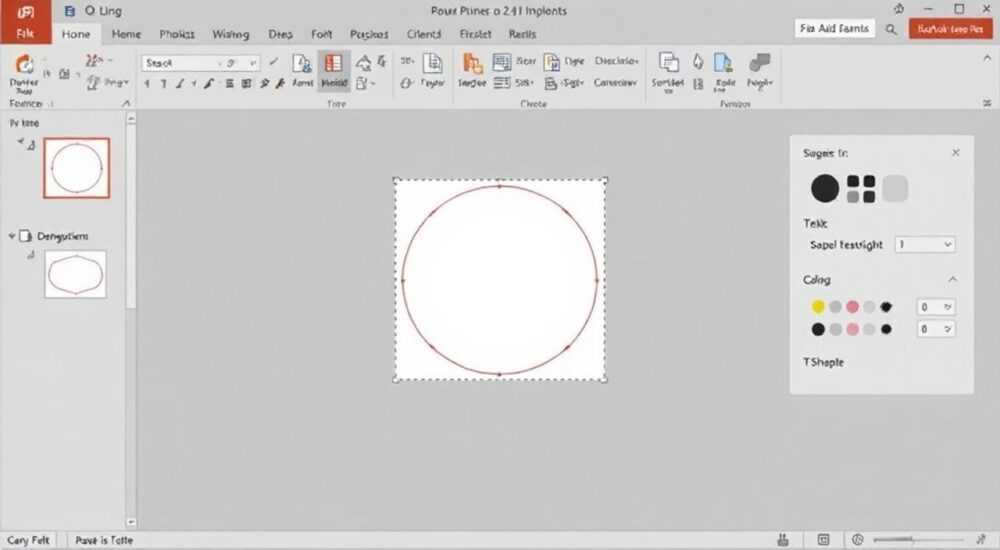
Изменение фигуры в PowerPoint — это не магия, а умение использовать встроенные инструменты редактирования форм. Программа позволяет трансформировать любые фигуры: растягивать, сжимать, поворачивать, комбинировать и даже создавать сложные кастомные формы из простых элементов. Главное — знать, где находятся нужные опции и как правильно ими пользоваться.
Чтобы изменить фигуру в PowerPoint, используйте маркеры изменения размера, параметры поворота, режим редактирования точек или функцию «Изменить фигуру». Для сложных трансформаций применяйте операции объединения, пересечения и вычитания фигур через раздел «Формат».
PowerPoint — это не просто средство для создания слайдов с текстом и графикой. Это полноценный графический редактор, в котором можно проектировать визуальные элементы любой сложности. Умение изменять фигуры открывает доступ к созданию уникальных иконок, схем, диаграмм и презентационной графики без необходимости использовать сторонние программы. Большинство пользователей ограничиваются стандартными фигурами, но на самом деле возможности по их модификации практически безграничны.
Содержание статьи:
- Основные инструменты для изменения фигур
- Как заменить фигуру без потери стилей
- Как трансформировать фигуру: шаг за шагом
- Пример: создание стрелки из прямоугольника
- Расширенное редактирование: точки, контуры и пути
- Работа с несколькими контурами
- Комбинирование фигур: объединение, вычитание, пересечение
- Практический пример: создание значка «Wi-Fi»
- Типичные ошибки и как их избежать
- Экспертное мнение
- Интервью с Еленой Петровой, ведущим дизайнером корпоративных презентаций
- Вопросы и ответы
- Заключение
Основные инструменты для изменения фигур
При вставке любой фигуры в PowerPoint (через вкладку «Вставка» → «Фигуры») она становится активным объектом, который можно сразу начать редактировать. Первый уровень изменений — базовые действия: перемещение, масштабирование и поворот. Эти функции доступны сразу после выделения фигуры.
Маркеры изменения размера — это маленькие квадраты по углам и сторонам фигуры. Перетаскивая их, можно увеличивать или уменьшать фигуру пропорционально (при зажатой клавише Shift) или непропорционально. Круглый маркер сверху отвечает за поворот объекта вокруг центральной оси. При этом сама геометрия фигуры остаётся неизменной — меняются только её размеры и ориентация.
Для более точного контроля используйте вкладку «Формат», которая появляется при выделении фигуры. Здесь собраны все ключевые инструменты:
- «Изменить фигуру» — замена одной фигуры на другую без потери стиля;
- «Повернуть» — точное задание угла поворота или отражение;
- «Упорядочить» — управление положением, группировкой и выравниванием;
- «Стили фигур» — быстрая настройка заливки, контура и эффектов.
Полезно знать: Если вы часто используете одну и ту же кастомную фигуру, сохраните её в коллекцию «Мой контент» — так вы сможете быстро вставлять её в будущих презентациях.
Как заменить фигуру без потери стилей
Одна из самых недооценённых функций — «Изменить фигуру». Допустим, вы создали прямоугольник с тенью, градиентной заливкой и рамкой, но поняли, что лучше подойдёт шестиугольник. Вместо того чтобы вставлять новую фигуру и заново настраивать стили, просто выделите исходный объект, перейдите во вкладку «Формат» → «Изменить фигуру» и выберите нужную форму. Все эффекты, цвета и размеры сохранятся.
Это особенно полезно при A/B-тестировании дизайна слайда или при адаптации графики под разные темы.
Как трансформировать фигуру: шаг за шагом
Если требуется более глубокое изменение формы, чем просто растяжение или поворот, нужно использовать режим редактирования точек. Эта функция позволяет манипулировать контуром фигуры, словно в векторном редакторе.
- Вставьте фигуру — например, овал или прямоугольник.
- Выделите её и перейдите во вкладку «Формат».
- Нажмите «Изменить фигуру» → «Изменить точки».
- Появятся чёрные точки — узлы контура. Их можно перетаскивать мышью.
- Добавляйте новые точки правым кликом на линии и выберите «Добавить точку».
- Удаляйте лишние — выберите точку и нажмите Delete.
Теперь вы можете превратить круг в каплю, прямоугольник — в трапецию, а треугольник — в звезду с неровными лучами. Работа с точками даёт максимальную свободу, но требует аккуратности — случайное смещение может испортить пропорции.
«При редактировании точек держите под рукой Ctrl+Z. Одно неверное движение — и фигура теряет симметрию. Лучше вносить изменения постепенно и проверять результат на каждом шаге.» — Александра Миронова, дизайнер презентаций, 8 лет опыта
Пример: создание стрелки из прямоугольника
- Вставьте прямоугольник.
- Перейдите в режим «Изменить точки».
- Добавьте по одной точке на верхней и нижней стороне, примерно в середине.
- Перетащите верхнюю точку вправо, а нижнюю — влево, формируя острый конец.
- Удалите лишние точки по бокам, если нужно.
- Готово — у вас есть стрелка с прямыми линиями.
Такой подход позволяет создавать индивидуальные элементы, которых нет в стандартной библиотеке.
Расширенное редактирование: точки, контуры и пути
PowerPoint поддерживает не только простые фигуры, но и сложные составные объекты. Вы можете работать с открытыми и закрытыми контурами, создавать кривые Безье и соединять несколько путей в один.
После входа в режим «Изменить точки» в контекстном меню каждой точки доступны три типа соединения:
- Прямая — линия между точками без изгиба;
- Гладкая — создаёт плавную кривую;
- Составная — позволяет контролировать каждый сегмент кривой с помощью направляющих рычагов.
Это особенно важно при создании органичных форм: облаков, пузырей мыслей, рукописных надписей или логотипов.
Полезно знать: Чтобы сделать плавный изгиб, установите тип точки «Гладкая» и перетащите её — PowerPoint автоматически создаст симметричные рычаги управления кривой.
Работа с несколькими контурами
Некоторые фигуры, например, кольцо или многоугольник с отверстием, состоят из нескольких контуров. Их можно редактировать независимо. Например, вы можете взять кольцо и превратить его во спираль, добавив точки и растянув внутренний контур.
Также можно объединить несколько отдельных путей в одну фигуру. Для этого:
- Нарисуйте два отрезка или кривые.
- Выделите оба объекта.
- Объедините их через «Формат» → «Упорядочить» → «Группировать».
- Затем переведите в одну фигуру: «Изменить фигуру» → «Объединить».
Теперь их можно редактировать как единый объект.
Комбинирование фигур: объединение, вычитание, пересечение
Одна из самых мощных возможностей PowerPoint — булевы операции с фигурами. Они позволяют создавать сложные композиции, как в профессиональных графических редакторах.
Для этого:
- Вставьте две или более фигур.
- Разместите их так, чтобы они пересекались.
- Выделите все нужные фигуры (удерживайте Shift).
- Перейдите во вкладку «Формат» → «Упорядочить» → «Объединить фигуры».
Доступны следующие операции:
Операция |
Результат |
Когда использовать |
|---|---|---|
Объединить |
Создаёт одну фигуру из всех выбранных |
Для создания сложного силуэта из нескольких частей |
Вычесть |
Удаляет перекрывающуюся часть второй фигуры из первой |
Чтобы сделать вырез, например, окно в доме |
Пересечение |
Оставляет только общую область пересечения |
Для создания сложных форм, например, логотипов |
Исключение |
Удаляет пересекающиеся области, оставляя остальное |
Для абстрактных дизайнов и рамок |
Практический пример: создание значка «Wi-Fi»
- Нарисуйте четыре дуги разного радиуса, расходящиеся от центра.
- Расположите их по принципу волн.
- Выделите все дуги и примените операцию «Объединить».
- Добавьте маленький круг в центр — антенну.
- По желанию — примените градиентную заливку.
Теперь у вас есть кастомный иконок, который можно использовать в презентации.
Полезно знать: Порядок выделения фигур важен при операции «Вычесть». Та фигура, которая была выделена последней, будет «вычитаемой».
Типичные ошибки и как их избежать
Даже опытные пользователи допускают ошибки при работе с фигурами. Знание этих ловушек поможет вам экономить время и избегать разочарований.
- Неправильный порядок выделения при вычитании — как уже упоминалось, последняя фигура в выборке становится «вычитаемой». Чтобы не ошибиться, сначала выделяйте основу, затем — элемент для удаления.
- Потеря пропорций при масштабировании — если вы не зажимаете Shift, фигура деформируется. Используйте Shift для пропорционального изменения.
- Слишком много точек — избыток узлов делает фигуру трудноуправляемой. Старайтесь добиваться нужной формы минимальным количеством точек.
- Игнорирование группы «Упорядочить» — там есть важные функции: «На передний план», «На задний план», «Выровнять», «Разместить по сетке».
«Перед сложной операцией всегда делайте копию фигуры (Ctrl+C, Ctrl+V). Это ваш страховочный вариант, если что-то пойдёт не так.» — Дмитрий Ковалёв, IT-тренер, Microsoft Office Specialist
Экспертное мнение
Интервью с Еленой Петровой, ведущим дизайнером корпоративных презентаций
— Как вы считаете, почему большинство пользователей не используют весь потенциал редактирования фигур?
«Люди привыкли думать, что PowerPoint — это просто текст и списки. Но на самом деле он может заменить Illustrator для базовых задач. Я регулярно обучаю клиентов создавать кастомные иконки и схемы прямо в презентации. Это экономит до 40% времени на внешнюю графику.»
— Какой совет вы дали бы новичкам?
«Начните с простого: попробуйте превратить круг в каплю, прямоугольник — в баннер со скруглёнными краями. Освойте режим «Изменить точки» и операции объединения. Через неделю вы уже будете создавать свои шаблоны.»
— Есть ли скрытые горячие клавиши?
«Да. Alt + F10 — переключение между вкладками ленты. Ctrl + Shift + Q — быстрое применение текущего стиля к другой фигуре. А ещё: если зажать Ctrl и перетаскивать фигуру — создастся копия. Очень удобно при построении симметричных композиций.»
Вопросы и ответы
Можно ли сохранить изменённую фигуру как шаблон?
Да. Выделите готовую фигуру, скопируйте её (Ctrl+C), откройте новую презентацию, вставьте и сохраните файл как шаблон (.potx). Также можно добавить в «Мой контент»: кликните правой кнопкой → «Сохранить как картинку» или используйте библиотеку фрагментов.
Почему после объединения фигуры теряют стиль?
Обычно это происходит, если фигуры имеют разные стили заливки или эффекты. Рекомендуется предварительно выровнять стили (например, применить один и тот же цвет) до выполнения операции.
Поддерживаются ли прозрачность и градиенты при редактировании?
Абсолютно. Все стандартные эффекты PowerPoint — прозрачность, градиентная заливка, текстуры, тени, отражения — полностью совместимы с изменёнными фигурами. Вы можете создать фигуру с полупрозрачным фоном и мягкими тенями — она будет корректно отображаться на любом слайде.
Можно ли анимировать изменённую фигуру?
Да. Любая фигура, даже с редактированными точками или составная, может быть анимирована. Используйте стандартные анимации: появление, вылет, вращение. Также можно применить «Путь движения» и задать траекторию в виде кастомной кривой.
Заключение
Умение изменять фигуры в PowerPoint кардинально расширяет ваши возможности как создателя презентаций. Вы больше не зависите от стандартных форм — теперь вы сами становитесь дизайнером графики. От простого масштабирования до сложных булевых операций — каждый инструмент помогает сделать слайд визуально выразительным и профессиональным.
PowerPoint — это не просто офисная программа, а мощный инструмент визуальной коммуникации. Владение техниками изменения фигур позволяет экономить время, избегать сторонних редакторов и создавать уникальный контент.
- Используйте «Изменить фигуру», чтобы быстро заменить форму без потери стилей.
- Освойте режим редактирования точек для создания кастомных контуров.
- Применяйте операции объединения, вычитания и пересечения для сложных композиций.
- Не забывайте про выравнивание, группировку и слои — они критически важны при работе с несколькими объектами.
- Тестируйте анимацию на изменённых фигурах — это добавит динамики вашим слайдам.
⚠️ Дисклеймер — нажмите, чтобы развернуть
Материалы, опубликованные в разделе «Блог» на сайте RU DESIGN SHOP (rudesignshop.ru), носят исключительно информационный и ознакомительный характер и не являются руководством к действию, финансовой рекомендацией, медицинской услугой, ветеринарным назначением либо рекламой товаров и услуг, включая азартные игры. Публикации не содержат призывов к участию в азартных играх и не направлены на продвижение соответствующих операторов.
Безопасность применения товаров и веществ: при использовании строительных материалов, бытовой химии, пестицидов и агрохимикатов необходимо строго следовать инструкциям производителя и действующему законодательству Российской Федерации, включая Федеральный закон РФ от 19.07.1997 № 109-ФЗ «О безопасном обращении с пестицидами и агрохимикатами».
Упоминание товарных знаков, брендов и организаций носит исключительно информационный характер и не означает наличие партнёрских отношений или одобрения со стороны правообладателей.
Материалы, содержащие сведения о медицинских, ветеринарных или косметических средствах, представлены в справочных целях и не являются медицинской консультацией или назначением. Перед применением рекомендуется обратиться к врачу, ветеринарному специалисту или иному сертифицированному профессионалу.
Возрастные ограничения: материалы, содержащие сведения о продукции категории 18+, включая алкоголь или азартные игры, предназначены исключительно для совершеннолетней аудитории и публикуются в информационных целях.
Правовая ответственность: решения, принятые на основе опубликованной информации, пользователь принимает самостоятельно и на свой риск; редакция и авторы несут ответственность в пределах, установленных законодательством Российской Федерации.
Редакция не допускает публикаций, содержащих пропаганду экстремизма, терроризма, наркотических средств или суицида; подобные материалы подлежат немедленному удалению.
Упоминание организаций с ограниченным статусом: компания Meta Platforms Inc. (социальные сети Facebook и Instagram) признана экстремистской организацией решением суда РФ, её деятельность запрещена на территории Российской Федерации; любые упоминания приводятся исключительно в информационных целях.
Авторские права и источники: информация собирается из открытых источников; её актуальность указывается на дату публикации и может изменяться.
Изображения и иллюстрации используются на условиях, разрешённых правообладателями. При возникновении претензий редакция готова оперативно рассмотреть обращение и внести необходимые изменения.
Персональные данные и cookies: сайт использует cookies и обрабатывает персональные данные пользователей в соответствии с Федеральным законом № 152-ФЗ «О персональных данных» и Политикой конфиденциальности RU DESIGN SHOP.
Мнения авторов могут не совпадать с позицией государственных органов или коммерческих организаций, упомянутых в материалах.
РЕКОМЕНДУЕМ
Товары от российских производителей


-3%
