Скидка 5% на первый заказ — RDS5




Как нарисовать молнию в фотошопе
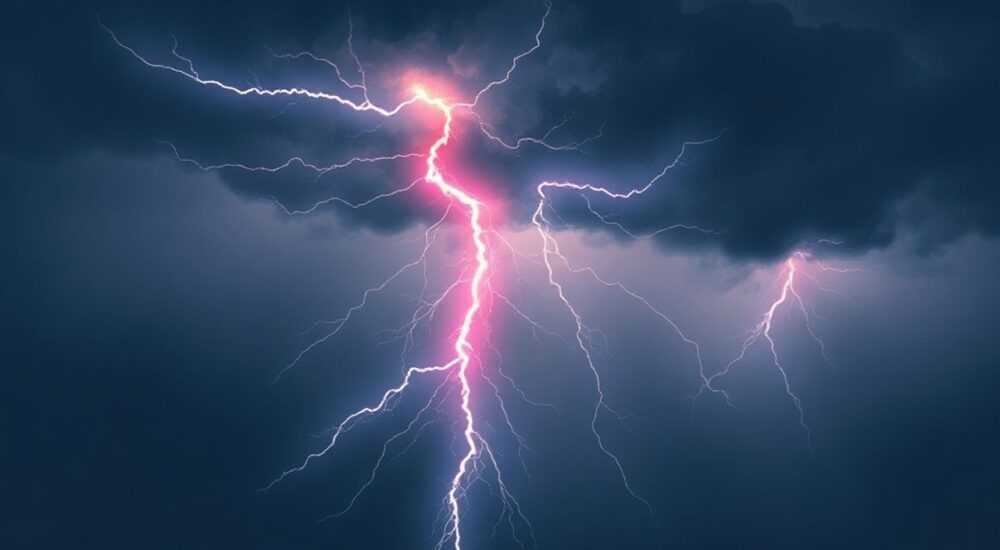
Создание реалистичной или стилизованной молнии в Adobe Photoshop — задача, которая может потребоваться как для дизайнерских проектов, так и для ретуши фотографий, создания эффектов или цифровой живописи. Несмотря на то что молния — это сложный природный феномен, её можно точно воссоздать с помощью комбинации инструментов рисования, кистей, масок и эффектов. Главное — понимать структуру разряда, его динамику и световые особенности.
Чтобы нарисовать молнию в фотошопе, используйте инструмент «Перо» для точного контура, затем примените обводку с кистью и добавьте эффекты свечения через «Слоевой стиль». Для быстрого результата подойдут готовые кисти молний.
Содержание статьи:
- Инструменты и подготовка рабочего пространства
- Необходимые инструменты
- Как нарисовать молнию с помощью инструмента «Перо»
- Настройка кисти для реалистичности
- Использование кистей для создания молнии
- Создание собственной кисти молнии
- Добавление эффектов свечения и реалистичности
- Работа со светом и фоном
- Типичные ошибки и как их избежать
- Экспертное мнение
- Вопросы и ответы
- Заключение
Инструменты и подготовка рабочего пространства
Прежде чем приступать к созданию молнии, важно подготовить документ и выбрать правильные инструменты. Работа с эффектами освещения требует высокого разрешения и корректных настроек цветового профиля. Оптимально использовать режим RGB с разрешением не менее 300 ppi, особенно если изображение предназначено для печати или крупномасштабного отображения.
Откройте новый документ в Photoshop с чёрным фоном — это упростит визуализацию световых эффектов. Молния — это яркий разряд, поэтому тёмный фон подчеркнёт её контрастность. Убедитесь, что панель «Путь» (Paths) видна: она понадобится при работе с инструментом «Перо». Также рекомендуется иметь под рукой панель «Слои», «Свойства» и «Кисти».
Для начала создайте новый слой — именно на нём вы будете рисовать молнию. Это позволит легко корректировать или удалять элемент без повреждения остального изображения. Включите режим просмотра сетки (Ctrl+’ или Cmd+’) для лучшей точности при построении ломаных линий.
Полезно знать: Сохраняйте прозрачность фона, если планируете использовать молнию в других проектах — например, как элемент композиции или накладываемый эффект.
Необходимые инструменты
- Инструмент «Перо» (P): позволяет создавать точные векторные контуры, которые идеально подходят для изломанных форм молнии.
- Кисти (B): используются для обводки контура, имитации света и текстуры разряда.
- Слоевые стили: добавляют свечение, контраст и объём.
- Маски слоёв: помогают мягко вписывать молнию в фон.
- Фильтр «Размытие по Гауссу»: создаёт эффект свечения и мягкости краёв.
Подготовка — половина успеха. Чем чётче структура вашего рабочего процесса, тем проще будет добиться профессионального результата.
Как нарисовать молнию с помощью инструмента «Перо»
Инструмент «Перо» — один из самых мощных в Photoshop для создания точных линий. Он идеально подходит для молнии, поскольку позволяет контролировать каждый изгиб и угол разряда. Процесс состоит из нескольких этапов: построение контура, обводка и стилизация.
Начните с выбора инструмента «Перо» (P). Убедитесь, что выбран режим «Контур», а не «Фигура» или «Заливка». Кликните в верхней части холста, чтобы задать начальную точку. Затем, двигаясь вниз зигзагообразно, кликайте, создавая резкие углы — молния редко бывает плавной. Чтобы получить более естественный вид, чередуйте длинные и короткие отрезки.
После завершения контура щёлкните правой кнопкой мыши по пути и выберите «Обводка контура». В появившемся окне выберите инструмент «Кисть». Перед этим установите нужную кисть — например, жёсткую круглую кисть белого цвета с непрозрачностью 100%. Размер кисти зависит от масштаба: для крупной молнии — 5–10 пикселей, для тонкой — 1–3.
Настройка кисти для реалистичности
Чтобы молния выглядела живой, кисть должна имитировать мерцание и переменную толщину разряда. Откройте панель «Кисти» (F5) и настройте следующие параметры:
- Динамика формы: включите «Перо давления» или «Случайность», чтобы толщина линии менялась по длине.
- Прозрачность с потоком: добавьте вариативности яркости.
- Разброс: небольшое значение (10–15%) создаст эффект «ветвления» или помех.
После обводки контур можно скрыть или удалить. На слое останется линия молнии, которую можно дополнительно доработать.
«Используйте несколько проходов обводки с разными кистями и прозрачностями, чтобы создать глубину — центральный яркий разряд и более тусклые боковые ветви.» — Алексей Миронов, цифровой художник, 12 лет опыта в VFX
Использование кистей для создания молнии
Если вам нужно быстро создать молнию, лучше всего подойдут специальные кисти. В интернете доступно множество бесплатных и платных наборов кистей молний, которые имитируют настоящие разряды. Их использование значительно ускоряет процесс.
Чтобы установить кисть, скачайте файл с расширением .ABR, затем в Photoshop перейдите в меню «Редактирование» → «Предустановки» → «Управление предустановками», выберите «Кисти» и нажмите «Загрузить». После этого новые кисти появятся в панели выбора.
Выберите кисть молнии, создайте новый слой и просто кликните по холсту. Большинство кистей имеют случайную форму, поэтому повторные клики дают разные результаты. Это удобно для создания нескольких молний или ветвей.
Создание собственной кисти молнии
Вы можете создать свою кисть на основе нарисованной молнии. Для этого:
- Нарисуйте один фрагмент молнии на белом слое на чёрном фоне.
- Выделите его с помощью «Волшебной палочки» или «Прямоугольного марquee».
- Перейдите в «Редактирование» → «Определить кисть».
- Дайте имя и сохраните.
Теперь эта кисть будет доступна в вашем наборе. Вы можете настроить её динамику, как описано выше.
Полезно знать: Храните свои кисти в отдельной папке и регулярно экспортируйте их — это защитит от потери при переустановке программы.
Метод |
Скорость |
Контроль |
Реалистичность |
|---|---|---|---|
Инструмент «Перо» |
Средняя |
Высокий |
Высокая |
Готовые кисти |
Быстрая |
Низкий |
Средняя |
Фильтр «Шум» + «Размытие» |
Быстрая |
Низкий |
Низкая |
Ручная отрисовка кистью |
Медленная |
Высокий |
Очень высокая |
Добавление эффектов свечения и реалистичности
Нарисованная линия — только основа. Чтобы молния выглядела живой, необходимо добавить световые эффекты. Свечение, блики, отражения и полупрозрачные ветви делают изображение объёмным.
Выберите слой с молнией и дважды щёлкните по нему, чтобы открыть «Слоевой стиль». Добавьте следующие эффекты:
- Внешнее свечение: белый цвет, режим наложения «Экран», размер 5–15 пикселей, в зависимости от масштаба.
- Внутреннее свечение: мягкий голубой или синий оттенок, низкая непрозрачность — имитирует внутренний свет разряда.
- Наложение цвета: бледно-голубой или жёлто-белый цвет с режимом «Линейный свет» или «Экран».
Для ещё большего эффекта продублируйте слой молнии, примените к копии фильтр «Размытие по Гауссу» (1–3 пикселя) и установите режим наложения «Экран». Это создаст мягкое свечение вокруг основного разряда.
Работа со светом и фоном
Молния освещает окружающее пространство. Чтобы передать это, создайте новый слой поверх фона, выберите мягкую кисть и аккуратно закрасьте области, куда должен попадать свет. Установите режим наложения «Свечение» или «Экран» и понизьте непрозрачность до 20–40%.
Если фон — городской пейзаж или лес, добавьте блики на зданиях или деревьях. Это усиливает реализм. Также можно слегка изменить цветовую температуру фона вблизи молнии — сделать её холоднее (синеватее).
«Реальная молния длится доли секунды, но её свет распространяется мгновенно. Учитывайте это при распределении бликов — они должны быть повсюду, куда достаёт свет.» — Екатерина Лебедева, визуальный дизайнер, участник команды AR-эффектов для рекламы
Типичные ошибки и как их избежать
Даже опытные пользователи допускают ошибки при создании молнии. Вот самые распространённые:
- Слишком плавные линии: молния — это резкий электрический разряд, поэтому плавные кривые выглядят неестественно. Используйте резкие углы и ломаные формы.
- Однородная толщина: настоящая молния имеет переменную толщину — толще в центре, тоньше на концах и ветвях. Настройте динамику кисти.
- Отсутствие свечения: многие забывают про световые эффекты, из-за чего молния сливается с фоном. Всегда добавляйте внешнее и внутреннее свечение.
- Игнорирование ветвлений: настоящая молния редко бывает одиночной — добавьте 1–2 побочных разряда для реализма.
- Неправильный цвет: молния не всегда белая. В зависимости от атмосферы она может быть синей, фиолетовой или даже красноватой. Экспериментируйте с оттенками.
Полезно знать: Проверяйте работу на разных устройствах — иногда свечение выглядит иначе на экранах с разной цветопередачей.
Экспертное мнение
«Когда я работаю над спецэффектами для фильмов, я всегда начинаю с референсов. Снимите 10–15 видео с грозами, замедлите их и анализируйте структуру молнии: как она разветвляется, где самый яркий участок, как исчезает. Это даёт бесценные данные для точной имитации.» — Дмитрий Фролов, ведущий VFX-художник студии «Эффект»
По его словам, ключ к реалистичности — в микродеталях: мелкие искры, временные задержки между вспышками, рассеивание света в воздухе. Он рекомендует использовать не один, а несколько слоёв молнии с разными параметрами — один для ядра, другой для свечения, третий для искр.
Также Дмитрий отмечает важность анимации: если вы создаёте движущуюся молнию, используйте Timeline в Photoshop, чтобы задать последовательность вспышек. Даже статичное изображение можно сделать «динамичным» за счёт размытых участков и наложений.
Вопросы и ответы
Можно ли нарисовать молнию без использования «Пера»?
Да, можно. Подойдут готовые кисти, фильтры шума или ручная отрисовка с помощью графического планшета. Однако контроль будет ниже, чем при использовании векторного контура.
Как сделать молнию, которая выглядит как часть фотографии?
Важно синхронизировать освещение. Добавьте блики на объекты, попадающие в зону света, и слегка осветлите тени. Используйте маску, чтобы молния частично скрывалась за препятствиями — например, за деревом или зданием.
Почему моя молния выглядит плоской?
Скорее всего, не хватает световых эффектов. Добавьте внешнее свечение, размытие и наложение цвета. Также попробуйте наложить несколько слоёв с разной яркостью и прозрачностью.
Где взять референсы для молний?
YouTube — отличный источник. Ищите «slow motion lightning», «ultra slow motion storm». Также подойдут фотостоки вроде Unsplash, Shutterstock или Pexels по запросу «lightning strike».
Можно ли анимировать молнию в Photoshop?
Да. Используйте панель «Timeline» (Окно → Timeline), создайте видеопоследовательность и по кадрам меняйте видимость слоёв молнии, добавляя эффекты появления и исчезновения. Можно имитировать серию вспышек.
Заключение
Создание молнии в Photoshop — это сочетание технических навыков и художественного чутья. Независимо от того, используете ли вы инструмент «Перо», кисти или слоевые стили, ключ к успеху — в деталях: свечении, ветвлениях, динамике линии и взаимодействии со средой.
Главное — не стремиться к идеальной геометрии. Молния хаотична, и её красота как раз в этом. Экспериментируйте с формами, цветами и светом, и ваш результат будет выглядеть по-настоящему мощно.
- Используйте инструмент «Перо» для точного и управляемого контура молнии.
- Применяйте слоевые стили — свечение, наложение цвета — для реализма.
- Добавляйте ветвления и второстепенные разряды для натуральности.
- Не забывайте про световое влияние молнии на окружение.
- Используйте референсы и экспериментируйте с анимацией для продвинутых эффектов.
⚠️ Дисклеймер — нажмите, чтобы развернуть
Материалы, опубликованные в разделе «Блог» на сайте RU DESIGN SHOP (rudesignshop.ru), носят исключительно информационный и ознакомительный характер и не являются руководством к действию, финансовой рекомендацией, медицинской услугой, ветеринарным назначением либо рекламой товаров и услуг, включая азартные игры. Публикации не содержат призывов к участию в азартных играх и не направлены на продвижение соответствующих операторов.
Безопасность применения товаров и веществ: при использовании строительных материалов, бытовой химии, пестицидов и агрохимикатов необходимо строго следовать инструкциям производителя и действующему законодательству Российской Федерации, включая Федеральный закон РФ от 19.07.1997 № 109-ФЗ «О безопасном обращении с пестицидами и агрохимикатами».
Упоминание товарных знаков, брендов и организаций носит исключительно информационный характер и не означает наличие партнёрских отношений или одобрения со стороны правообладателей.
Материалы, содержащие сведения о медицинских, ветеринарных или косметических средствах, представлены в справочных целях и не являются медицинской консультацией или назначением. Перед применением рекомендуется обратиться к врачу, ветеринарному специалисту или иному сертифицированному профессионалу.
Возрастные ограничения: материалы, содержащие сведения о продукции категории 18+, включая алкоголь или азартные игры, предназначены исключительно для совершеннолетней аудитории и публикуются в информационных целях.
Правовая ответственность: решения, принятые на основе опубликованной информации, пользователь принимает самостоятельно и на свой риск; редакция и авторы несут ответственность в пределах, установленных законодательством Российской Федерации.
Редакция не допускает публикаций, содержащих пропаганду экстремизма, терроризма, наркотических средств или суицида; подобные материалы подлежат немедленному удалению.
Упоминание организаций с ограниченным статусом: компания Meta Platforms Inc. (социальные сети Facebook и Instagram) признана экстремистской организацией решением суда РФ, её деятельность запрещена на территории Российской Федерации; любые упоминания приводятся исключительно в информационных целях.
Авторские права и источники: информация собирается из открытых источников; её актуальность указывается на дату публикации и может изменяться.
Изображения и иллюстрации используются на условиях, разрешённых правообладателями. При возникновении претензий редакция готова оперативно рассмотреть обращение и внести необходимые изменения.
Персональные данные и cookies: сайт использует cookies и обрабатывает персональные данные пользователей в соответствии с Федеральным законом № 152-ФЗ «О персональных данных» и Политикой конфиденциальности RU DESIGN SHOP.
Мнения авторов могут не совпадать с позицией государственных органов или коммерческих организаций, упомянутых в материалах.
РЕКОМЕНДУЕМ
Товары от российских производителей




