Скидка 5% на первый заказ — RDS5




Как создать аватарку в фотошопе
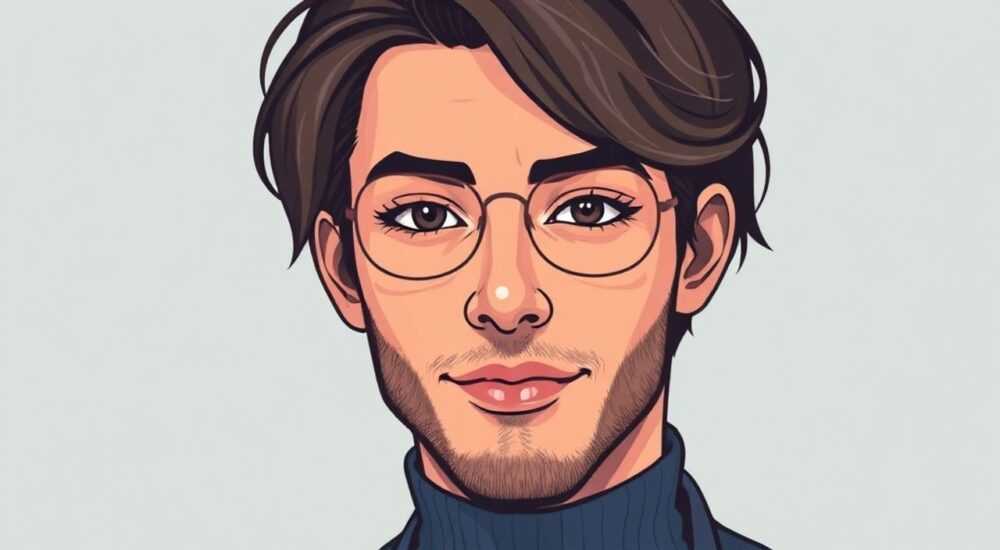
Создание аватарки в Photoshop — это не только процесс редактирования изображения, но и возможность выразить свою индивидуальность. Основная рекомендация: начните с качественного исходного фото, используйте инструменты выделения и коррекции цвета, а затем добавьте уникальные эффекты, чтобы подчеркнуть стиль.
Для создания аватарки в Photoshop выберите четкое фото, выделите лицо с помощью Pen Tool или Select Subject, обрежьте до нужного размера (обычно 512×512 или 1024×1024 пикселей), скорректируйте цвет и свет, а затем добавьте фильтры или текстуры для персонализации.
В эпоху цифровой идентичности аватарка — это ваш визит в интернете. Она встречается первой на форумах, в соцсетях, мессенджерах и профессиональных платформах. От её качества и стилистики зависит первое впечатление о вас. Adobe Photoshop, будучи одним из самых мощных графических редакторов, предоставляет все необходимые инструменты для создания идеальной аватарки — от базовой обработки до сложных художественных эффектов. Важно понимать, что успешная аватарка — это не просто красивое фото, а продуманный визуальный образ, соответствующий цели использования: дружелюбный профиль для Instagram, строгая деловая фотография для LinkedIn или креативный образ для игрового аккаунта.
Содержание статьи:
- Подготовка к работе: требования и технические параметры
- Основные инструменты Фотошоп для создания аватарки
- Пошагам: создание идеальной аватарки
- Пример: создание деловой аватарки
- Создание уникального стиля и эффектов
- Ошибки, которые нельзя допускать
- Как проверить аватарку перед публикацией
- Экспертное мнение
- Вопросы и ответы
- Заключение
Подготовка к работе: требования и технические параметры
Перед тем как открыть Photoshop, важно определиться с назначением аватарки. Это повлияет на выбор формата, размера и стиля. Например, аватарка для LinkedIn требует нейтрального фона и делового вида, тогда как для Twitch или Telegram можно использовать яркие цвета и анимационные эффекты. Каждая платформа предъявляет свои требования к разрешению и пропорциям. Обычно аватарки имеют квадратную форму — 1:1, реже круглую, но технически они всё равно создаются как квадраты, а закругление реализуется в интерфейсе сайта.
Наиболее распространённые размеры аватарок:
- 512×512 пикселей — стандарт для большинства социальных сетей;
- 1024×1024 — оптимально для высокого качества на Retina-экранах;
- 200×200 — минимальный порог читаемости на мобильных устройствах.
Формат файла также имеет значение. Для аватарок лучше всего подходят PNG (при наличии прозрачности или важна детализация) и JPEG (если приоритет — маленький размер). Если вы планируете использовать прозрачный фон, например, для логотипа или стилизованного портрета, выбирайте PNG с альфа-каналом.
Полезно знать: Даже если платформа автоматически обрезает фото до круга, всегда тестируйте аватарку на разных устройствах — иногда края могут обрезаться сильнее, чем ожидается.
Качество исходного изображения — ключевой фактор. Используйте фотографии с хорошим освещением, высоким разрешением и резким фокусом на лице. Избегайте снимков с сильным шумом, размытием или засветами. Если вы снимаете фото самостоятельно, выберите естественный свет — утренний или вечерний, около окна. Задний план должен быть нейтральным, особенно если вы планируете оставить его без изменений.
Основные инструменты Фотошоп для создания аватарки
Photoshop предлагает огромный набор инструментов, но для создания аватарки достаточно освоить базовые функции. Начните с панели инструментов слева. Самые важные инструменты:
- Move Tool (V) — перемещение слоёв и выделений;
- Marquee Tool (M) — прямоугольные и овальные выделения;
- Lasso Tool (L) — свободное выделение контуров;
- Pen Tool (P) — точное выделение по путям, особенно полезно для волос и сложных краёв;
- Crop Tool (C) — обрезка изображения до нужного размера;
- Brush Tool (B) — рисование и маскирование;
- Healing Brush (J) — удаление дефектов кожи;
- Dodge и Burn Tools (O) — осветление и затемнение участков.
Работа со слоями — основа любого проекта в Photoshop. Каждое действие лучше выполнять на отдельном слое: фон, портрет, коррекция, эффекты. Это позволяет легко вносить изменения и отключать/включать элементы. Панель «Слои» (Layers) находится справа — следите за её порядком.
Корректирующие слои — мощный инструмент, который не изменяет оригинальное изображение, а накладывает эффект сверху. Среди них:
- Brightness/Contrast — регулировка яркости и контраста;
- Levels и Curves — точная настройка тонов;
- Hue/Saturation — изменение оттенков и насыщенности;
- Vibrance — мягкое усиление цветов без перенасыщения.
«Всегда используйте корректирующие слои вместо прямого редактирования. Это даёт гибкость и возможность вернуться к исходнику в любой момент.» — Алексей Миронов, цифровой художник, Adobe Certified Expert
Маски слоёв позволяют скрывать части изображения без их удаления. Это особенно полезно при создании плавных переходов или вырезании объектов. Просто добавьте маску к слою и рисуйте чёрной кистью — область станет невидимой; белой — восстановится.
Пошагам: создание идеальной аватарки
Создание аватарки в Photoshop — это систематический процесс. Ниже приведена пошаговая инструкция, которую может повторить даже новичок.
- Откройте фото в Photoshop. Перетащите изображение в рабочую область или используйте File → Open.
- Создайте дубликат слоя. Правый клик по фоновому слою → Duplicate Layer. Это страховка на случай ошибок.
- Выделите лицо. Используйте Select Subject (в меню Select) для автоматического выделения головы. Уточните границы с помощью Select and Mask.
- Обрежьте до квадрата. Выберите Crop Tool (C), установите соотношение 1:1, выделите область с лицом и нажмите Enter.
- Удалите или замените фон. Инвертируйте выделение (Ctrl+Shift+I) и удалите задний план. Либо добавьте новый слой с цветом или текстурой.
- Скорректируйте кожу. Используйте Healing Brush (J) и Spot Healing Brush для удаления прыщей, пятен. Для разглаживания — Surface Blur с маской.
- Настройте цвет и свет. Добавьте корректирующие слои: Curves для контраста, Hue/Saturation для оттенка кожи.
- Добавьте эффекты. Тени, свечение, рамка — всё это улучшает визуальное восприятие.
- Экспортируйте. File → Export → Save for Web (Legacy), выберите JPEG или PNG, настройте качество.
Пример: создание деловой аватарки
Представьте, что вы создаёте аватарку для LinkedIn. Цель — выглядеть профессионально, но дружелюбно.
- Используйте однотонный фон — серый, синий или белый.
- Сфокусируйтесь на лице: крупный план по пояс не нужен.
- Цвет глаз и волос должен быть естественным, без чрезмерной насыщенности.
- Добавьте лёгкую тень под подбородком через Drop Shadow в Blending Options.
Полезно знать: Даже минимальная тень создаёт объём и помогает аватарке «оторваться» от фона, особенно на светлых страницах.
Создание уникального стиля и эффектов
Чтобы аватарка запоминалась, нужно выйти за рамки простой обработки. Рассмотрим несколько популярных стилей:
- Минимализм — монохромное изображение, чистые линии, минимум деталей. Подходит для дизайнеров и архитекторов.
- Неоновый стиль — яркие цвета, свечение, градиенты. Хорошо работает для музыкантов, блогеров, геймеров.
- Аниме-портрет — стилизация под японскую анимацию. Используются фильтры Oil Paint или ручная раскраска.
- Цифровой аватар — 3D-рендер или AI-генерация, импортированная в Photoshop для доработки.
Для неоновых эффектов:
- Примените Filter → Blur → Gaussian Blur к дубликату слоя.
- Измените режим наложения на Screen или Linear Dodge.
- Выберите Vibrant Colors через Hue/Saturation.
- Добавьте Outer Glow в Blending Options.
Стиль |
Инструменты |
Где использовать |
|---|---|---|
Минимализм |
Black & White, High Pass, Sharpen |
LinkedIn, портфолио, сайт |
Неон |
Gaussian Blur, Outer Glow, Gradient Map |
Twitch, YouTube, Telegram |
Аниме |
Filter → Oil Paint, Hand-painted details |
Discord, игровые платформы |
AI-аватар |
Импорт из Midjourney/DALL·E + доработка |
Любые платформы |
«Стиль аватарки должен соответствовать вашей онлайн-личности. Если вы эксперт по финансам, неоновая аватарка вызовет недоумение.» — Екатерина Лебедева, бренд-консультант
Ошибки, которые нельзя допускать
Даже опытные пользователи Photoshop совершают типичные ошибки при создании аватарок. Вот самые частые:
- Слишком большое сжатие. Экспорт в JPEG с низким качеством приводит к артефактам. Используйте 80–90% качества.
- Неправильные пропорции. Если лицо обрезано слишком близко, оно теряется на экране. Оставляйте немного пространства вокруг головы.
- Перекоррекция кожи. Чрезмерное разглаживание делает лицо пластиковым. Сохраняйте естественные черты.
- Яркие фильтры там, где не нужно. Фиолетовые волосы и радужные глаза уместны не везде.
- Игнорирование прозрачности. Если вы используете PNG с прозрачным фоном, но экспортируете с белым — теряется весь смысл.
Как проверить аватарку перед публикацией
- Увеличьте до 100% — нет ли пикселизации?
- Посмотрите на чёрном и белом фоне — хорошо ли она читается?
- Проверьте на мобильном устройстве — видно ли лицо?
- Сравните с другими аватарками в той же нише — выделяетесь ли вы?
Полезно знать: Сохраняйте PSD-файл с исходными слоями. В будущем вы сможете быстро обновить аватарку, не начиная с нуля.
Экспертное мнение
Создание аватарки — это микс техники и психологии. «Пользователь решает, доверять ли вам, за 0.1 секунды», — говорит Анна Петрова, UX-исследователь. Поэтому важно, чтобы аватарка была не только технически грамотной, но и вызывала правильные эмоции.
- Улыбка увеличивает доверие на 40% (исследование University of British Columbia).
- Прямой взгляд в камеру воспринимается как уверенность.
- Тёплые цвета фона (бежевый, оранжевый) ассоциируются с дружелюбием.
Используйте эти принципы при выборе выражения лица и цветовой схемы. Даже небольшая коррекция взгляда (например, увеличение глаз через Liquify) может усилить эффект.
Вопросы и ответы
Можно ли сделать аватарку без фотоаппарата?
Да, достаточно смартфона с хорошей камерой. Главное — хорошее освещение и устойчивая рука. Также можно использовать селфи, сделанное на телефон, при условии достаточного разрешения (не менее 12 Мп).
Как сделать круглую аватарку в Photoshop?
Хотя Photoshop работает с квадратами, вы можете имитировать круг: создайте маску с помощью Elliptical Marquee Tool, залейте выделение и инвертируйте. Или просто экспортируйте квадратное изображение — большинство платформ сами округляют его.
Какой шрифт использовать, если добавляю текст?
Для имени или подписи выбирайте чёткие, минималистичные шрифты: Helvetica, Arial, Roboto. Размер — не менее 20 pt при разрешении 512px. Цвет должен контрастировать с фоном.
Можно ли использовать аватарку другого человека?
Только с его явного согласия. В случае использования знаменитостей или персонажей — возможны нарушения авторских прав. Лучше создавать оригинальный контент.
Как часто менять аватарку?
Не чаще раза в 3–6 месяцев, если нет веской причины (смена имиджа, новый проект). Частые изменения снижают узнаваемость.
Заключение
Создание аватарки в Photoshop — это не просто техническая задача, а важный этап формирования цифрового имиджа. От качества и стиля изображения зависят первое впечатление, уровень доверия и даже конверсия в подписки или контакты. Используя правильные инструменты и соблюдая базовые принципы, вы можете создать аватарку, которая будет работать на вас.
Главное — сочетать техническую точность с психологическим воздействием. Ваша аватарка должна быть чёткой, узнаваемой и соответствовать цели вашего присутствия в сети.
- Начинайте с качественного исходного фото и правильно выбранных параметров.
- Используйте слои, маски и корректирующие инструменты для гибкой работы.
- Подбирайте стиль аватарки под платформу и аудиторию.
- Избегайте типичных ошибок: перекоррекции, плохого сжатия, неправильных пропорций.
- Сохраняйте исходный PSD-файл для будущих правок.
⚠️ Дисклеймер — нажмите, чтобы развернуть
Материалы, опубликованные в разделе «Блог» на сайте RU DESIGN SHOP (rudesignshop.ru), носят исключительно информационный и ознакомительный характер и не являются руководством к действию, финансовой рекомендацией, медицинской услугой, ветеринарным назначением либо рекламой товаров и услуг, включая азартные игры. Публикации не содержат призывов к участию в азартных играх и не направлены на продвижение соответствующих операторов.
Безопасность применения товаров и веществ: при использовании строительных материалов, бытовой химии, пестицидов и агрохимикатов необходимо строго следовать инструкциям производителя и действующему законодательству Российской Федерации, включая Федеральный закон РФ от 19.07.1997 № 109-ФЗ «О безопасном обращении с пестицидами и агрохимикатами».
Упоминание товарных знаков, брендов и организаций носит исключительно информационный характер и не означает наличие партнёрских отношений или одобрения со стороны правообладателей.
Материалы, содержащие сведения о медицинских, ветеринарных или косметических средствах, представлены в справочных целях и не являются медицинской консультацией или назначением. Перед применением рекомендуется обратиться к врачу, ветеринарному специалисту или иному сертифицированному профессионалу.
Возрастные ограничения: материалы, содержащие сведения о продукции категории 18+, включая алкоголь или азартные игры, предназначены исключительно для совершеннолетней аудитории и публикуются в информационных целях.
Правовая ответственность: решения, принятые на основе опубликованной информации, пользователь принимает самостоятельно и на свой риск; редакция и авторы несут ответственность в пределах, установленных законодательством Российской Федерации.
Редакция не допускает публикаций, содержащих пропаганду экстремизма, терроризма, наркотических средств или суицида; подобные материалы подлежат немедленному удалению.
Упоминание организаций с ограниченным статусом: компания Meta Platforms Inc. (социальные сети Facebook и Instagram) признана экстремистской организацией решением суда РФ, её деятельность запрещена на территории Российской Федерации; любые упоминания приводятся исключительно в информационных целях.
Авторские права и источники: информация собирается из открытых источников; её актуальность указывается на дату публикации и может изменяться.
Изображения и иллюстрации используются на условиях, разрешённых правообладателями. При возникновении претензий редакция готова оперативно рассмотреть обращение и внести необходимые изменения.
Персональные данные и cookies: сайт использует cookies и обрабатывает персональные данные пользователей в соответствии с Федеральным законом № 152-ФЗ «О персональных данных» и Политикой конфиденциальности RU DESIGN SHOP.
Мнения авторов могут не совпадать с позицией государственных органов или коммерческих организаций, упомянутых в материалах.
РЕКОМЕНДУЕМ
Товары от российских производителей




