Скидка 5% на первый заказ — RDS5




Как нарисовать овал в автокаде
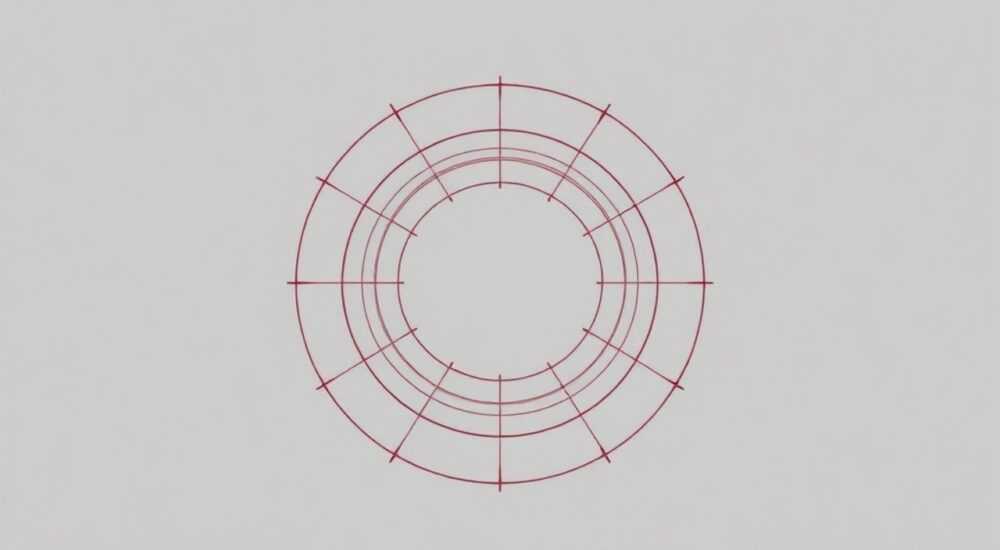
В AutoCAD овал — это, как правило, эллипс, поскольку векторной графики истинных «овалов» как математической кривой не существует. Эллипс в AutoCAD создаётся с помощью специальной команды и может быть нарисован по двум осям, через центральную точку или преобразован из окружности. Это базовый элемент чертежа, необходимый при проектировании деталей, архитектурных форм, технических узлов и других объектов с криволинейными контурами.
Чтобы нарисовать овал в AutoCAD, используйте команду ELLIPSE — она позволяет задать центр, концы осей и степень вытянутости формы. Главное — правильно выбрать метод построения: по центру или по конечным точкам главной оси.
Содержание статьи:
- Что такое овал в AutoCADе: развенчиваем мифы
- Основные методы построения эллипса («овал») в AutoCAD
- Какие параметры можно задавать при построении?
- Построим эллипс через центр: пошаговая инструкция
- Пример: создание овального столешницы
- Создание по концам главной оси и второстепенной полуоси
- Когда использовать этот метод?
- Альтернатива: использование дуг и полилиний для имитации овала
- Типичные ошибки и как их избежать
- Ошибка 1: Эллипс выглядит как ломаная линия
- Ошибка 2: Не удаётся изменить форму после построения
- Ошибка 3: Овал превратился в множество сегментов при экспорте
- Экспорт и редактирование эллипса: нюансы совместимости
- Экспертное мнение
- Вопросы и ответы
- Заключение
Что такое овал в AutoCADе: развенчиваем мифы
Многие пользователи, особенно начинающие, ищут способ нарисовать именно «овал» — фигуру, напоминающую яйцо или удлинённый круг. Однако в AutoCAD нет прямой команды под названием «Овал». Вместо этого используется команда ELLIPSE, которая строит эллипс — геометрическую фигуру, определяемую двумя фокусами и суммой расстояний от них до любой точки на кривой. На практике эллипс визуально воспринимается как овал, особенно при значительном различии длин осей.
Важно понимать, что AutoCAD оперирует точными математическими объектами. Поэтому даже если вы хотите нарисовать форму, похожую на овал, вы всё равно будете использовать эллипс или комбинировать дуги. Это не ограничение, а особенность САПР: все объекты должны быть параметрически чёткими и редактируемыми.
Существуют и другие способы создания овальных форм — например, через полилинии с дугами, но такие объекты теряют свойства истинного эллипса: они не масштабируются пропорционально без деформации, сложнее редактируются и могут вызвать проблемы при экспорте в CAM-системы.
Полезно знать: В AutoCAD 2026 команда ELLIPSE доступна как в классическом интерфейсе, так и через ленту на вкладке «Главная» → «Рисование» → «Эллипс».
Основные методы построения эллипса («овал») в AutoCAD
AutoCAD предоставляет несколько способов построения эллипса, каждый из которых подходит под определённую задачу. Выбор метода зависит от того, какие исходные данные у вас есть: центральная точка, размеры осей, угол поворота или необходимость создать дугу-эллипс.
Первый и наиболее распространённый метод — построение по центру и концам осей. Он идеален, когда вы знаете положение центра фигуры и её габариты. Второй — по конечным точкам главной оси и длине второй полуоси, удобен при черчении в условиях жёстких привязок к другим объектам. Третий — построение эллиптической дуги, который применяется при моделировании частичных овалов, например, в разрезах или фасонных деталях.
Каждый метод активируется через одну и ту же команду ELLIPSE, но после её запуска AutoCAD предложит выбрать опцию. Например, можно начать с указания центра (опция C), затем задать конец первой полуоси и далее — длину второй.
Для быстрого доступа рекомендуется использовать командную строку: просто введите EL и нажмите Enter. Это сокращение команды ELLIPSE, которое работает во всех современных версиях AutoCAD, включая 2023–2026.
Какие параметры можно задавать при построении?
- Центр (Center) — точка пересечения двух осей эллипса.
- Концы осей — определяют длину и направление главной и второй полуосей.
- Угол поворота — используется при создании эллипса через вращение окружности вокруг одной из осей (режим Rotation).
- Начальный и конечный угол — только для эллиптических дуг.
«Всегда проверяйте текущие настройки привязок (OSNAP). Ошибки при построении часто возникают из-за случайного захвата соседних точек.» — Алексей Миронов, инженер-конструктор, 12 лет в AutoCAD
Построим эллипс через центр: пошаговая инструкция
Этот метод подходит, когда вы заранее знаете координаты центра будущего овала. Он даёт максимальный контроль над положением и размерами фигуры.
- Запустите команду
ELLIPSE(или введитеELв командной строке). - В ответ на запрос AutoCAD выберите опцию C (Center).
- Укажите центральную точку — щелчком мыши или вводом координат (например,
100,100). - Задайте конец первой полуоси — например, переместите курсор вправо и введите длину (допустим,
75). - Укажите длину второй полуоси — введите значение (например,
40) или выберите точку по вертикали.
Готово: эллипс построен. Он будет иметь форму овала, если длины осей отличаются. Если они равны — получится окружность.
Пример: создание овального столешницы
Представьте, что вы проектируете стол с овальной поверхностью размером 1500×800 мм. Центр должен находиться в начале координат.
- Команда:
EL→ Enter. - Выбираем:
C→ Enter. - Центр:
0,0. - Первая полуось:
750(половина длины). - Вторая полуось:
400(половина ширины).
Результат — точный овал, соответствующий габаритам изделия. Такой объект можно легко экспортировать в BIM-системы или использовать для расчёта площади.
Полезно знать: Длина главной оси — это полная длина, а не радиус. Но при построении через центр вы указываете длину полуоси — половину общей величины.
Создание по концам главной оси и второстепенной полуоси
Этот подход используется чаще всего, особенно при работе с уже существующими объектами. Он позволяет «привязать» овал к двум точкам — например, к углам прямоугольника или краям стены.
- Введите
ELLIPSEи нажмите Enter. - Не выбирая опции — сразу укажите первую точку главной оси (например, левый край).
- Укажите вторую точку — правый край. Теперь длина и направление главной оси заданы.
- Переместите курсор перпендикулярно оси и введите длину второй полуоси (например,
50).
Этот метод особенно полезен при черчении фланцев, овальных воздуховодов или арок. Направление второй оси определяется положением курсора, поэтому важно контролировать угол.
Когда использовать этот метод?
- При необходимости точно позиционировать овал между двумя точками.
- Если вы работаете с блоками или внешними ссылками, где нельзя менять координаты центра.
- При создании овалов под углом — например, в изометрических проекциях.
Метод |
Преимущества |
Недостатки |
|---|---|---|
Через центр |
Точный контроль центра, удобен для симметричных фигур |
Требует знания координат центра |
По концам осей |
Быстрое построение, хорошая привязка к объектам |
Сложнее при работе с угловыми осями |
Альтернатива: использование дуг и полилиний для имитации овала
Иногда требуется создать форму, близкую к овалу, но не являющуюся математическим эллипсом. Например, овал с «плоскими» боками или закруглённый прямоугольник. В таких случаях используют комбинацию дуг и прямых, объединённых в полилинию.
Процесс:
- Нарисуйте две параллельные прямые (боковые стороны).
- Добавьте две полуокружности или дуги на концах.
- Объедините всё в единую полилинию командой
PEDIT.
Такой объект не является эллипсом, но визуально может выглядеть как овал. Особенно популярен в архитектурных проектах — например, для оформления зеркал, рам или декоративных элементов.
«Если вам нужен именно “овальный” вид, а не точный эллипс, используйте команду FILLET на прямоугольнике. Это быстро создаёт скруглённую форму, похожую на овал.» — Екатерина Лебедева, архитектор BIM-проектирования
Типичные ошибки и как их избежать
Даже опытные пользователи допускают ошибки при работе с эллипсами. Ниже — самые распространённые и пути их решения.
Ошибка 1: Эллипс выглядит как ломаная линия
При увеличении или печати эллипс может казаться угловатым. Это связано с параметром VIEWRES — он определяет, насколько гладко отображаются кривые.
Решение: введите VIEWRES и установите значение 10000. Также можно включить REGEN для перерисовки экрана.
Ошибка 2: Не удаётся изменить форму после построения
Эллипс в AutoCAD — это единый примитив. Его нельзя редактировать как полилинию. Для изменения формы используйте grips (ручки) или команду PROPERTIES.
Ошибка 3: Овал превратился в множество сегментов при экспорте
При экспорте в DXF/DWG старых версий или в некоторые CAM-системы эллипс может быть аппроксимирован полилинией. Чтобы этого избежать, убедитесь, что в настройках экспорта включена опция «Сохранять истинные эллипсы».
Полезно знать: Команда
PELLIPSE управляет поведением эллипсов. При значении 0 — создаётся истинный эллипс. При 1 — автоматически преобразуется в полилинию из сегментов. По умолчанию — 0.Экспорт и редактирование эллипса: нюансы совместимости
Эллипс — один из немногих примитивов, который может терять качество при передаче между программами. Например, в AutoCAD он остаётся параметрическим объектом, но в программах типа CorelDRAW или Adobe Illustrator он может превратиться в группу точек.
При работе в команде или при передаче чертежей заказчику:
- Сохраняйте оригинальный файл в формате DWG последней версии.
- При экспорте в PDF используйте высокое разрешение (600 dpi и выше).
- Если требуется растровое представление — делайте скриншот с включённым
VIEWRES.
Для редактирования: используйте палитру Свойства (Ctrl+1), где можно точно задать длины осей, угол поворота и цвет. Также можно применять команды SCALE, ROTATE, MIRROR — эллипс полностью поддерживает трансформации.
Экспертное мнение
«За 15 лет работы в машиностроительном CAD-центре я ни разу не сталкивался с задачей «нарисовать овал», где бы недостаточно было эллипса. Проблемы начинаются тогда, когда пользователь не понимает разницы между визуальным представлением и геометрической точностью. В AutoCAD всё строится на точности — и эллипс здесь идеален.» — Дмитрий Костин, ведущий инженер-проектировщик, опыт 15 лет
Он также отмечает: «Если заказчик требует именно «овальную форму», уточняйте, имеет ли он в виду эллипс или скруглённый прямоугольник. Часто это вопрос терминологии, а не геометрии.»
Вопросы и ответы
Можно ли сделать овал с разными радиусами на концах?
Нет, стандартный эллипс симметричен. Для асимметричной формы используйте полилинию с дугами или NURBS-кривые в AutoCAD 3D.
Почему мой эллипс не заполняется при штриховке?
Убедитесь, что эллипс замкнут и не разбит. Иногда проблема возникает при низком
VIEWRES. Попробуйте выполнить REGEN.Как преобразовать эллипс в полилинию?
Установите переменную
PELLIPSE = 1, затем перерисуйте эллипс. Или используйте команду CONVERT → Ellipse to Polyline в некоторых версиях AutoCAD.Можно ли создать овал в трёхмерном пространстве?
Да. Эллипс можно строить в любой плоскости. Переключите UCS (User Coordinate System) или используйте режим 3D-ориентации.
Заключение
Нарисовать овал в AutoCAD проще, чем кажется. Несмотря на отсутствие прямой команды «Овал», функционал команды ELLIPSE полностью покрывает потребности проектировщиков, архитекторов и инженеров. Главное — понимать, что в среде САПР овал — это эллипс, и работать с ним нужно как с параметрическим объектом.
Выбор метода построения зависит от ваших исходных данных: если известен центр — используйте опцию Center; если нужно привязаться к двум точкам — стройте по концам осей. Не забывайте о настройках
VIEWRES и PELLIPSE — они влияют на качество и совместимость объектов.- В AutoCAD «овал» — это эллипс, создаваемый командой ELLIPSE.
- Доступны два основных метода: через центр и по концам осей.
- Эллипс — параметрический объект, его можно масштабировать и редактировать без потерь.
- При экспорте следите за совместимостью форматов, чтобы не потерять геометрию.
- Для нестандартных форм используйте полилинии с дугами или NURBS.
⚠️ Дисклеймер — нажмите, чтобы развернуть
Материалы, опубликованные в разделе «Блог» на сайте RU DESIGN SHOP (rudesignshop.ru), носят исключительно информационный и ознакомительный характер и не являются руководством к действию, финансовой рекомендацией, медицинской услугой, ветеринарным назначением либо рекламой товаров и услуг, включая азартные игры. Публикации не содержат призывов к участию в азартных играх и не направлены на продвижение соответствующих операторов.
Безопасность применения товаров и веществ: при использовании строительных материалов, бытовой химии, пестицидов и агрохимикатов необходимо строго следовать инструкциям производителя и действующему законодательству Российской Федерации, включая Федеральный закон РФ от 19.07.1997 № 109-ФЗ «О безопасном обращении с пестицидами и агрохимикатами».
Упоминание товарных знаков, брендов и организаций носит исключительно информационный характер и не означает наличие партнёрских отношений или одобрения со стороны правообладателей.
Материалы, содержащие сведения о медицинских, ветеринарных или косметических средствах, представлены в справочных целях и не являются медицинской консультацией или назначением. Перед применением рекомендуется обратиться к врачу, ветеринарному специалисту или иному сертифицированному профессионалу.
Возрастные ограничения: материалы, содержащие сведения о продукции категории 18+, включая алкоголь или азартные игры, предназначены исключительно для совершеннолетней аудитории и публикуются в информационных целях.
Правовая ответственность: решения, принятые на основе опубликованной информации, пользователь принимает самостоятельно и на свой риск; редакция и авторы несут ответственность в пределах, установленных законодательством Российской Федерации.
Редакция не допускает публикаций, содержащих пропаганду экстремизма, терроризма, наркотических средств или суицида; подобные материалы подлежат немедленному удалению.
Упоминание организаций с ограниченным статусом: компания Meta Platforms Inc. (социальные сети Facebook и Instagram) признана экстремистской организацией решением суда РФ, её деятельность запрещена на территории Российской Федерации; любые упоминания приводятся исключительно в информационных целях.
Авторские права и источники: информация собирается из открытых источников; её актуальность указывается на дату публикации и может изменяться.
Изображения и иллюстрации используются на условиях, разрешённых правообладателями. При возникновении претензий редакция готова оперативно рассмотреть обращение и внести необходимые изменения.
Персональные данные и cookies: сайт использует cookies и обрабатывает персональные данные пользователей в соответствии с Федеральным законом № 152-ФЗ «О персональных данных» и Политикой конфиденциальности RU DESIGN SHOP.
Мнения авторов могут не совпадать с позицией государственных органов или коммерческих организаций, упомянутых в материалах.
РЕКОМЕНДУЕМ
Товары от российских производителей




