Скидка 5% на первый заказ — RDS5




Как в автокаде найти центр тяжести фигуры плоской фигуры
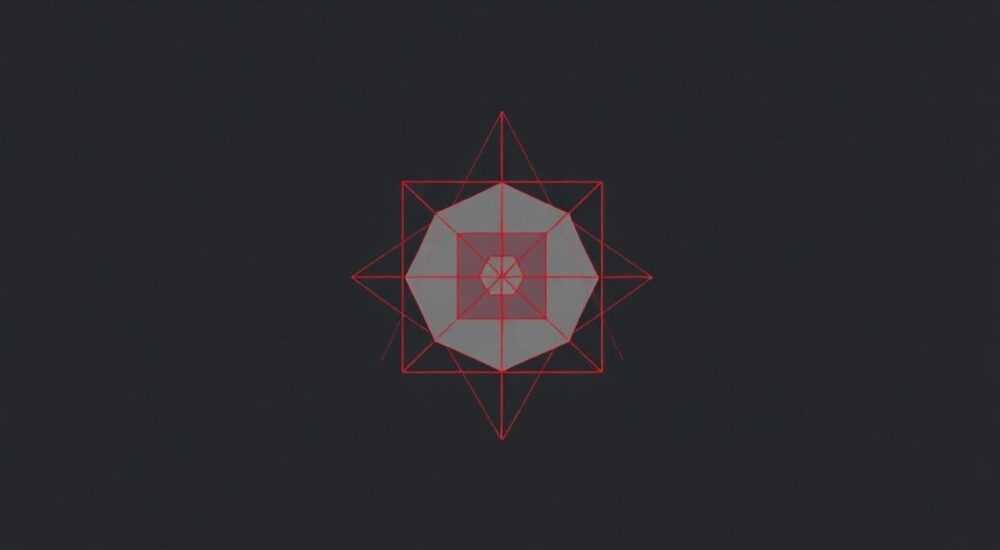
В современном проектировании и инженерных расчетах определение центра тяжести плоских фигур играет ключевую роль, особенно при работе с AutoCAD. Эта задача становится особенно актуальной для архитекторов и конструкторов, создающих сложные технические решения. Представьте, что вы работаете над проектом металлоконструкции или разрабатываете элементы декора – точное определение центра масс может существенно повлиять на устойчивость и прочность конструкции.
Читатели, которые стремятся освоить профессиональные навыки работы в AutoCAD, найдут в этой статье пошаговые инструкции и ценные советы по нахождению центра тяжести плоской фигуры. Мы подробно рассмотрим несколько методов, от базовых до продвинутых, включая использование специальных команд и инструментов программы. Каждый из способов будет проиллюстрирован практическими примерами и рекомендациями по их применению.
Основные принципы определения центра тяжести
Перед тем как приступить к практическим действиям в AutoCAD, важно понять теоретические основы процесса. Центр тяжести (или центр масс) представляет собой точку, где сосредоточена вся масса объекта. Для плоских фигур эта точка имеет особое значение, так как влияет на устойчивость конструкции и распределение нагрузок.
Существует несколько математических подходов к определению центра тяжести:
- Метод геометрических построений
- Аналитический метод через координаты вершин
- Метод интегрирования для сложных форм
В таблице ниже представлены основные характеристики каждого метода:
Метод |
Точность |
Сложность |
Применимость |
|---|---|---|---|
Геометрический |
Высокая |
Низкая |
Простые фигуры |
Аналитический |
Очень высокая |
Средняя |
Любые многоугольники |
Интегрирование |
Максимальная |
Высокая |
Криволинейные контуры |
При работе в AutoCAD эти методы реализуются через различные инструменты и команды. Важно отметить, что программа автоматически учитывает все необходимые параметры, существенно упрощая процесс вычислений. Особенно это касается сложных составных фигур, где ручной расчет мог бы занять значительное время.
Пошаговое руководство по использованию стандартных инструментов AutoCAD
Рассмотрим базовый метод определения центра тяжести с помощью встроенных инструментов AutoCAD. Этот подход подходит для большинства типовых задач и не требует дополнительных настроек. Начнём с простого примера – нахождения центра тяжести прямоугольника.
Первым делом необходимо создать замкнутый контур фигуры. Убедитесь, что все линии правильно соединены и образуют единую область. Для этого можно использовать команду PEDIT (Polyline Edit), которая позволяет преобразовать обычные линии в полилинию. Затем следует выполнить следующие шаги:
- Введите команду REGION в командной строке
- Выберите контур вашей фигуры
- Нажмите Enter для создания региона
- Используйте команду MASSPROP для получения свойств объекта
В результате выполнения команды MASSPROP появится окно с различными характеристиками фигуры, включая точные координаты центра тяжести. Эти данные можно скопировать и использовать в дальнейших расчетах или построениях.
Для более сложных фигур, состоящих из нескольких элементов, процесс немного усложняется. В этом случае рекомендуется:
- Разделить фигуру на простые составляющие
- Найти центр тяжести каждой части отдельно
- Использовать формулу взвешенного среднего для определения общего центра
Программа автоматически учитывает площадь каждой области и её расположение в пространстве, что гарантирует точность расчетов даже для самых сложных конфигураций.
Продвинутые методы и команды для сложных случаев
Когда речь идет о сложных геометрических формах или составных конструкциях, базовых инструментов может оказаться недостаточно. В таких ситуациях AutoCAD предлагает несколько продвинутых решений. Одним из наиболее эффективных является команда BOUNDARY (BOUND), которая позволяет создавать замкнутые области из пересекающихся объектов.
Рассмотрим конкретный пример: нужно найти центр тяжести металлической конструкции, состоящей из нескольких сваренных деталей различной формы. В этом случае поступаем следующим образом:
- Создайте отдельные регионы для каждой детали конструкции
- Используйте команду UNION для объединения всех областей в единый объект
- Примените команду SUBTRACT, если необходимо исключить какие-либо участки
- Запустите MASSPROP для получившейся сложной фигуры
Особенно важно отметить возможность использования команды SECTIONPLANE при работе с трехмерными объектами. Она позволяет создать сечение 3D-модели и найти центр тяжести именно в плоскости интереса. Это особенно полезно при проектировании строительных конструкций или машиностроительных деталей.
Для максимальной точности расчетов можно воспользоваться командой GEOMCONSTRAINT, которая позволяет задать геометрические ограничения. Например, можно зафиксировать параллельность сторон или равенство углов, что поможет получить более корректные результаты при анализе.
Сравнительный анализ различных методов определения центра тяжести
Профессиональные пользователи AutoCAD часто сталкиваются с выбором между различными методами определения центра тяжести. Чтобы помочь сделать правильный выбор, рассмотрим сравнительную характеристику популярных подходов. Каждый метод имеет свои преимущества и ограничения, которые важно учитывать при работе над конкретным проектом.
Метод геометрических построений работает отлично для простых фигур:
- Быстрый результат
- Не требует сложных вычислений
- Подходит для базовых геометрических форм
Аналитический метод через координаты показывает свою эффективность при работе с многоугольниками:
- Высокая точность
- Удобен для программного расчета
- Требует знания координат всех вершин
Метод интегрирования демонстрирует максимальную универсальность:
- Подходит для любых форм
- Требует значительных вычислительных ресурсов
- Наиболее сложный в реализации
В следующей таблице представлены количественные характеристики каждого метода:
Характеристика |
Геометрический |
Аналитический |
Интегрирование |
|---|---|---|---|
Время расчета |
Минуты |
Секунды |
Минуты/часы |
Точность (%) |
95-98 |
99-99.9 |
99.99+ |
Сложность реализации |
Низкая |
Средняя |
Высокая |
Экспертное мнение: взгляд профессионала на оптимизацию процесса
Александр Петров, ведущий инженер-конструктор с 15-летним опытом работы в области строительного проектирования и сертифицированный специалист AutoCAD, делится своим опытом: «За годы практики я столкнулся с множеством ситуаций, где точное определение центра тяжести было критически важным. Особенно это касается проектирования мостовых конструкций и высотных зданий.»
По словам эксперта, наиболее частыми ошибками начинающих пользователей являются:
- Неправильное определение замкнутых областей
- Игнорирование единиц измерения
- Отсутствие проверки результатов альтернативными методами
«В одном из проектов мы столкнулись с необходимостью определить центр тяжести сложной ферменной конструкции. Использование стандартных методов заняло бы несколько дней, но благодаря комбинации команд BOUNDARY и MASSPROP мы справились за несколько часов,» — рассказывает Александр.
Эксперт рекомендует всегда:
- Дублировать исходные данные перед началом работы
- Использовать слои для организации объектов
- Проверять результаты несколькими методами
Часто задаваемые вопросы об определении центра тяжести в AutoCAD
Какие единицы измерения использовать при расчетах?
- Выбирайте единицы, соответствующие вашему проекту
- Убедитесь, что все элементы имеют одинаковую размерность
- Проверьте настройки чертежа через команду UNITS
Что делать, если команда MASSPROP не работает?
- Проверьте, является ли объект замкнутым регионом
- Убедитесь, что выбрана правильная система координат
- Попробуйте пересоздать объект с помощью REGION
Как найти центр тяжести для неплоской фигуры?
- Используйте команду SECTIONPLANE для создания сечения
- Примените 3D-инструменты анализа
- Разделите объект на плоские составляющие
Можно ли автоматизировать процесс определения центра тяжести?
- Создайте пользовательскую команду через LISP
- Используйте динамические блоки с привязками
- Разработайте шаблон с преднастроенными инструментами
Как проверить правильность полученных результатов?
- Сравните с теоретическими расчетами
- Используйте альтернативные методы
- Проведите визуальный анализ расположения точки
Заключение
Определение центра тяжести плоских фигур в AutoCAD – это комплексная задача, требующая как теоретических знаний, так и практических навыков работы с программой. Мы рассмотрели различные методы решения этой задачи, начиная от базовых инструментов и заканчивая продвинутыми техниками для сложных конструкций. Важно помнить, что выбор конкретного подхода зависит от типа фигуры, требуемой точности и временных ограничений проекта. Профессиональные пользователи рекомендуют всегда проверять результаты несколькими способами и использовать все доступные возможности программы для достижения максимальной точности.
RU DESIGN SHOP — это интернет магазин товаров для дома и ремонта от российских производителей, rudesignshop.ru предлагает большой выбор по доступной цене и является надежным партнером при покупке с быстрой доставкой по всем городам России. RU DESIGN SHOP помогает подобрать товар по вашему проекту, а также есть система лояльности, акции и скидки. RU DESIGN SHOP реализует товары произведенные в России. RU DESIGN SHOP приглашает к сотрудничеству дизайнеров интерьера, архитекторов, строителей и мастеров.
⚠️ Дисклеймер — нажмите, чтобы развернуть
Материалы, опубликованные в разделе «Блог» на сайте RU DESIGN SHOP (rudesignshop.ru), носят исключительно информационный и ознакомительный характер и не являются руководством к действию, финансовой рекомендацией, медицинской услугой, ветеринарным назначением либо рекламой товаров и услуг, включая азартные игры. Публикации не содержат призывов к участию в азартных играх и не направлены на продвижение соответствующих операторов.
Безопасность применения товаров и веществ: при использовании строительных материалов, бытовой химии, пестицидов и агрохимикатов необходимо строго следовать инструкциям производителя и действующему законодательству Российской Федерации, включая Федеральный закон РФ от 19.07.1997 № 109-ФЗ «О безопасном обращении с пестицидами и агрохимикатами».
Упоминание товарных знаков, брендов и организаций носит исключительно информационный характер и не означает наличие партнёрских отношений или одобрения со стороны правообладателей.
Материалы, содержащие сведения о медицинских, ветеринарных или косметических средствах, представлены в справочных целях и не являются медицинской консультацией или назначением. Перед применением рекомендуется обратиться к врачу, ветеринарному специалисту или иному сертифицированному профессионалу.
Возрастные ограничения: материалы, содержащие сведения о продукции категории 18+, включая алкоголь или азартные игры, предназначены исключительно для совершеннолетней аудитории и публикуются в информационных целях.
Правовая ответственность: решения, принятые на основе опубликованной информации, пользователь принимает самостоятельно и на свой риск; редакция и авторы несут ответственность в пределах, установленных законодательством Российской Федерации.
Редакция не допускает публикаций, содержащих пропаганду экстремизма, терроризма, наркотических средств или суицида; подобные материалы подлежат немедленному удалению.
Упоминание организаций с ограниченным статусом: компания Meta Platforms Inc. (социальные сети Facebook и Instagram) признана экстремистской организацией решением суда РФ, её деятельность запрещена на территории Российской Федерации; любые упоминания приводятся исключительно в информационных целях.
Авторские права и источники: информация собирается из открытых источников; её актуальность указывается на дату публикации и может изменяться.
Изображения и иллюстрации используются на условиях, разрешённых правообладателями. При возникновении претензий редакция готова оперативно рассмотреть обращение и внести необходимые изменения.
Персональные данные и cookies: сайт использует cookies и обрабатывает персональные данные пользователей в соответствии с Федеральным законом № 152-ФЗ «О персональных данных» и Политикой конфиденциальности RU DESIGN SHOP.
Мнения авторов могут не совпадать с позицией государственных органов или коммерческих организаций, упомянутых в материалах.
РЕКОМЕНДУЕМ
Товары от российских производителей




