Скидка 5% на первый заказ — RDS5




Как нарисовать рисунок в графическом редакторе
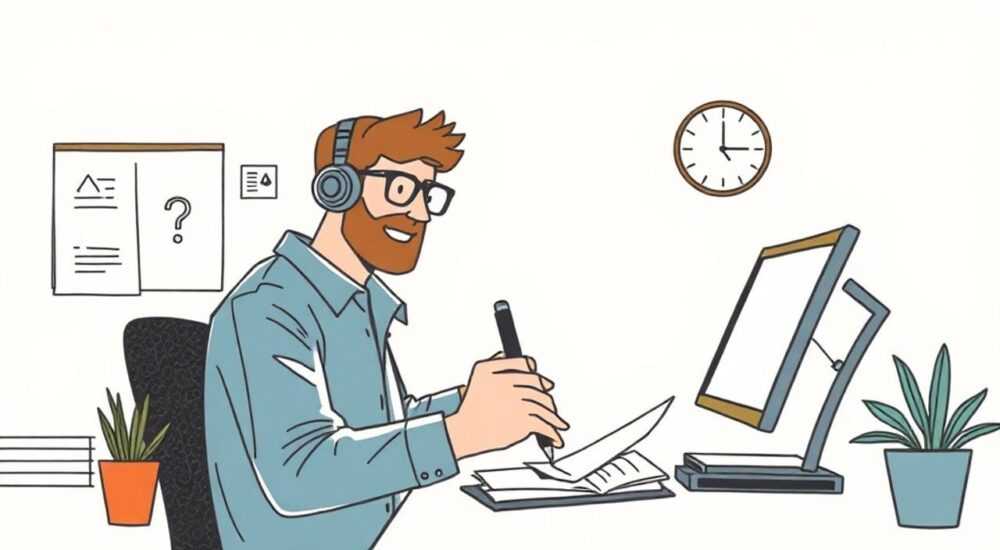
Создание цифрового рисунка в графическом редакторе — это не просто копирование традиционного рисования на экран, а полноценный процесс, требующий понимания инструментов, интерфейса и логики работы программ. Сегодня каждый может начать рисовать без холста и красок, используя только компьютер или планшет. Главное — выбрать подходящий инструмент и освоить базовые принципы. Современные графические редакторы предлагают широкие возможности: от простых эскизов до профессиональных иллюстраций, векторной графики и 3D-моделирования.
Чтобы нарисовать рисунок в графическом редакторе, выберите подходящую программу, освойте основные инструменты (кисть, ластик, слои) и практикуйтесь с учётом вашего уровня подготовки. Для старта подойдут бесплатные решения вроде Krita или Medibang Paint.
Содержание статьи:
- Как выбрать графический редактор для рисования
- Основы интерфейса: как ориентироваться в программе
- Ключевые инструменты для рисования и их настройка
- Пошаговое руководство: как создать рисунок с нуля
- Работа со слоями и режимами наложения
- Типичные ошибки новичков и как их избежать
- Экспертное мнение
- Вопросы и ответы
- Заключение
Как выбрать графический редактор для рисования
Выбор программы — первый и один из самых важных шагов. От него зависит, насколько комфортно будет проходить обучение и дальнейшая работа. Существует два основных типа графических редакторов: растровые и векторные. Растровые (например, Photoshop, Krita, Procreate) работают с пикселями и идеальны для живописи, текстур и детализированных иллюстраций. Векторные (Illustrator, Inkscape, Affinity Designer) используют математические формулы для построения линий и фигур, что делает их незаменимыми при создании логотипов, схем и масштабируемых изображений.
Для начинающих рекомендуется начинать с растровых программ, так как они более наглядны и ближе к традиционному рисованию. Бесплатные решения, такие как Krita и Medibang Paint, предоставляют почти все функции платных аналогов: сотни кистей, поддержку слоёв, прозрачность, фильтры и работу с таблицами. Krita особенно популярна среди цифровых художников благодаря открытому исходному коду и активному сообществу.
Если вы работаете на iPad, Procreate — лучший выбор. Эта программа сочетает мощь, простоту и отзывчивость, поддерживает давление пера и наклон стилуса, что позволяет добиться эффекта настоящей кисти. Для векторной графики подойдёт Inkscape (бесплатно) или Affinity Designer (платно, но дешевле Adobe).
Полезно знать: перед установкой проверьте системные требования программы. Некоторые редакторы требуют видеокарты с поддержкой OpenGL или многоядерного процессора.
Программа |
Тип |
Цена |
Платформа |
Особенности |
|---|---|---|---|---|
Krita |
Растровый |
Бесплатно |
Windows, macOS, Linux |
Множество кистей, анимация, поддержка PSD |
Photoshop |
Растровый |
Платная (подписка) |
Windows, macOS, iPad |
Индустриальный стандарт, сложные эффекты |
Procreate |
Растровый |
~$10 |
iPad |
Высокая производительность, отличные кисти |
Inkscape |
Векторный |
Бесплатно |
Windows, macOS, Linux |
Подходит для логотипов, диаграмм |
Clip Studio Paint |
Растровый |
Платная (разовая покупка) |
Windows, macOS, iPad, Android |
Лучшая программа для комиксов и манги |
Основы интерфейса: как ориентироваться в программе
После установки программы важно разобраться в её интерфейсе. Большинство графических редакторов имеют схожую структуру: рабочая область (холст), панель инструментов, палитра цветов, панель слоёв и настройки текущего инструмента. Холст — это ваш «бумага», где происходит рисование. Его размер можно задать при создании нового документа. Для цифровой иллюстрации рекомендуются параметры: 300 dpi, ширина 2000–4000 пикселей.
Панель инструментов обычно расположена слева. Там находятся кисть, карандаш, ластик, заливка, выделение, текст и другие. Каждый инструмент имеет свои настройки: жёсткость, прозрачность, размер, текстура. Палитра цветов позволяет выбирать оттенки через цветовой круг, RGB/HSV-слайдеры или вводить HEX-код. Многие программы поддерживают сохранение любимых цветов в виде палитр.
Панель слоёв — одна из самых важных частей интерфейса. Она показывает, из каких элементов состоит изображение. Каждый слой можно скрывать, блокировать, изменять порядок или применять к нему эффекты. Это позволяет рисовать поэтапно: например, сначала набросок, потом заливка, затем тени и блики — всё на разных слоях.
«Начинайте с увеличения холста до нужного размера и создания нового слоя для каждого этапа работы. Это защитит вас от случайного повреждения предыдущих этапов.» — Анастасия, цифровой иллюстратор
Ключевые инструменты для рисования и их настройка
Разберём основные инструменты, которые понадобятся при создании рисунка:
- Кисть (Brush): главный инструмент для рисования. Можно настраивать размер, непрозрачность, жёсткость, текстуру и чувствительность к давлению. Например, мягкая кисть подходит для теней, жёсткая — для контуров.
- Ластик (Eraser): удаляет фрагменты рисунка. Часто работает как обратная кисть — с теми же настройками.
- Карандаш (Pencil): оставляет чёткие, пиксельные линии без сглаживания. Подходит для скетчей.
- Заливка (Bucket Fill): заполняет замкнутую область цветом. Полезна при раскрашивании.
- Инструмент выделения: прямоугольное, круглое, свободное или магическое выделение помогает работать с конкретными участками изображения.
- Перо (Pen Tool): создаёт векторные контуры. Используется реже, но незаменимо для точных форм.
Настройка кистей — ключ к реалистичному рисованию. В Krita и Photoshop можно загружать готовые наборы кистей (brush packs) или создавать свои. Например, кисть с текстурой холста имитирует акварель, а кисть с разбросом — спреевую покраску. Настройки чувствительности к давлению пера позволяют автоматически менять толщину линии в зависимости от силы нажатия на стилус.
Полезно знать: сохраняйте часто используемые настройки кистей как пресеты. Это сэкономит время в будущем.
Пошаговое руководство: как создать рисунок с нуля
Следуйте этому алгоритму, чтобы создать качественный рисунок даже без опыта:
- Подготовьте документ. Откройте программу, создайте новый файл. Выберите размер (например, 1920×1080 px, 300 dpi) и цветовой профиль (RGB для экрана, CMYK для печати).
- Создайте слой для наброска. Назовите его «Sketch». Выберите мягкую кисть серого цвета. Нарисуйте общий контур объекта — не стремитесь к идеалу, главное — пропорции.
- Уточните форму. Используйте инструмент выделения, чтобы скорректировать композицию. Можно временно уменьшить непрозрачность этого слоя.
- Добавьте новый слой для заливки. Создайте слой выше и назовите «Base Colors». Закрасьте основные области выбранными цветами. Не выходите за контуры.
- Проработайте свет и тень. Добавьте ещё один слой, установите режим наложения «Multiply» для теней и «Screen» для бликов. Используйте полупрозрачные кисти.
- Добавьте детали. Проработайте текстуры кожи, ткани, волос. Используйте зум (Ctrl + колёсико мыши) для точности.
- Финальная доработка. Объедините слои (не всегда нужно), добавьте фон, эффекты свечения или размытия. Сохраните файл в нескольких форматах: PSD (или KRA) для редактирования, PNG — для прозрачности, JPEG — для публикации.
Работа со слоями и режимами наложения
Слои — основа эффективной работы в графическом редакторе. Они позволяют редактировать части изображения независимо друг от друга. Представьте, что каждый слой — это прозрачный лист бумаги, который можно перемещать, скрывать или удалять.
Режимы наложения определяют, как слой взаимодействует с тем, что находится под ним. Вот основные:
- Normal — обычный режим, цвет верхнего слоя полностью перекрывает нижний.
- Multiply — умножение. Отлично подходит для теней: белый становится прозрачным, тёмные цвета усиливают затемнение.
- Screen — экран. Противоположность Multiply: тёмные участки исчезают, светлые добавляют свечение.
- Overlay — наложение. Усиливает контраст: светлые участки становятся ярче, тёмные — темнее.
- Soft Light — мягкий свет. Легкое наложение, подходит для коррекции тона.
Группировка слоёв также важна. Например, все слои, связанные с головой персонажа, можно поместить в группу «Head». Это упрощает управление и позволяет применять эффекты ко всей группе сразу.
«Всегда подписывайте слои. Через час вы можете забыть, что именно находится на «Layer 5». Ясные названия экономят время.» — Дмитрий, арт-директор студии визуализации
Типичные ошибки новичков и как их избежать
Новички часто сталкиваются с трудностями, которые легко преодолеть, если знать о них заранее:
- Рисование на одном слое. Это приводит к тому, что исправление одной детали затрагивает весь рисунок. Решение: используйте отдельные слои для наброска, заливки, теней и бликов.
- Чрезмерное увеличение кисти. Большой размер кисти делает линии нечёткими. Решение: работайте с разными размерами — мелкой кистью для деталей, крупной — для общих форм.
- Игнорирование сетки и направляющих. Без них сложно соблюдать пропорции. Решение: включайте сетку (View → Show Grid) и используйте направляющие для симметрии.
- Перегрузка деталями. Попытка сделать всё идеально сразу приводит к хаосу. Решение: следуйте этапам: сначала форма, потом цвет, затем свет.
- Не использовать историю действий. Все редакторы имеют функцию отмены (Ctrl+Z). Решение: не бойтесь экспериментировать — вы всегда можете вернуться назад.
Полезно знать: большинство программ позволяют отменить несколько действий (Ctrl+Alt+Z в Photoshop). Также можно создавать точки истории (snapshots) в панели «History».
Экспертное мнение
Качественный цифровой рисунок строится на системном подходе. Важно не просто водить кистью, а понимать, что вы рисуете: форму, объём, свет. Начинайте с анализа референсов — фотографий или этюдов. Это развивает глазомер и чувство пропорций.
Используйте симметрию на начальных этапах. Многие программы поддерживают зеркальный режим рисования — он помогает избежать асимметрии при рисовании лиц и фигур. По завершении наброска отключите зеркало и внесите индивидуальные особенности.
Не стремитесь к идеальному результату с первого раза. Профессиональные иллюстраторы делают десятки набросков перед финальной версией. Постоянная практика, анализ своих работ и изучение чужого опыта — ключ к прогрессу.
Вопросы и ответы
Какой графический планшет лучше выбрать для начала?
Для старта подойдёт Wacom Intuos или XP-Pen Deco 01. Эти модели недорогие, поддерживают давление пера и совместимы с большинством программ. Главное — наличие драйверов и правильная настройка чувствительности.
Можно ли рисовать мышью?
Технически — да, но это крайне неудобно. Мышь не поддерживает наклон и давление, что ограничивает выразительность линий. Если нет планшета, хотя бы используйте сенсорный экран или смартфон с приложением вроде Ibis Paint X.
Как научиться рисовать, если нет художественных навыков?
Начните с простых форм: куб, сфера, цилиндр. Освойте законы перспективы и светотени. Практикуйтесь ежедневно по 15–30 минут. Используйте приложения с уроками, например, Drawabox.com.
Почему мой рисунок выглядит плоским?
Скорее всего, не хватает объёма. Добавьте источник света, проработайте падающие тени и рефлексы. Используйте градиентную заливку вместо однотонной.
Как сохранить прозрачный фон?
Выберите формат PNG при экспорте. Убедитесь, что фоновый слой удалён или скрыт. В большинстве программ фон по умолчанию блокируется — дважды щёлкните по нему, чтобы разблокировать.
Заключение
Рисование в графическом редакторе — это доступный и мощный способ самовыражения. Неважно, хотите ли вы создавать иллюстрации, комиксы или просто развивать креативность: современные инструменты делают этот процесс проще, чем когда-либо. Ключ к успеху — системный подход: выбор правильной программы, понимание интерфейса, использование слоёв и постоянная практика.
Главное — не бояться начинать. Каждый профессионал был новичком. Ошибки — часть обучения. Фокусируйтесь на прогрессе, а не на совершенстве.
- Выбирайте программу под ваши задачи: Krita и Procreate — для живописи, Inkscape — для вектора.
- Освойте базовые инструменты: кисть, ластик, слои, режимы наложения.
- Работайте поэтапно: набросок → заливка → светотень → детали.
- Используйте слои для гибкости и удобства редактирования.
- Практикуйтесь регулярно и анализируйте свои работы.
⚠️ Дисклеймер — нажмите, чтобы развернуть
Материалы, опубликованные в разделе «Блог» на сайте RU DESIGN SHOP (rudesignshop.ru), носят исключительно информационный и ознакомительный характер и не являются руководством к действию, финансовой рекомендацией, медицинской услугой, ветеринарным назначением либо рекламой товаров и услуг, включая азартные игры. Публикации не содержат призывов к участию в азартных играх и не направлены на продвижение соответствующих операторов.
Безопасность применения товаров и веществ: при использовании строительных материалов, бытовой химии, пестицидов и агрохимикатов необходимо строго следовать инструкциям производителя и действующему законодательству Российской Федерации, включая Федеральный закон РФ от 19.07.1997 № 109-ФЗ «О безопасном обращении с пестицидами и агрохимикатами».
Упоминание товарных знаков, брендов и организаций носит исключительно информационный характер и не означает наличие партнёрских отношений или одобрения со стороны правообладателей.
Материалы, содержащие сведения о медицинских, ветеринарных или косметических средствах, представлены в справочных целях и не являются медицинской консультацией или назначением. Перед применением рекомендуется обратиться к врачу, ветеринарному специалисту или иному сертифицированному профессионалу.
Возрастные ограничения: материалы, содержащие сведения о продукции категории 18+, включая алкоголь или азартные игры, предназначены исключительно для совершеннолетней аудитории и публикуются в информационных целях.
Правовая ответственность: решения, принятые на основе опубликованной информации, пользователь принимает самостоятельно и на свой риск; редакция и авторы несут ответственность в пределах, установленных законодательством Российской Федерации.
Редакция не допускает публикаций, содержащих пропаганду экстремизма, терроризма, наркотических средств или суицида; подобные материалы подлежат немедленному удалению.
Упоминание организаций с ограниченным статусом: компания Meta Platforms Inc. (социальные сети Facebook и Instagram) признана экстремистской организацией решением суда РФ, её деятельность запрещена на территории Российской Федерации; любые упоминания приводятся исключительно в информационных целях.
Авторские права и источники: информация собирается из открытых источников; её актуальность указывается на дату публикации и может изменяться.
Изображения и иллюстрации используются на условиях, разрешённых правообладателями. При возникновении претензий редакция готова оперативно рассмотреть обращение и внести необходимые изменения.
Персональные данные и cookies: сайт использует cookies и обрабатывает персональные данные пользователей в соответствии с Федеральным законом № 152-ФЗ «О персональных данных» и Политикой конфиденциальности RU DESIGN SHOP.
Мнения авторов могут не совпадать с позицией государственных органов или коммерческих организаций, упомянутых в материалах.
РЕКОМЕНДУЕМ
Товары от российских производителей




