Скидка 5% на первый заказ — RDS5




Как в фотошопе сделать фотоколлаж
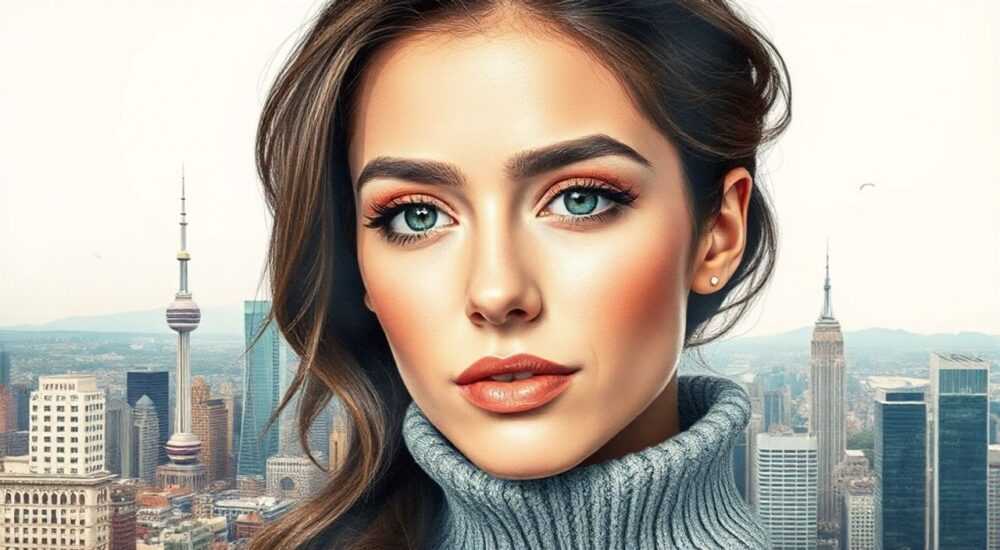
Фотоколлаж — это композиция из нескольких изображений, объединённых в единую визуальную сцену. В Adobe Photoshop создание коллажа позволяет не только комбинировать снимки, но и гармонично сочетать их по цвету, свету, перспективе и стилю. Это мощный инструмент для дизайнеров, фотографов и маркетологов, который открывает широкие возможности для творчества.
Чтобы сделать фотоколлаж в Photoshop, соберите исходные изображения, разместите их на общем холсте, выровняйте по размеру и перспективе, используйте маски и корректирующие слои для плавного слияния. Главное — внимание к деталям: освещению, тону и геометрии.
Содержание статьи:
- Подготовка к работе: что нужно знать до начала
- Необходимые инструменты в Photoshop
- Пошаговая инструкция: как сделать фотоколлаж в Photoshop
- Как работать с перспективой и масштабом
- Техники смешивания: как добиться реалистичного вида
- Использование искусственного интеллекта в Photoshop
- Распространённые ошибки и как их избежать
- Экспертное мнение
- Вопросы и ответы
- Заключение
Подготовка к работе: что нужно знать до начала
Перед тем как открыть Photoshop, важно чётко понимать концепцию будущего коллажа. Это может быть арт-проект, рекламный баннер, личный альбом или монтаж для соцсетей. Чёткая цель помогает выбрать стиль, количество изображений и подход к композиции.
Качество исходников напрямую влияет на результат. Используйте файлы с высоким разрешением (желательно 300 dpi и выше), чтобы избежать пикселизации при масштабировании. Формат TIFF или PSD предпочтительнее JPEG, так как они поддерживают прозрачность и слои. Также убедитесь, что все изображения имеют схожую цветовую температуру и направление света — это упростит процесс смешивания.
Выбор рабочего пространства в Photoshop также важен. Перейдите в «Окно» → «Рабочие области» и выберите «Фотография» или «Изображение и цвет». Это активирует нужные панели: слои, свойства, история и инспектор.
Полезно знать: Сохраняйте оригиналы изображений в отдельной папке. Работайте с копиями, чтобы не повредить исходные файлы.
Если вы планируете экспорт в интернет, установите режим цвета sRGB. Для печати — CMYK. Это делается через «Изображение» → «Режим» → соответствующий профиль. Несоответствие цветовых профилей может привести к неожиданным оттенкам при выводе.
Необходимые инструменты в Photoshop
Для создания коллажа вам понадобятся следующие инструменты:
- Перемещение (V) — для перетаскивания слоёв.
- Лассо (L) и Прямое выделение (A) — для точного выбора объектов.
- Кисть (B) и Маска слоя — для скрытия и проявления частей изображения.
- Свободное трансформирование (Ctrl+T) — для изменения размера, поворота и искажения.
- Слои и группы — для организации проекта.
- Корректирующие слои — для настройки яркости, контраста, цветового баланса без повреждения пикселей.
«Начинайте с низкой детализации: расположите все фото на холсте, прежде чем углубляться в детали. Так вы быстрее увидите общую композицию.» — Алексей Миронов, цифровой художник, 12 лет опыта в Photoshop
Пошаговая инструкция: как сделать фотоколлаж в Photoshop
Создание коллажа — это не просто накладывание картинок друг на друга. Это продуманный процесс, где каждый шаг влияет на финальный результат. Ниже приведена пошаговая методика, подходящая как для новичков, так и для опытных пользователей.
- Создайте новый документ. Откройте Photoshop, выберите «Файл» → «Создать». Укажите размер холста: например, 2000×1500 пикселей, разрешение 300 dpi, цветовой режим RGB. Название — «Мой коллаж».
- Добавьте фоновое изображение. Перетащите первое фото на холст или используйте «Файл» → «Поместить встроенный». Оно станет основой композиции.
- Размещайте дополнительные изображения. Повторите операцию для каждого снимка. Каждый файл будет добавлен как отдельный слой. Располагайте их в логическом порядке: фон, средний план, передний план.
- Измените размер и положение. Выделите слой, нажмите Ctrl+T (Свободное трансформирование). Тяните за углы с зажатым Shift для сохранения пропорций. При необходимости используйте правый клик → «Искажение» или «Перспектива», чтобы подогнать объект под сцену.
- Примените маски слоёв. На панели слоёв нажмите иконку «Добавить маску». Черной кистью (B) закрашивайте участки, которые нужно скрыть. Белой — чтобы вернуть. Это безопасный способ редактирования.
- Выровняйте цвет и свет. Добавьте корректирующие слои: «Цветовой баланс», «Уровни», «Кривые». Примените их к конкретным слоям или ко всей композиции через clipping-маски (Alt+клик между слоями).
- Добавьте эффекты глубины. Используйте «Размытие по Гауссу» для заднего плана, чтобы создать ощущение пространства. Передний план должен быть резче.
- Сохраните проект. Используйте «Файл» → «Сохранить как» → формат PSD, чтобы сохранить слои. Для публикации — «Экспорт» → «Сохранить для веб (Legacy)» в JPEG или PNG.
Полезно знать: Регулярно сохраняйте версии проекта (например, «коллаж_v1.psd», «коллаж_v2.psd»). Это защитит от потери данных при сбоях.
Как работать с перспективой и масштабом
Один из ключевых факторов реалистичности — правильная перспектива. Если человек на переднем плане выглядит меньше, чем дерево сзади, это нарушает логику восприятия. Используйте вспомогательные линии: включите «Вид» → «Линейка» (Ctrl+R), проведите направляющие (перетащите из линейки на холст), чтобы выровнять горизонт и вертикали.
Масштаб объектов должен соответствовать их положению в пространстве. Объекты, находящиеся дальше, должны быть меньше и чуть бледнее. Это можно имитировать с помощью прозрачности (на панели слоёв) и лёгкого размытия.
Элемент сцены |
Размер |
Резкость |
Цветовая коррекция |
|---|---|---|---|
Фон |
Меньше на 15–30% |
Размыто на 1–3 px |
Холоднее, бледнее |
Средний план |
Средний |
Средняя |
Нейтральная |
Передний план |
Крупнее |
Максимально резкий |
Теплее, насыщеннее |
Техники смешивания: как добиться реалистичного вида
Простое наложение изображений редко даёт хороший результат. Чтобы коллаж выглядел естественно, нужно использовать продвинутые методы смешивания.
Градиентная маска — один из самых эффективных способов плавного перехода между двумя изображениями. Например, при создании панорамы. Добавьте маску слою, выберите инструмент «Градиент» (G), установите чёрно-белый градиент и протяните по маске. Чёрный скроет, белый покажет, серый — частично.
Режимы наложения позволяют изменять взаимодействие слоёв. Попробуйте:
- Осветление — для добавления света;
- Умножение — для теней и насыщения;
- Экран — для прозрачных эффектов;
- Перекрытие — для динамичного контраста.
Color Grading — цветовая коррекция всей композиции. Создайте корректирующий слой «Цветовой тон/Насыщенность» или «Фотофильтр» поверх всех слоёв. Задайте общую цветовую атмосферу: например, тёплые закатные оттенки или холодный утренний свет.
«Используйте слой-заливку с шумом (5–10%) на 10% непрозрачности в режиме “Перекрытие”. Это добавляет текстуру и “склеивает” элементы коллажа визуально.» — Анна Костина, колорист, Adobe Certified Expert
Использование искусственного интеллекта в Photoshop
С выходом Photoshop с обновлениями на базе Adobe Sensei (нейросеть), появились мощные инструменты на основе ИИ:
- Объектное выделение (Select Subject) — автоматически выделяет людей, животных, объекты.
- Замена фона (Background Erase) — быстро удаляет фон с помощью ИИ.
- Generative Fill (генеративная заливка) — создаёт недостающие части изображения по текстовому описанию (например, “добавь облака”, “расширь пейзаж влево”).
Эти функции доступны в меню «Правка» → «Generative Fill» (требуется подписка Creative Cloud). Они экономят часы ручной работы, особенно при работе с большим количеством объектов.
Полезно знать: Generative Fill работает только с областями, выделенными инструментом «Прямоугольное выделение» или «Лассо». После вызова команды введите запрос на английском (например, “beach with palm trees”), нажмите «Генерировать».
Распространённые ошибки и как их избежать
Даже опытные пользователи допускают типичные ошибки при создании коллажей. Вот самые частые — и способы их устранения.
- Несоответствие освещения. Тени падают в разные стороны, или один объект ярко освещён, а другой — в тени. Решение: анализируйте источник света на каждом фото. Используйте корректирующие слои, чтобы имитировать тени и блики.
- Разный уровень резкости. Одно изображение размыто, другое — чёткое. Это бросается в глаза. Решение: примените одинаковое размытие к фоновым элементам, используйте маски, чтобы сохранить резкость на главных объектах.
- Цветовые диссонансы. Теплые и холодные тона плохо сочетаются. Решение: используйте корректирующий слой «Смешивание цветов» или «Цветовой баланс», чтобы привести всё к единой палитре.
- Игнорирование масштаба. Люди одного роста на разных планах нарушают перспективу. Решение: измеряйте пропорции (например, рост человека ≈ 1,7–1,8 м) и масштабируйте объекты соответственно.
- Перегруженность деталями. Слишком много элементов отвлекают от основной идеи. Решение: применяйте правило третей, оставляйте «воздух» в композиции, убирайте лишнее.
Ошибка |
Признак |
Решение |
|---|---|---|
Несоответствие перспективы |
Объекты «плавают» в воздухе |
Используйте направляющие и искажение трансформации |
Резкие границы |
Видны края вырезанных объектов |
Примените размытие к маске или мягкие кисти |
Шум и артефакты |
Пикселизация, JPEG-артефакты |
Работайте с высококачественными оригиналами |
Экспертное мнение
«Самый большой секрет реалистичного коллажа — не техника, а наблюдение. Изучайте реальные фото: как падает свет, где тени, как выглядит текстура кожи на солнце. Photoshop лишь инструмент, а глаз — главный фильтр.» — Дмитрий Романов, арт-директор студии «Visual Lab», 15 лет в digital art
По словам эксперта, начинающие часто сосредотачиваются на функциях программы, забывая о сути изображения. «Я рекомендую делать “до” и “после” сравнение: рядом с коллажом размещайте референс — настоящее фото с похожей сценой. Это сразу показывает несоответствия.»
Также Дмитрий отмечает важность обратной связи: «Покажите работу постороннему человеку. Он увидит то, что вы упустили из-за “эффекта привыкания” к изображению.»
Вопросы и ответы
Можно ли сделать коллаж из фото с разным разрешением?
Да, можно, но изображения с низким разрешением будут пикселизоваться при увеличении. Лучше использовать Upscale с помощью ИИ: в Photoshop — «Изображение» → «Размер изображения» → включите «Ресемплирование» → выберите «Повышение качества (содержимое-осознанное)». Это улучшит детализацию.
Как быстро вырезать объект из фона?
Используйте «Выделение объекта» (Ctrl+Alt+R) или «Быстрое выделение» (W). Для сложных контуров (волосы, листва) — режим «Фоновый ластик» или «Выделение и маска» (Select and Mask). Здесь можно настроить края: расширить, сгладить, уточнить.
Что делать, если коллаж выглядит “плоским”?
Добавьте глубину с помощью: 1) размытия заднего плана; 2) теней (создайте слой под объектом, закрасьте чёрным, размойте и установите непрозрачность 30–50%); 3) перспективных искажений; 4) градиентного фона.
Как экспортировать коллаж без потерь качества?
Для печати: «Файл» → «Сохранить как» → TIFF или PSD, 300 dpi, CMYK. Для веба: «Экспорт» → «Сохранить для веб (Legacy)» → JPEG, качество 80–100%, sRGB. Размер — под платформу (Instagram: 1080×1080, сайт: до 2000px по длинной стороне).
Заключение
Создание фотоколлажа в Photoshop — это сочетание технических навыков и художественного видения. Успешный результат зависит не только от знания инструментов, но и от внимания к деталям: свету, цвету, перспективе и композиции. Современные версии Photoshop с поддержкой ИИ значительно упрощают процесс, особенно на этапах выделения и заполнения.
Главное — практиковаться, анализировать реальные фото и не бояться экспериментировать. Коллаж — это не только техника, но и история, которую вы рассказываете через изображения.
- Всегда начинайте с качественных исходников и чёткой концепции.
- Используйте маски и корректирующие слои для гибкого редактирования.
- Следите за единообразием света, цвета и перспективы.
- Применяйте ИИ-инструменты (Generative Fill, Object Selection) для ускорения работы.
- Тестируйте результат на разных устройствах и при свете дня.
⚠️ Дисклеймер — нажмите, чтобы развернуть
Материалы, опубликованные в разделе «Блог» на сайте RU DESIGN SHOP (rudesignshop.ru), носят исключительно информационный и ознакомительный характер и не являются руководством к действию, финансовой рекомендацией, медицинской услугой, ветеринарным назначением либо рекламой товаров и услуг, включая азартные игры. Публикации не содержат призывов к участию в азартных играх и не направлены на продвижение соответствующих операторов.
Безопасность применения товаров и веществ: при использовании строительных материалов, бытовой химии, пестицидов и агрохимикатов необходимо строго следовать инструкциям производителя и действующему законодательству Российской Федерации, включая Федеральный закон РФ от 19.07.1997 № 109-ФЗ «О безопасном обращении с пестицидами и агрохимикатами».
Упоминание товарных знаков, брендов и организаций носит исключительно информационный характер и не означает наличие партнёрских отношений или одобрения со стороны правообладателей.
Материалы, содержащие сведения о медицинских, ветеринарных или косметических средствах, представлены в справочных целях и не являются медицинской консультацией или назначением. Перед применением рекомендуется обратиться к врачу, ветеринарному специалисту или иному сертифицированному профессионалу.
Возрастные ограничения: материалы, содержащие сведения о продукции категории 18+, включая алкоголь или азартные игры, предназначены исключительно для совершеннолетней аудитории и публикуются в информационных целях.
Правовая ответственность: решения, принятые на основе опубликованной информации, пользователь принимает самостоятельно и на свой риск; редакция и авторы несут ответственность в пределах, установленных законодательством Российской Федерации.
Редакция не допускает публикаций, содержащих пропаганду экстремизма, терроризма, наркотических средств или суицида; подобные материалы подлежат немедленному удалению.
Упоминание организаций с ограниченным статусом: компания Meta Platforms Inc. (социальные сети Facebook и Instagram) признана экстремистской организацией решением суда РФ, её деятельность запрещена на территории Российской Федерации; любые упоминания приводятся исключительно в информационных целях.
Авторские права и источники: информация собирается из открытых источников; её актуальность указывается на дату публикации и может изменяться.
Изображения и иллюстрации используются на условиях, разрешённых правообладателями. При возникновении претензий редакция готова оперативно рассмотреть обращение и внести необходимые изменения.
Персональные данные и cookies: сайт использует cookies и обрабатывает персональные данные пользователей в соответствии с Федеральным законом № 152-ФЗ «О персональных данных» и Политикой конфиденциальности RU DESIGN SHOP.
Мнения авторов могут не совпадать с позицией государственных органов или коммерческих организаций, упомянутых в материалах.
РЕКОМЕНДУЕМ
Товары от российских производителей



Люстра Atnamas v0307 GLODE
24147 руб.
