Скидка 5% на первый заказ — RDS5




Как нарисовать сердце в фигма
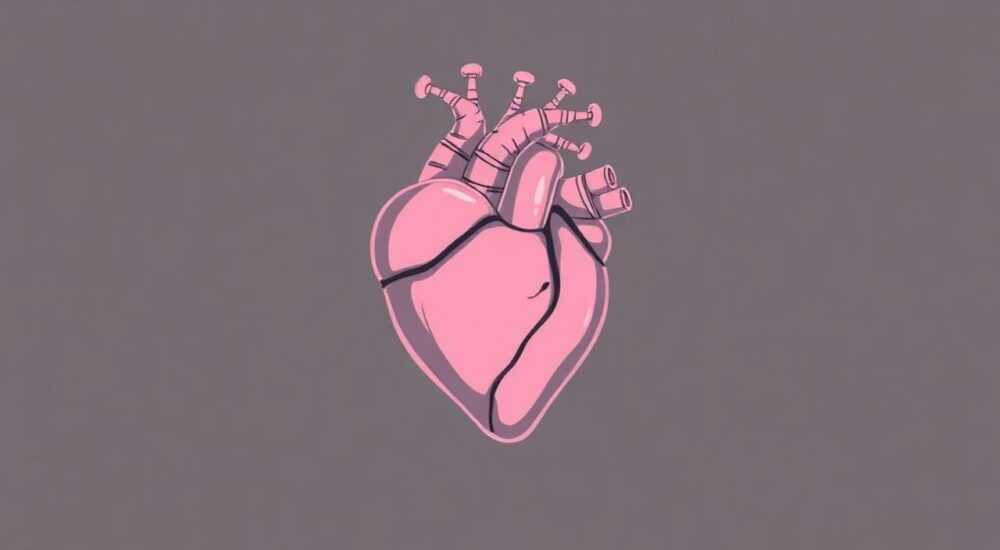
Сердце — один из самых универсальных и узнаваемых символов в дизайне. Его используют в логотипах, иконках, интерфейсах, анимациях и социальных медиа. В Figma, популярном инструменте для UI/UX-дизайна, нарисовать сердце можно несколькими способами: с помощью фигур, векторных точек или готовых плагинов. Главное — понимать принципы работы с векторными контурами и формами.
Чтобы нарисовать сердце в Figma, проще всего использовать комбинацию эллипсов и редактирование векторных точек. Начните с двух кругов и ромба, объедините их и отредактируйте узлы — так вы получите классическую форму сердца с минимальными усилиями.
Содержание статьи:
- Основные методы рисования сердца в Figma
- Когда какой метод использовать?
- Пошагам: создание сердца через векторы
- Шаг 1: Создайте новый фрейм или холст
- Шаг 2: Активируйте Pen Tool
- Шаг 3: Постройте левую половину
- Шаг 4: Завершите правую половину
- Шаг 5: Добавьте стиль
- Создание сердца с помощью фигур
- Шаг 1: Нарисуйте два круга
- Шаг 2: Добавьте ромб
- Шаг 3: Объедините фигуры
- Шаг 4: Отредактируйте узлы
- Работа с готовыми ресурсами и плагинами
- Популярные плагины для иконок сердец
- Как адаптировать импортированное сердце?
- Ошибки, которые допускают новички
- Асимметрия
- Слишком острые или тупые углы
- Неправильные пропорции
- Игнорирование режима Auto Layout
- Экспертное мнение
- Вопросы и ответы
- Заключение
Основные методы рисования сердца в Figma
Figma — это векторный редактор, поэтому любой объект, включая сердце, строится на основе путей, точек и кривых Безье. Это даёт полный контроль над формой. Существует три основных подхода к созданию сердца: ручной рисунок с нуля, сборка из стандартных фигур и использование сторонних инструментов.
Первый метод — рисование вручную с помощью Pen Tool (P). Он подходит для тех, кто хочет получить уникальную, стилизованную форму. Однако он требует опыта и времени. Второй — более простой: комбинируя круги и ромб, можно быстро собрать базовое сердце. Третий — импорт через плагины или библиотеки, что идеально для прототипирования.
Выбор метода зависит от ваших целей. Если вы работаете над брендом или иконкой, лучше создать сердце самостоятельно, чтобы оно соответствовало стилю. Если же нужно просто обозначить «лайк» в макете — достаточно использовать готовое решение.
Полезно знать: Все созданные вами формы можно сохранить как компоненты и использовать в будущем — это ускорит работу и обеспечит единообразие.
Когда какой метод использовать?
- Pen Tool — когда нужна художественная форма, например, трепещущее сердце в анимации или нестандартная иллюстрация.
- Фигуры + Union — для чистых, симметричных иконок в интерфейсе, особенно при работе с дизайн-системами.
- Плагины и иконки — на этапе прототипирования или если требуется быстрый результат без детальной проработки.
Каждый метод имеет свои плюсы. Например, ручной рисунок даёт максимум гибкости, но может быть неточным. А сборка из фигур гарантирует симметрию и легко масштабируется.
Пошагам: создание сердца через векторы
Самый гибкий способ — построение сердца с помощью Pen Tool. Этот инструмент позволяет создавать любые формы, включая плавные кривые. Вот как это сделать шаг за шагом.
Шаг 1: Создайте новый фрейм или холст
Откройте Figma, создайте новый файл и добавьте фрейм (F) размером 100×100 px — этого достаточно для иконки. Центрируйте его для удобства.
Шаг 2: Активируйте Pen Tool
Нажмите P на клавиатуре, чтобы активировать инструмент пера. Кликните в верхней части фрейма — это будет верхняя точка сердца. Двигайтесь по часовой стрелке.
Шаг 3: Постройте левую половину
- Поставьте первую точку сверху по центру.
- Вторую — в левом верхнем углу, потянув ручки в стороны, чтобы образовалась выпуклая дуга.
- Третью — внизу, примерно на уровне 2/3 высоты, чуть левее центра.
При добавлении каждой точки удерживайте Shift, чтобы ограничить угол. Ручки кривых регулируйте мышью — они должны быть симметричны для плавного перехода.
Шаг 4: Завершите правую половину
Продолжайте движение:
- Четвёртая точка — зеркально третьей, но справа.
- Пятая — в правом верхнем сегменте, аналогично второй.
- Замкните контур, кликнув на первой точке.
Теперь у вас есть замкнутый контур в форме сердца. При необходимости отредактируйте узлы с помощью Selection Tool (V), тонко настраивая кривизну.
«Чтобы кривые были плавными, держите ручки на одной линии с точкой и используйте симметричные значения. В Figma есть функция “Smooth”, доступная через контекстное меню при выделении узла.» — Анастасия, UI-дизайнер
Шаг 5: Добавьте стиль
Выделите фигуру, в правой панели установите:
- Fill — цвет заливки (например, красный #FF0000).
- Stroke — при необходимости обводку (толщина 2 px, скругление углов).
- Effects — тень или размытие, если нужно.
Теперь ваше сердце готово к использованию. Сохраните его как компонент, если планируете повторное применение.
Создание сердца с помощью фигур
Этот метод подходит новичкам и тем, кто ценит точность. Сердце собирается из двух кругов и одного ромба. Такой подход обеспечивает идеальную симметрию и легко воспроизводится.
Шаг 1: Нарисуйте два круга
Инструментом Ellipse (O) нарисуйте круг 60×60 px. Продублируйте его (Ctrl+D) и сместите влево так, чтобы они частично перекрывались, образуя форму беседки. Центр пересечения — будущая нижняя часть сердца.
Шаг 2: Добавьте ромб
Инструментом Polygon выберите тип «Rhombus». Создайте ромб 60×60 px и поверните его на 45°. Разместите его так, чтобы острый верхний угол вошёл в точку соединения кругов, а нижний — указывал вниз.
Шаг 3: Объедините фигуры
Выделите все три фигуры и нажмите Union в верхней панели (иконка «+»). Теперь они станут одной формой. Удалите лишние внутренние линии, если они остались.
Шаг 4: Отредактируйте узлы
Перейдите в режим редактирования узлов (Shift+C). Выделите нижнюю точку ромба и немного сгладьте её, потянув ручки вверх. Это сделает кончик сердца менее острым и более естественным.
Теперь вы можете изменять цвет, размер и эффекты. Такое сердце отлично подойдёт для кнопки «лайк» или элемента интерфейса.
Полезно знать: Чтобы сохранить пропорции при масштабировании, удерживайте Shift при растягивании фигуры.
Метод |
Точность |
Скорость |
Гибкость |
|---|---|---|---|
Pen Tool |
Средняя |
Низкая |
Высокая |
Фигуры + Union |
Высокая |
Средняя |
Средняя |
Плагины |
Зависит от источника |
Высокая |
Низкая |
Работа с готовыми ресурсами и плагинами
Если вам нужно сердце быстро, лучший выбор — плагины. Figma Marketplace предлагает десятки решений для иконок, иллюстраций и даже анимаций.
Популярные плагины для иконок сердец
- Iconify — огромная библиотека иконок, включая сотни вариантов сердец: пустые, заполненные, бьющиеся, разбитые.
- Unsplash + Pexels — если нужно реалистичное изображение, хотя это не вектор.
- LottieFiles — для анимированных сердец, например, при нажатии на кнопку.
- Blush.design — позволяет вставлять иллюстрации с сердцами в стиле hand-drawn.
Установите плагин через Figma → Plugins → Find more plugins. После установки откройте его, найдите «heart», выберите нужный вариант и вставьте на холст.
«Готовые иконки экономят до 70% времени на этапе прототипирования. Но перед финальной версией всегда проверяйте, соответствует ли стиль вашего продукта.» — Максим, продуктовый дизайнер
Как адаптировать импортированное сердце?
Иногда импортированная иконка слишком сложная или имеет лишние слои. Упростите её:
- Разгруппируйте (Ctrl+Shift+G).
- Удалите фон, тени или текст.
- Объедините необходимые слои через Union.
- Измените цвет через Fill.
Также можно экспортировать SVG-код и импортировать его как векторный путь — это даёт полный контроль.
Ошибки, которые допускают новички
Даже простая форма, как сердце, может быть испорчена из-за мелких недочётов. Вот самые частые ошибки и как их избежать.
Асимметрия
Сердце должно быть симметричным. Часто дизайнеры невольно смещают одну половину. Чтобы избежать этого, включите сетку (Ctrl+’) и центрируйте элементы относительно оси.
Слишком острые или тупые углы
Кончик сердца должен быть выраженным, но не игольчатым. Используйте ручки Безье, чтобы сгладить переход. Верхние дуги не должны быть слишком плоскими — это делает форму похожей на яблоко.
Неправильные пропорции
Идеальное сердце имеет высоту и ширину в соотношении примерно 1:1. Если ширина больше — оно выглядит приплюснутым, если уже — то вытянутым. Используйте квадратный фрейм как ориентир.
Игнорирование режима Auto Layout
Если сердце используется в кнопке, подключите Auto Layout. Это обеспечит правильное поведение при масштабировании и адаптивности.
Полезно знать: Перед экспортом проверьте, нет ли полу-пиксельных сдвигов. Они могут вызвать размытость при рендеринге на экране.
Экспертное мнение
При создании иконки сердца важно помнить: она должна быть узнаваемой даже в маленьком размере. Оптимальный размер для интерфейса — 24×24 px. В этом случае детали должны быть чёткими, но не перегруженными.
Используйте минимализм. Чем меньше элементов, тем легче масштабировать и адаптировать. Избегайте сложных градиентов и множества эффектов в базовой версии.
Цвет тоже важен. Красный — классика, но в современных дизайн-системах часто используют розовый (#FF3366), пурпурный или даже черный для темного режима. Всегда проверяйте контрастность.
Анимация добавляет жизни. Даже простая пульсация (scale 1.1 → 1.0) делает интерфейс живым. Для этого используйте Smart Animate в Figma Prototyping.
Главное — тестировать. Покажите иконку коллеге или пользователю: «Что это?» Если ответ «сердце» — вы на правильном пути.
Вопросы и ответы
Можно ли нарисовать сердце с помощью одной фигуры?
Да, но Figma не имеет встроенной формы «сердце». Единственный способ — использовать Pen Tool или импортировать SVG. Готовых примитивов в виде сердца нет.
Как сделать сердце с обводкой, чтобы не было разрывов?
При использовании Union убедитесь, что все фигуры объединены в один векторный путь. Если остаются разрывы — проверьте, нет ли скрытых слоёв или незамкнутых контуров. Также можно использовать Stroke Align: Outside.
Почему моё сердце выглядит размытым при экспорте?
Скорее всего, границы фигуры не попадают на пиксельную сетку. Включите Pixel Preview (View → Show Pixel Grid) и выравнивайте контуры. Также убедитесь, что экспортируете в PNG с чётким разрешением (1x, 2x).
Как анимировать сердце в Figma?
Создайте два состояния: обычное и увеличенное. Свяжите фреймы через Prototype и выберите переход Smart Animate. Настройте длительность (например, 300 мс) и easing (Ease Out).
Где хранить созданное сердце для повторного использования?
Добавьте его в библиотеку как компонент. Если работаете в команде — опубликуйте в Team Library. Так все смогут использовать единую версию.
Заключение
Создание сердца в Figma — это простая, но важная задача для любого дизайнера. Независимо от выбранного метода, ключевое — понимать принципы векторной графики и внимательно работать с узлами и кривыми.
Независимо от уровня подготовки, вы можете нарисовать идеальное сердце: новички — через комбинацию фигур, продвинутые — с помощью Pen Tool, а все, кто ценит время — через плагины. Главное — сохранять пропорции, следить за симметрией и тестировать результат.
- Сердце можно создать тремя способами: вручную, из фигур или через плагины.
- Для точности используйте сетку, центрирование и Union.
- Готовые решения экономят время, но требуют адаптации под стиль проекта.
- Всегда проверяйте масштабируемость и читаемость иконки.
- Сохраняйте сердце как компонент — это ускорит работу в будущем.
⚠️ Дисклеймер — нажмите, чтобы развернуть
Материалы, опубликованные в разделе «Блог» на сайте RU DESIGN SHOP (rudesignshop.ru), носят исключительно информационный и ознакомительный характер и не являются руководством к действию, финансовой рекомендацией, медицинской услугой, ветеринарным назначением либо рекламой товаров и услуг, включая азартные игры. Публикации не содержат призывов к участию в азартных играх и не направлены на продвижение соответствующих операторов.
Безопасность применения товаров и веществ: при использовании строительных материалов, бытовой химии, пестицидов и агрохимикатов необходимо строго следовать инструкциям производителя и действующему законодательству Российской Федерации, включая Федеральный закон РФ от 19.07.1997 № 109-ФЗ «О безопасном обращении с пестицидами и агрохимикатами».
Упоминание товарных знаков, брендов и организаций носит исключительно информационный характер и не означает наличие партнёрских отношений или одобрения со стороны правообладателей.
Материалы, содержащие сведения о медицинских, ветеринарных или косметических средствах, представлены в справочных целях и не являются медицинской консультацией или назначением. Перед применением рекомендуется обратиться к врачу, ветеринарному специалисту или иному сертифицированному профессионалу.
Возрастные ограничения: материалы, содержащие сведения о продукции категории 18+, включая алкоголь или азартные игры, предназначены исключительно для совершеннолетней аудитории и публикуются в информационных целях.
Правовая ответственность: решения, принятые на основе опубликованной информации, пользователь принимает самостоятельно и на свой риск; редакция и авторы несут ответственность в пределах, установленных законодательством Российской Федерации.
Редакция не допускает публикаций, содержащих пропаганду экстремизма, терроризма, наркотических средств или суицида; подобные материалы подлежат немедленному удалению.
Упоминание организаций с ограниченным статусом: компания Meta Platforms Inc. (социальные сети Facebook и Instagram) признана экстремистской организацией решением суда РФ, её деятельность запрещена на территории Российской Федерации; любые упоминания приводятся исключительно в информационных целях.
Авторские права и источники: информация собирается из открытых источников; её актуальность указывается на дату публикации и может изменяться.
Изображения и иллюстрации используются на условиях, разрешённых правообладателями. При возникновении претензий редакция готова оперативно рассмотреть обращение и внести необходимые изменения.
Персональные данные и cookies: сайт использует cookies и обрабатывает персональные данные пользователей в соответствии с Федеральным законом № 152-ФЗ «О персональных данных» и Политикой конфиденциальности RU DESIGN SHOP.
Мнения авторов могут не совпадать с позицией государственных органов или коммерческих организаций, упомянутых в материалах.
РЕКОМЕНДУЕМ
Товары от российских производителей

Профильное освещение SABER 30 SN300
5700 руб.
Подвес BaseLume Five GLODE
Диапазон цен: 45000 руб. – 63000 руб.

