Скидка 5% на первый заказ — RDS5




Как сделать 3д вид в архикаде
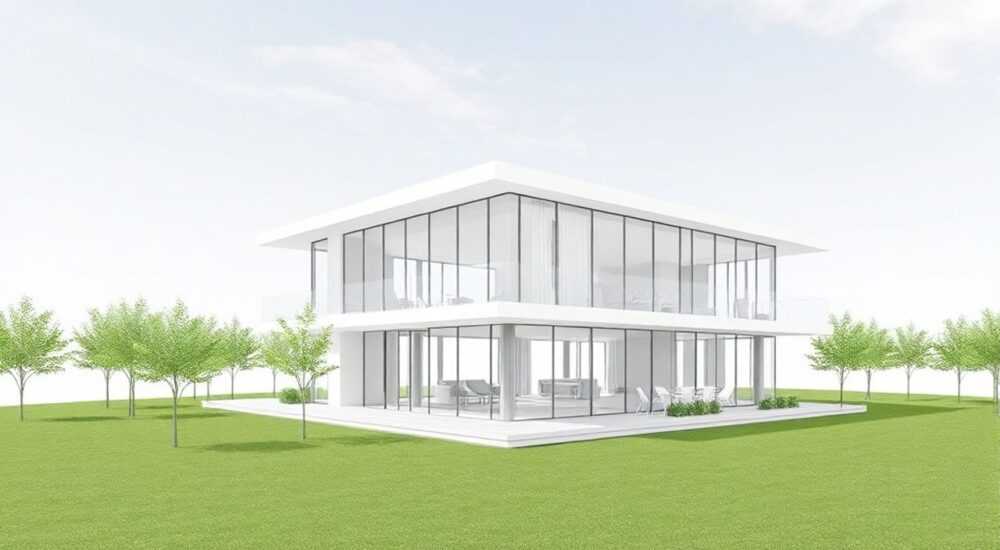
Создание 3D-вида в ArchiCAD — ключевой этап проектирования, позволяющий визуализировать архитектурные решения ещё до начала строительства. Программа предоставляет мощные инструменты для построения объёмных моделей, анализа пространственной структуры здания и подготовки презентационных материалов. Освоение 3D-функционала особенно важно для архитекторов, проектировщиков и BIM-специалистов, стремящихся повысить точность и наглядность своих проектов.
Чтобы сделать 3D-вид в ArchiCAD, перейдите в окно 3D-просмотра через меню «Окна» → «Новое окно 3D». Настройте отображение с помощью инструментов камеры, фильтров и режимов визуализации. Для детальной проработки используйте функции разрезов, секций и настройки материалов.
Содержание статьи:
- Основные инструменты для работы с 3D
- Режимы отображения в 3D
- Создание 3D-вида: шаг за шагом
- Использование 3D-представлений
- Настройка камеры и угла обзора
- Типы камер
- Визуализация и рендеринг
- Работа с секциями и разрезами
- Примеры использования разрезов
- Советы по эффективной работе в 3D
- Горячие клавиши для 3D
- Экспертное мнение
- Вопросы и ответы
- Заключение
Основные инструменты для работы с 3D
ArchiCAD изначально разработан как BIM-решение, где 3D-модель является центральным элементом проекта. В отличие от CAD-систем, где 3D-объекты добавляются как дополнение, в ArchiCAD трёхмерная модель создаётся автоматически при проектировании планов, фасадов и разрезов. Это означает, что любое изменение на плане мгновенно отражается в 3D-виде.
Для управления 3D-отображением используется специальное окно — 3D-окно. Его можно открыть через меню «Окна» → «Новое окно 3D» или горячей клавишей F3. В этом окне доступны различные режимы просмотра: каркасный, затенённый, с текстурами, с тенями и фотореалистичный. Каждый режим помогает решать свои задачи — от анализа геометрии до презентации клиенту.
Управление камерой осуществляется с помощью инструмента «Камера» (Camera Tool). Он позволяет задавать положение наблюдателя, направление взгляда и параметры линз. Также можно использовать предустановленные виды: изометрия, вид сверху, снизу, спереди и другие. Эти опции находятся в меню «3D» → «Представления».
Полезно знать: При первом открытии 3D-окна ArchiCAD автоматически загружает все элементы модели. Если проект большой, это может занять несколько секунд. Рекомендуется использовать фильтры отображения, чтобы ускорить работу.
Режимы отображения в 3D
Выбор режима отображения влияет на производительность и качество визуализации. Ниже приведены основные режимы:
- Wireframe (Каркас) — показывает только рёбра объектов. Подходит для анализа структуры.
- Hidden Line (Скрытые линии) — скрывает невидимые рёбра, делая изображение более читаемым.
- Shaded (Затенённый) — применяет базовое освещение и цвета материалов.
- Textured (С текстурами) — отображает материалы с изображениями поверхностей.
- With Edges (С рёбрами) — комбинирует текстуры и контурные линии.
- Photo-realistic (Фотореалистичный) — используется при рендеринге через Cinema 4D или BIMx.
Создание 3D-вида: шаг за шагом
Чтобы получить качественный 3D-вид в ArchiCAD, нужно выполнить несколько последовательных действий. Даже начинающий пользователь сможет справиться с этим алгоритмом.
- Откройте 3D-окно: Перейдите в меню «Окна» → «Новое окно 3D» или нажмите F3. Появится новое окно с трёхмерным представлением вашей модели.
- Выберите тип вида: Используйте меню «3D» → «Представления» для выбора стандартного вида (например, изометрия) или активируйте инструмент «Камера» для ручной настройки.
- Настройте положение камеры: Укажите точку наблюдателя, точку цели и вертикальное направление. Можно использовать мышь для вращения, панорамирования и масштабирования.
- Примените фильтры отображения: Через «Фильтры элементов» можно скрыть ненужные слои, категории или этажи. Это особенно полезно при анализе инженерных систем.
- Проверьте материалы: Убедитесь, что для стен, полов и других элементов назначены корректные текстуры. Материалы настраиваются в библиотеке или через свойства элемента.
- Сохраните вид: Чтобы не настраивать каждый раз заново, сохраните текущий вид как «3D-представление» в проекте.
«Всегда сохраняйте ключевые 3D-виды как представления — это ускоряет презентации и координацию в команде.» — Алексей Миронов, архитектор BIM, 12 лет опыта
Использование 3D-представлений
3D-представления — это сохранённые состояния 3D-окна, включающие камеру, фильтры, режим отображения и другие параметры. Их можно создавать и вызывать через «Дерево проекта» → «3D-представления». Это удобно для быстрого переключения между внешним видом здания, интерьером или инженерными сетями.
Настройка камеры и угла обзора
Камера в ArchiCAD работает по принципу фотографической камеры. Она имеет три основных параметра: положение наблюдателя, точку фокусировки и угол обзора (FOV). Угол обзора влияет на перспективу — чем шире угол, тем больше искажение (эффект «рыбьего глаза»).
Для архитектурных визуализаций рекомендуется использовать угол от 30° до 60°. Значения выше 70° могут исказить пропорции здания. Угол настраивается в диалоговом окне инструмента «Камера» или в параметрах 3D-представления.
Также можно задать высоту камеры — обычно она соответствует уровню глаз человека (1.6–1.8 м). Это особенно важно при создании интерьерных видов. Для экстерьеров высота может быть выше — 2–5 метров, в зависимости от масштаба.
Полезно знать: В ArchiCAD можно использовать «ходьбу» по модели с помощью инструмента «Navigator» и BIMx. Это позволяет создавать интерактивные прогулки по зданию без дополнительного ПО.
Типы камер
ArchiCAD поддерживает два типа камер:
- Перспективная камера — имитирует человеческое зрение, с эффектом сходящихся линий. Подходит для презентаций.
- Ортогональная камера — без перспективы, все линии параллельны. Используется для технических чертежей и анализа.
Визуализация и рендеринг
Хотя ArchiCAD не является полноценным рендерером, он интегрируется с мощными инструментами визуализации. Встроенная технология LightWorks позволяет создавать качественные изображения прямо в программе. Также доступна интеграция с Cinema 4D через плагин Twinmotion или с помощью GRAPHISOFT BIMx.
Для настройки визуализации необходимо:
- Назначить реалистичные материалы (с текстурами, отражениями, шероховатостью).
- Добавить источники света — искусственные (лампы) и естественные (солнце).
- Настроить параметры освещения: время суток, дату, географическое положение.
- Выбрать режим рендеринга: быстрый просмотр или финальный рендер высокого качества.
Метод визуализации |
Преимущества |
Недостатки |
|---|---|---|
Встроенный LightWorks |
Быстрый запуск, интеграция с ArchiCAD |
Ограниченные возможности, среднее качество |
BIMx |
Интерактивность, мобильные приложения |
Не подходит для печати, ограниченный контроль над материалами |
Twinmotion / Unreal |
Фотореализм, анимация, VR |
Требует экспорта, обучение |
«Для презентаций клиентам я всегда использую Twinmotion — он даёт максимальную эмоциональную вовлечённость. ArchiCAD передаёт всю геометрию и данные, а визуализацию я доверяю более мощным движкам.» — Екатерина Лебедева, визуализатор, 8 лет в архитектуре
Работа с секциями и разрезами
Один из сильнейших инструментов ArchiCAD — возможность создания 3D-разрезов (cutaway). Они позволяют «разрезать» модель, чтобы показать внутреннюю структуру здания: инженерные системы, конструкции, слои стен.
Чтобы создать 3D-разрез:
- Активируйте 3D-окно.
- Перейдите в меню «3D» → «Разрез» → «Задать разрез».
- Выберите тип разреза: плоский, двойной или объёмный.
- Укажите плоскость(и) разреза с помощью мыши.
- Настройте отображение: скрыть удалённую часть, показать сечение с материалами.
Разрезы особенно полезны на стадии согласования проекта — они наглядно демонстрируют, как соединяются элементы, где проходят коммуникации, как организовано пространство.
Примеры использования разрезов
- Архитектурные разрезы — показывают связь этажей, лестницы, атриумы.
- Конструктивные детали — визуализируют узлы сопряжения стен, перекрытий, фундаментов.
- Инженерные системы — демонстрируют расположение труб, воздуховодов, кабелей.
Полезно знать: Разрезы можно сохранять как отдельные 3D-представления. Это удобно при подготовке презентации — один клик, и вы переходите от общего вида к детальному разрезу.
Советы по эффективной работе в 3D
Работа с 3D в ArchiCAD требует не только знания инструментов, но и понимания логики BIM. Чем лучше структурирован проект, тем легче управлять 3D-отображением.
- Используйте слои и фильтры. Разделите элементы по категориям: архитектура, конструкции, инженерия. Это упрощает скрытие/отображение групп объектов.
- Назначайте материалы на уровне элементов. Не полагайтесь на глобальные настройки — лучше контролировать внешний вид каждого типа стен, полов, окон.
- Оптимизируйте производительность. В больших проектах отключайте детализацию мебели, растений, если они не нужны. Используйте упрощённые геометрии в рабочих видах.
- Регулярно сохраняйте 3D-представления. Создайте набор стандартных видов: «Внешний юго-запад», «Интерьер гостиной», «Технический подвал».
Горячие клавиши для 3D
- F3 — открыть 3D-окно
- Ctrl + Shift + M — включить/выключить отображение материалов
- Shift + Z — перейти к виду снизу
- Shift + T — вид сверху
- Ctrl + R — перерисовать 3D-окно
«Если ArchiCAD тормозит в 3D — проверьте количество полигональных объектов. Иногда одна сложная 3D-мебель «тянет» весь проект. Заменяйте её на упрощённые версии.» — Дмитрий Ковалёв, BIM-менеджер, 10 лет опыта
Экспертное мнение
«Сегодня невозможно проектировать без 3D. ArchiCAD делает это естественным процессом — модель живёт, развивается вместе с проектом. Главное — не бояться экспериментировать. Создавайте виды, пробуйте разные углы, настраивайте свет. Каждый проект — это история, которую нужно рассказать. А 3D-вид — это первый кадр этого фильма.» — Анна Петрова, руководитель архитектурной мастерской, 15 лет в профессии
Она также отмечает, что молодые архитекторы часто недооценивают силу 3D-анализа. «Я регулярно провожу совещания в 3D-режиме — это помогает выявить коллизии, которые не видны на планах. Например, балка перекрывает окно или вентканал проходит через балкон. Такие ошибки дорого обходятся на стройке.»
Вопросы и ответы
Как быстро переключаться между 2D и 3D?
Используйте сочетание F2 (план) и F3 (3D). Также можно настроить кнопки на панели инструментов или использовать Navigator для перехода между видами.
Почему в 3D-окне не отображаются некоторые объекты?
Проверьте фильтры отображения, слои и видимость элементов. Возможно, объект находится на скрытом этаже или в отключённом слое. Также убедитесь, что он не был удалён или скрыт вручную.
Можно ли экспортировать 3D-вид в PDF или видео?
Да. Через «Файл» → «Печать» можно сохранить 3D-вид как PDF с возможностью вращения (в формате U3D или PRC). Для видео — используйте BIMx или экспортируйте в Twinmotion/Unreal Engine.
Как улучшить качество 3D-рендеринга в ArchiCAD?
Обновите материалы, добавьте HDRI-освещение, настройте параметры сглаживания и глобального освещения. Для максимального качества используйте внешние рендереры.
Поддерживает ли ArchiCAD VR?
Да, через BIMx и его мобильное приложение с поддержкой VR-очков. Также возможен экспорт в Unreal Engine для создания VR-сценариев.
Заключение
Создание 3D-вида в ArchiCAD — это не просто техническая операция, а важнейший этап проектирования, который повышает качество, точность и наглядность архитектурного решения. Благодаря интегрированному BIM-подходу, 3D-модель формируется автоматически, а инструменты камеры, разрезов и визуализации позволяют раскрыть проект с любой стороны.
Независимо от уровня подготовки, каждый пользователь ArchiCAD может освоить 3D-функции и начать применять их уже сегодня. Главное — практиковаться, сохранять виды, использовать фильтры и не бояться экспериментировать с настройками.
- 3D-модель в ArchiCAD создаётся автоматически при проектировании.
- Для управления видом используйте 3D-окно, камеру и фильтры отображения.
- Сохраняйте ключевые виды как 3D-представления для быстрого доступа.
- Применяйте разрезы для анализа внутренних структур и согласования решений.
- Для фотореализма используйте интеграцию с Twinmotion, Unreal или BIMx.
⚠️ Дисклеймер — нажмите, чтобы развернуть
Материалы, опубликованные в разделе «Блог» на сайте RU DESIGN SHOP (rudesignshop.ru), носят исключительно информационный и ознакомительный характер и не являются руководством к действию, финансовой рекомендацией, медицинской услугой, ветеринарным назначением либо рекламой товаров и услуг, включая азартные игры. Публикации не содержат призывов к участию в азартных играх и не направлены на продвижение соответствующих операторов.
Безопасность применения товаров и веществ: при использовании строительных материалов, бытовой химии, пестицидов и агрохимикатов необходимо строго следовать инструкциям производителя и действующему законодательству Российской Федерации, включая Федеральный закон РФ от 19.07.1997 № 109-ФЗ «О безопасном обращении с пестицидами и агрохимикатами».
Упоминание товарных знаков, брендов и организаций носит исключительно информационный характер и не означает наличие партнёрских отношений или одобрения со стороны правообладателей.
Материалы, содержащие сведения о медицинских, ветеринарных или косметических средствах, представлены в справочных целях и не являются медицинской консультацией или назначением. Перед применением рекомендуется обратиться к врачу, ветеринарному специалисту или иному сертифицированному профессионалу.
Возрастные ограничения: материалы, содержащие сведения о продукции категории 18+, включая алкоголь или азартные игры, предназначены исключительно для совершеннолетней аудитории и публикуются в информационных целях.
Правовая ответственность: решения, принятые на основе опубликованной информации, пользователь принимает самостоятельно и на свой риск; редакция и авторы несут ответственность в пределах, установленных законодательством Российской Федерации.
Редакция не допускает публикаций, содержащих пропаганду экстремизма, терроризма, наркотических средств или суицида; подобные материалы подлежат немедленному удалению.
Упоминание организаций с ограниченным статусом: компания Meta Platforms Inc. (социальные сети Facebook и Instagram) признана экстремистской организацией решением суда РФ, её деятельность запрещена на территории Российской Федерации; любые упоминания приводятся исключительно в информационных целях.
Авторские права и источники: информация собирается из открытых источников; её актуальность указывается на дату публикации и может изменяться.
Изображения и иллюстрации используются на условиях, разрешённых правообладателями. При возникновении претензий редакция готова оперативно рассмотреть обращение и внести необходимые изменения.
Персональные данные и cookies: сайт использует cookies и обрабатывает персональные данные пользователей в соответствии с Федеральным законом № 152-ФЗ «О персональных данных» и Политикой конфиденциальности RU DESIGN SHOP.
Мнения авторов могут не совпадать с позицией государственных органов или коммерческих организаций, упомянутых в материалах.
РЕКОМЕНДУЕМ
Товары от российских производителей




