Скидка 5% на первый заказ — RDS5




Как нарисовать сферу в скетчап
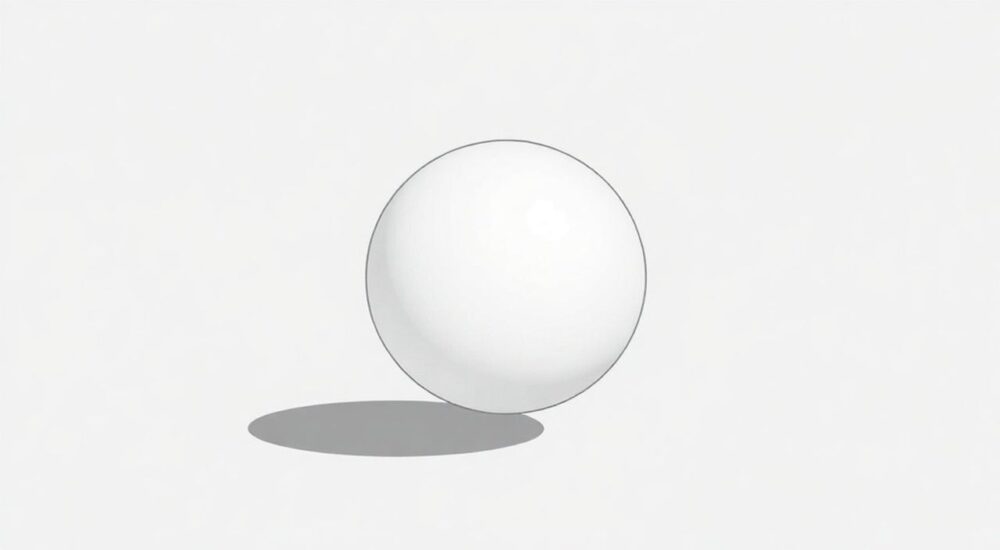
Создание сферы в SketchUp — одна из фундаментальных задач для начинающих и опытных пользователей 3D-моделирования. Несмотря на кажущуюся простоту, многие сталкиваются с искажениями, неровными гранями, артефактами освещения и неестественной геометрией. Правильно нарисованная сфера — это не просто круг в перспективе, а точная геометрическая форма, способная служить основой для сложных объектов: от глобусов и шаров до архитектурных куполов и оптических элементов. В этой статье вы получите исчерпывающее руководство по построению идеальной сферы в SketchUp, включая методы, ошибки, советы экспертов и практические лайфхаки, которые сэкономят вам часы ручной доработки.
Чтобы нарисовать сферу в SketchUp, используйте инструмент «Круг» для создания основания, затем примените инструмент «Вращение» (Follow Me или Push/Pull не подойдут), задав ось вращения и достаточное количество сегментов (минимум 24–36). Для реалистичности увеличьте количество граней и используйте плоскую текстуру с геометрическим блендингом.
Содержание статьи:
- Почему важно правильно рисовать сферу в SketchUp
- Метод 1: Вращение круга — самый точный способ
- Метод 2: Использование плагина «Spherical Grid»
- Метод 3: Построение через сетку и ручная коррекция
- Частые ошибки и как их избежать
- Оптимизация геометрии: баланс между детализацией и производительностью
- Экспертное мнение: как работают профессионалы
- Часто задаваемые вопросы
- Заключение
Почему важно правильно рисовать сферу в SketchUp
Сфера — это не просто геометрическая фигура, а фундаментальный элемент в архитектуре, дизайне интерьеров, промышленном дизайне и даже в сценографии. В SketchUp, как и во многих других 3D-редакторах, сферы не являются встроенными примитивами, как в Blender или 3ds Max. Это означает, что вы не можете просто выбрать «Сфера» из меню — её нужно построить. Неправильная геометрия приводит к проблемам на этапе экспорта в другие программы, при текстурировании, в рендере и даже при печати на 3D-принтере.
Представьте, что вы моделируете купол церкви или сферический светильник. Если грани сферы слишком крупные, вы получите «многоугольный» эффект — визуально это выглядит как гранёный шар, а не плавная поверхность. Если же вы используете слишком много сегментов, ваша модель станет тяжелой, SketchUp начнёт тормозить, а файлы станут неудобными для передачи клиентам. Баланс — ключ к успеху.
Полезно знать: В SketchUp по умолчанию круг делится на 24 сегмента. Для сферы этого недостаточно — используйте минимум 36, а для фотореалистичных сцен — 48–72.
Также важно понимать разницу между «сферой» и «шаром». Сфера — это поверхность, шар — это объём. SketchUp работает с поверхностями, поэтому мы создаем именно оболочку. Это влияет на то, как вы применяете текстуры и как вы работаете с тенями в визуализации.
Метод 1: Вращение круга — самый точный способ
Этот метод — золотой стандарт среди профессионалов. Он основан на принципе вращения двумерной кривой вокруг оси для получения трёхмерной поверхности. Ниже — пошаговая инструкция:
- Выберите инструмент «Круг» (Circle) в панели инструментов.
- В нижнем левом углу введите значение радиуса — например,
500мм— и нажмите Enter. - Перед тем как кликнуть, введите
36s(для 36 сегментов) и нажмите Enter. Это задаст точность круга. - Нарисуйте вертикальную вспомогательную линию (инструмент «Линия») через центр круга, длиной 1–2 см. Это будет ось вращения.
- Выберите инструмент «Вращение» (Rotate) — он находится в той же группе, что и «Сдвиг».
- Установите центр вращения в точке пересечения круга и вертикальной линии (на центре круга).
- Установите первую точку вращения на краю круга (на окружности).
- Вторую точку вращения установите на противоположной стороне, чтобы линия прошла через центр — это задаст угол вращения 180°.
- В нижнем левом углу введите
360и нажмите Enter. SketchUp автоматически создаст сферу.
«При вращении всегда убедитесь, что вы вращаете именно окружность, а не заполненный круг. Если вы случайно выделили внутреннюю область — результат будет не сферой, а телом вращения с толщиной.» — Алексей Воронин, архитектор-визуализатор, 12 лет опыта в SketchUp
После вращения вы получите чистую, гладкую сферу, состоящую из треугольников и четырёхугольников. Чтобы увидеть её форму в деталях, включите режим «Проволочная модель» (Wireframe) через меню «Вид» → «Стиль».
Метод 2: Использование плагина «Spherical Grid»
Для тех, кто часто работает со сферами, ручное вращение может быть утомительным. Плагин «Spherical Grid» от SketchUp Warehouse позволяет создавать сферы с точной настройкой параметров за несколько кликов.
Установите плагин:
1. Откройте SketchUp → «Расширения» → «Управление расширениями».
2. Нажмите «Установить расширение» и выберите скачанный файл .rb.
3. Перезапустите SketchUp.
4. В меню появится пункт «Spherical Grid» → «Create Sphere».
Теперь вы можете задать:
— Радиус (в миллиметрах или метрах)
— Количество сегментов по широте
— Количество сегментов по долготе
— Тип сетки (треугольники, четырёхугольники, смешанные)
Плагин особенно полезен при создании геодезических куполов, астрономических моделей или научных визуализаций. Он автоматически избегает искажений, которые возникают при ручном вращении, особенно на полюсах.
Полезно знать: Плагины не всегда совместимы с новыми версиями SketchUp. Перед обновлением программы проверяйте совместимость на сайте разработчика.
Метод 3: Построение через сетку и ручная коррекция
Этот метод подходит для тех, кто хочет глубоко понять геометрию сферы или работает в условиях, где нельзя использовать плагины. Он требует больше времени, но даёт максимальный контроль.
Шаги:
1. Нарисуйте квадрат размером 1000×1000 мм.
2. Разделите его на сетку: 8×8 или 10×10 линий (инструмент «Линия» + Ctrl для копирования).
3. Используйте инструмент «Сдвиг» (Push/Pull), чтобы вытянуть каждую точку сетки вверх до одинакового расстояния от центра.
4. Для этого измерьте расстояние от центра квадрата до каждой вершины сетки. Это будет радиус сферы.
5. Используйте формулу: z = √(r² - x² - y²) для вычисления высоты каждой точки.
6. Вручную сдвигайте вершины, чтобы они лежали на сфере.
Этот метод трудоёмкий, но он развивает пространственное мышление. Он особенно полезен при обучении студентов или при создании нестандартных форм, где стандартные методы не работают.
Параметр |
Метод вращения |
Плагин Spherical Grid |
Ручная сетка |
|---|---|---|---|
Скорость |
Средняя |
Высокая |
Низкая |
Точность |
Высокая |
Очень высокая |
Максимальная |
Сложность |
Простая |
Очень простая |
Сложная |
Подходит для |
Общих задач |
Частое использование |
Обучение, эксперименты |
Частые ошибки и как их избежать
Даже опытные пользователи допускают типичные ошибки, которые портят визуализацию:
- Слишком мало сегментов — сферы выглядят как гранёные многогранники. Решение: всегда используйте минимум 36 сегментов для круга перед вращением.
- Вращение не по центру — если ось вращения не проходит через центр круга, вы получите эллипсоид. Проверяйте с помощью инструмента «Измерение».
- Неудачное освещение — если вы не используете «Тени» или не настраиваете источники света, сфера выглядит плоской. Включите «Вид» → «Тени» и настройте время суток.
- Текстура растягивается — при нанесении текстуры на сферу она искажается. Решение: используйте UV-развёртку через плагин «UV Mapper» или примените текстуру с эффектом «сферическое отображение».
- Грани не соединены — после вращения могут остаться «дыры». Используйте инструмент «Исправить» (Fix) или «Соединить» (Join) для устранения разрывов.
«Если вы видите, что сфера «прыгает» при вращении камеры — это признак недостаточной детализации. Увеличьте количество сегментов, а не пытайтесь сгладить через «Сглаживание» — это лишь маскирует проблему.» — Марина Козлова, специалист по 3D-визуализации, студия «Архитектура в цифре»
Оптимизация геометрии: баланс между детализацией и производительностью
Чем больше сегментов — тем плавнее сфера. Но в SketchUp каждая грань — это отдельный полигон. Сфера с 72 сегментами содержит более 5 000 граней. Это может замедлить работу с крупными сценами.
Рекомендации по оптимизации:
— Для презентаций: 36–48 сегментов.
— Для фотореалистичного рендера: 60–72.
— Для 3D-печати: 48–60 (меньше — риск разрыва, больше — нецелесообразно).
— Используйте «Сжатие геометрии»: «Модель» → «Статистика» → «Удалить дубликаты».
— Превращайте сферу в компонент (Component) — это сократит размер файла и ускорит рендер.
Полезно знать: Компоненты позволяют редактировать одну сферу — и все копии обновятся автоматически. Это критично при создании серии одинаковых объектов: например, шаров в лампе или планет в солнечной системе.
Экспертное мнение: как работают профессионалы
Александр Павлов, ведущий визуализатор архитектурных проектов в Москве, использует сферы в каждом 3-м проекте — от куполов до сферических панорамных окон. Его метод:
> «Я всегда начинаю с вращения круга на 48 сегментов. Потом проверяю, нет ли “вмятин” на полюсах — если есть, увеличиваю до 60. После этого я создаю компонент, наношу текстуру с градиентом (светлее в центре, темнее на краях) и добавляю тень с лёгким блеском — это создаёт эффект матового стекла. Для рендера в V-Ray я использую сферический маппинг — это единственный способ избежать растяжения.»
Он также рекомендует сохранять шаблон сферы в своей библиотеке: «Я не трачу время на повторное создание. У меня есть папка “Primitives” — там 10 базовых форм, включая сферы с разной детализацией. Это экономит мне 2–3 часа в неделю».
Часто задаваемые вопросы
Можно ли использовать Push/Pull для создания сферы?
Нет. Push/Pull работает только с плоскими поверхностями. Вы не сможете «выдавить» круг в сферу — получится цилиндр или призма. Для сферы нужна криволинейная траектория — только вращение.
Почему мои сферы выглядят неестественно при рендере?
Вероятно, вы используете плоскую текстуру без нормалей. Используйте текстуры с эффектом «сферическое отображение» или настройте UV-развёртку. Также проверьте настройки освещения — сфера требует мягкого, рассеянного света.
Как сделать сферу прозрачной?
Создайте материал с прозрачностью 70–80% и добавьте отражение (refraction). В SketchUp Pro используйте плагин «Enscape» или «V-Ray» для реалистичной прозрачности. В бесплатной версии — только цвет с прозрачностью, без оптических эффектов.
Можно ли экспортировать сферу в STL для 3D-печати?
Да, но только если она замкнута. Убедитесь, что нет дыр, все грани ориентированы наружу, и используйте инструмент «Проверка модели» (Model Checker) в SketchUp Pro.
Как быстро создать несколько сфер разных размеров?
Создайте одну сферу как компонент. Скопируйте её (Ctrl+D), измените масштаб (Scale), и все копии будут пропорционально изменены. Не забудьте снять галочку «Масштабировать текстуры» в панели свойств компонента.
Заключение
Правильно нарисованная сфера — это не вопрос техники, а вопрос понимания геометрии и оптимизации. Вы не просто рисуете круг и вращаете его — вы создаёте основу для реалистичных сцен, точных архитектурных решений и профессиональных визуализаций. Метод вращения остаётся самым надёжным, но плагины и компоненты позволяют работать быстрее и эффективнее. Главное — не торопиться, проверять каждую деталь и всегда учитывать контекст: для презентации достаточно 36 сегментов, для рендера — 60, для 3D-печати — 48.
Сфера — это не просто форма, а тест на ваше понимание 3D-пространства. Кто умеет её создать идеально — тот умеет моделировать любую сложную поверхность.
- Используйте вращение круга с 36–72 сегментами — это золотой стандарт.
- Никогда не используйте Push/Pull для создания сферы — это приведёт к ошибке.
- Превращайте сферы в компоненты для экономии времени и упрощения редактирования.
- Текстуры на сферах требуют сферического маппинга — иначе они искажаются.
- Проверяйте модель на дыры и ориентацию граней перед экспортом.
⚠️ Дисклеймер — нажмите, чтобы развернуть
Материалы, опубликованные в разделе «Блог» на сайте RU DESIGN SHOP (rudesignshop.ru), носят исключительно информационный и ознакомительный характер и не являются руководством к действию, финансовой рекомендацией, медицинской услугой, ветеринарным назначением либо рекламой товаров и услуг, включая азартные игры. Публикации не содержат призывов к участию в азартных играх и не направлены на продвижение соответствующих операторов.
Безопасность применения товаров и веществ: при использовании строительных материалов, бытовой химии, пестицидов и агрохимикатов необходимо строго следовать инструкциям производителя и действующему законодательству Российской Федерации, включая Федеральный закон РФ от 19.07.1997 № 109-ФЗ «О безопасном обращении с пестицидами и агрохимикатами».
Упоминание товарных знаков, брендов и организаций носит исключительно информационный характер и не означает наличие партнёрских отношений или одобрения со стороны правообладателей.
Материалы, содержащие сведения о медицинских, ветеринарных или косметических средствах, представлены в справочных целях и не являются медицинской консультацией или назначением. Перед применением рекомендуется обратиться к врачу, ветеринарному специалисту или иному сертифицированному профессионалу.
Возрастные ограничения: материалы, содержащие сведения о продукции категории 18+, включая алкоголь или азартные игры, предназначены исключительно для совершеннолетней аудитории и публикуются в информационных целях.
Правовая ответственность: решения, принятые на основе опубликованной информации, пользователь принимает самостоятельно и на свой риск; редакция и авторы несут ответственность в пределах, установленных законодательством Российской Федерации.
Редакция не допускает публикаций, содержащих пропаганду экстремизма, терроризма, наркотических средств или суицида; подобные материалы подлежат немедленному удалению.
Упоминание организаций с ограниченным статусом: компания Meta Platforms Inc. (социальные сети Facebook и Instagram) признана экстремистской организацией решением суда РФ, её деятельность запрещена на территории Российской Федерации; любые упоминания приводятся исключительно в информационных целях.
Авторские права и источники: информация собирается из открытых источников; её актуальность указывается на дату публикации и может изменяться.
Изображения и иллюстрации используются на условиях, разрешённых правообладателями. При возникновении претензий редакция готова оперативно рассмотреть обращение и внести необходимые изменения.
Персональные данные и cookies: сайт использует cookies и обрабатывает персональные данные пользователей в соответствии с Федеральным законом № 152-ФЗ «О персональных данных» и Политикой конфиденциальности RU DESIGN SHOP.
Мнения авторов могут не совпадать с позицией государственных органов или коммерческих организаций, упомянутых в материалах.
РЕКОМЕНДУЕМ
Товары от российских производителей

-6%
Светильник потолочный гексагон металл зеленый ARCHPOLE
Первоначальная цена составляла 22703 руб..21340 руб.Текущая цена: 21340 руб..


