Скидка 5% на первый заказ — RDS5




Как скетчап сохранить в пдф файл
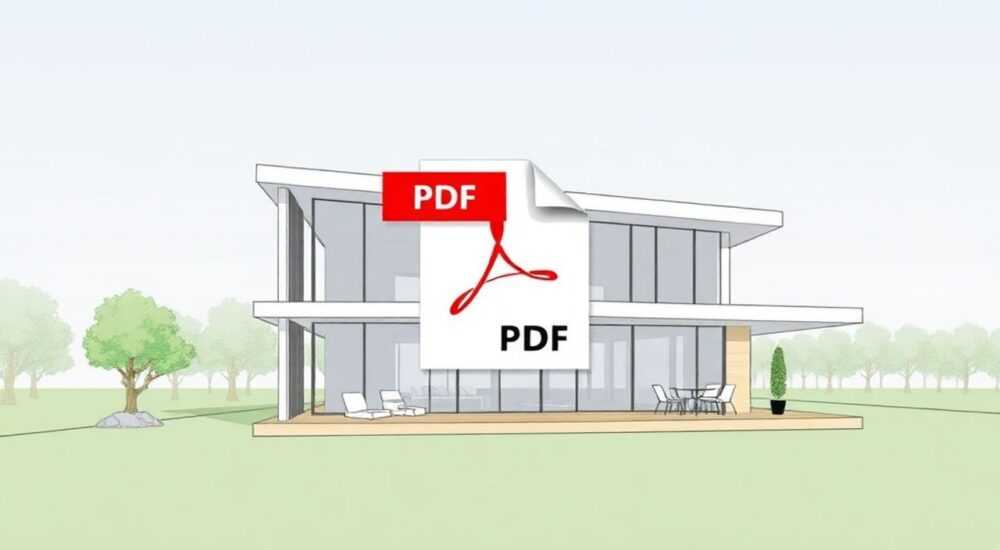
Сохранение проекта из SketchUp в PDF — распространённая задача для архитекторов, дизайнеров и инженеров, которым нужно передать чертежи, схемы или 3D-визуализации заказчикам, подрядчикам или коллегам. Формат PDF обеспечивает универсальность, защиту от изменений и корректное отображение на любом устройстве. Основной способ — использование функции экспорта через меню «Файл», где можно настроить масштаб, ориентацию, поля и качество вывода.
Чтобы сохранить модель SketchUp в PDF, используйте экспорт через «Файл → Экспорт → Двумерный рисунок». Выбирайте формат PDF, настраивайте параметры страницы и качества линий. Для точных чертежей предварительно подготовьте вид в нужной проекции.
SketchUp — мощный инструмент для 3D-моделирования, но его возможности не ограничиваются созданием объёмных объектов. Часто возникает необходимость представить результат в виде статичного документа, пригодного для печати, согласования или вставки в техническую документацию. Именно здесь на помощь приходит экспорт в PDF. Этот процесс может показаться простым, однако без правильной настройки легко столкнуться с размытыми линиями, неправильной ориентацией или потерей деталей. Важно понимать не только механику экспорта, но и особенности подготовки модели, выбора проекции и настройки параметров вывода.
Содержание статьи:
Подготовка модели к экспорту
Перед тем как сохранить SketchUp в PDF, необходимо тщательно подготовить модель. Качество итогового документа напрямую зависит от того, насколько чистым и структурированным является ваш проект. Убедитесь, что все ненужные элементы удалены: временные линии, вспомогательные группы, скрытые слои. Это особенно важно, если вы работаете с крупными архитектурными моделями, где легко упустить лишние компоненты.
Выберите правильный вид для экспорта. Если вам нужен чертёж сверху, переключитесь в ортогональный режим (параллельную проекцию) и установите вид «Сверху» через панель камер. Для фасадов используйте соответствующие ориентации: «Спереди», «Справа» и так далее. Отключите тени, если они не нужны в документе — они могут затруднить чтение линий. Также рекомендуется временно скрыть текстуры, особенно если они мешают восприятию геометрии.
- Очистите модель от временных объектов
- Настройте нужный вид и проекцию
- Отключите тени и лишние эффекты
- Проверьте масштаб и общий композиционный баланс
Полезно знать: Перед экспортом используйте команду «Обновить вид» (View → Refresh), чтобы убедиться, что всё отображается корректно. Иногда после долгой работы SketchUp может некорректно отрисовывать элементы.
Настройка слоёв и стилей
Слои в SketchUp позволяют контролировать видимость элементов. Перед экспортом проверьте, какие слои активны, а какие скрыты. Например, для чертежа плана может потребоваться отдельный слой с размерами, пояснениями и текстовыми метками. Используйте встроенные стили (Styles) для выбора подходящего визуального оформления: карандашный набросок, технический чертёж, монохромный режим.
Если вы хотите получить чёткие, чистые линии, выберите стиль «Технический» (Technical) или создайте собственный. Убедитесь, что толщина линий соответствует масштабу: слишком тонкие — потеряются при печати, слишком толстые — будут сливаться. В настройках стиля можно также задать цвет фона — белый для стандартных документов, прозрачный (если поддерживается) для наложения на другие материалы.
Пошаговый процесс экспорта в PDF
Процесс экспорта в PDF в SketchUp отличается в зависимости от версии программы. В бесплатной версии SketchUp Free (веб-версия) прямого экспорта в PDF нет — требуется сначала экспортировать изображение, а затем конвертировать его в PDF через сторонние инструменты. В SketchUp Pro и SketchUp Studio эта функция доступна напрямую.
- Убедитесь, что нужный вид активен и корректно отображается.
- Перейдите в меню «Файл → Экспорт → Двумерный рисунок».
- В диалоговом окне выберите место сохранения и укажите имя файла.
- В выпадающем списке «Формат» выберите «PDF (*.pdf)».
- Нажмите кнопку «Опции» для настройки параметров экспорта.
- Настройте разрешение, ориентацию, поля и масштаб.
- Нажмите «Экспорт», чтобы сохранить файл.
Ключевые параметры экспорта
Параметр |
Рекомендованное значение |
Комментарий |
|---|---|---|
Разрешение |
300–600 dpi |
Для печати — минимум 300 dpi; для экрана — 150 dpi достаточно. |
Ориентация |
Книжная / Альбомная |
Выбирайте в зависимости от компоновки чертежа. |
Масштаб |
По размеру страницы |
Используйте опцию «Подогнать к границам страницы» для автоматического масштабирования. |
Цветовой режим |
RGB или Grayscale |
Grayscale экономит чернила при печати монохромных чертежей. |
«Всегда проверяйте предварительный просмотр перед экспортом. Даже небольшая ошибка в масштабе может сделать чертёж непригодным для использования.» — Михаил С., ведущий архитектор BIM-группы
Использование LayOut для профессионального оформления
LayOut — это приложение, входящее в состав SketchUp Pro и SketchUp Studio, специально созданное для подготовки презентационных и рабочих документов. В отличие от прямого экспорта, LayOut позволяет создавать многостраничные PDF с чертежами, пояснительными надписями, штампами, легендами и размерами.
Чтобы использовать LayOut:
- Откройте LayOut и создайте новый документ.
- Вставьте модель SketchUp через «Вставить → Модель SketchUp».
- Настройте вид (план, фасад, изометрия) с помощью инструмента камеры.
- Добавьте размеры, текст, стрелки и рамки.
- Экспортируйте весь документ в PDF через «Файл → Экспорт → Презентация (PDF)».
Преимущества LayOut очевидны: вы получаете контроль над каждым элементом страницы, возможность использовать шаблоны, автоматическую нумерацию листов и высокое качество векторной графики. Это особенно важно для официальной документации, где требуется соответствие ГОСТ или другим стандартам.
Полезно знать: В LayOut можно импортировать несколько видов одной модели на разные страницы, создавая полноценный альбом чертежей. Это удобнее, чем экспортировать каждый вид отдельно.
Распространённые ошибки и как их избежать
Даже опытные пользователи иногда сталкиваются с проблемами при экспорте в PDF. Ниже — наиболее частые ошибки и способы их решения.
- Размытые линии: вызваны низким разрешением экспорта. Установите минимум 300 dpi.
- Неправильный масштаб: происходит, если не используется опция «Подогнать к странице». Проверяйте соотношение сторон.
- Пропадают тонкие линии: может быть связано с настройками принтера или драйвером. В LayOut используйте векторный экспорт.
- Фон не белый: убедитесь, что в стиле установлен белый фон, а не прозрачный (если PDF будет использоваться в офисе).
- Не экспортируются размеры: в прямом экспорте аннотации могут не попасть. Лучше использовать LayOut.
Проверка совместимости
После экспорта откройте PDF в нескольких программах: Adobe Acrobat, Foxit Reader, браузере. Убедитесь, что текст читаем, линии чёткие, а масштаб соответствует заявленному. Если документ будет отправляться заказчику, уточните, какой формат он ожидает: одностраничный PDF или многостраничный.
Продвинутые советы и скрипты
Для автоматизации и повышения качества экспорта существуют сторонние Ruby-скрипты. Например, плагин Eneroth Export Pages to PDF позволяет экспортировать сразу все страницы из LayOut в отдельные PDF-файлы с заданными префиксами. Это полезно при работе с большими проектами.
Также можно использовать скрипты для экспорта множественных видов из самой модели SketchUp. Они позволяют автоматически переключаться между камерами и сохранять каждый вид как PDF. Однако такие инструменты требуют установки и базовых знаний программирования.
Полезно знать: Регулярно обновляйте SketchUp и LayOut — новые версии содержат улучшения экспорта, исправления багов и поддержку современных стандартов PDF/A.
Экспертное мнение
При подготовке документации ключевое значение имеет не только техническая сторона, но и её практическая применимость. Экспорт должен обеспечивать точность, читаемость и соответствие целям использования. Для внутренних презентаций допустимы стилизованные виды, тогда как для рабочих чертежей важна максимальная ясность и соответствие масштабу.
Оптимальный подход — комбинировать прямой экспорт для быстрых задач и LayOut для финальной документации. Используйте векторные форматы, где возможно, чтобы избежать потери качества при масштабировании. Не забывайте о метаданных: в свойствах PDF можно указать автора, проект, дату и версию — это упрощает управление документами.
Вопросы и ответы
Можно ли экспортировать 3D-вид в PDF с возможностью вращения?
Нет, стандартный PDF не поддерживает интерактивные 3D-модели SketchUp. Однако в старых версиях Adobe Acrobat была поддержка U3D и PRC — форматов встраивания 3D. Сейчас эта функция почти не используется. Лучшая альтернатива — публикация модели в облачном просмотрщике (например, Trimble Connect).
Почему в PDF пропадают размеры и текст?
При прямом экспорте из SketchUp аннотации (размеры, текст) могут не экспортироваться. Чтобы этого избежать, используйте LayOut, где все элементы вставляются как векторные объекты и гарантированно сохраняются.
Как сохранить прозрачный фон в PDF?
SketchUp не поддерживает прозрачность при экспорте в PDF. Фон всегда будет закрашен (обычно белым). Если нужен прозрачный фон, экспортируйте сначала в PNG с прозрачностью, а затем конвертируйте в PDF через графический редактор.
Можно ли экспортировать несколько видов за один раз?
В интерфейсе SketchUp — только по одному. Но с помощью скриптов или LayOut (через страницы) можно автоматизировать массовый экспорт. В LayOut есть функция «Экспорт всех страниц».
Какой размер страницы выбрать для экспорта?
Стандартные форматы: A4 (210×297 мм), A3 (297×420 мм). Для крупных чертежей — A2 или A1. Выбирайте в зависимости от детализации и назначения документа. В LayOut можно задавать пользовательские размеры.
Заключение
Сохранение модели SketchUp в PDF — важный этап подготовки документации, который требует внимания к деталям. Прямой экспорт подходит для быстрых задач, но для профессиональных целей настоятельно рекомендуется использовать LayOut. Он даёт полный контроль над оформлением, позволяет работать с аннотациями и создаёт многостраничные документы высокого качества.
Правильный экспорт — это не просто нажатие кнопки, а процесс, включающий подготовку, настройку и проверку. Учитывайте назначение документа, требования заказчика и технические ограничения формата.
- Всегда готовьте модель перед экспортом: очищайте, настраивайте вид и стиль.
- Используйте LayOut для создания профессиональных чертежей с аннотациями.
- Выставляйте разрешение не ниже 300 dpi для печати.
- Проверяйте итоговый PDF в разных программах на читаемость и масштаб.
- Для автоматизации применяйте скрипты и шаблоны.
⚠️ Дисклеймер — нажмите, чтобы развернуть
Материалы, опубликованные в разделе «Блог» на сайте RU DESIGN SHOP (rudesignshop.ru), носят исключительно информационный и ознакомительный характер и не являются руководством к действию, финансовой рекомендацией, медицинской услугой, ветеринарным назначением либо рекламой товаров и услуг, включая азартные игры. Публикации не содержат призывов к участию в азартных играх и не направлены на продвижение соответствующих операторов.
Безопасность применения товаров и веществ: при использовании строительных материалов, бытовой химии, пестицидов и агрохимикатов необходимо строго следовать инструкциям производителя и действующему законодательству Российской Федерации, включая Федеральный закон РФ от 19.07.1997 № 109-ФЗ «О безопасном обращении с пестицидами и агрохимикатами».
Упоминание товарных знаков, брендов и организаций носит исключительно информационный характер и не означает наличие партнёрских отношений или одобрения со стороны правообладателей.
Материалы, содержащие сведения о медицинских, ветеринарных или косметических средствах, представлены в справочных целях и не являются медицинской консультацией или назначением. Перед применением рекомендуется обратиться к врачу, ветеринарному специалисту или иному сертифицированному профессионалу.
Возрастные ограничения: материалы, содержащие сведения о продукции категории 18+, включая алкоголь или азартные игры, предназначены исключительно для совершеннолетней аудитории и публикуются в информационных целях.
Правовая ответственность: решения, принятые на основе опубликованной информации, пользователь принимает самостоятельно и на свой риск; редакция и авторы несут ответственность в пределах, установленных законодательством Российской Федерации.
Редакция не допускает публикаций, содержащих пропаганду экстремизма, терроризма, наркотических средств или суицида; подобные материалы подлежат немедленному удалению.
Упоминание организаций с ограниченным статусом: компания Meta Platforms Inc. (социальные сети Facebook и Instagram) признана экстремистской организацией решением суда РФ, её деятельность запрещена на территории Российской Федерации; любые упоминания приводятся исключительно в информационных целях.
Авторские права и источники: информация собирается из открытых источников; её актуальность указывается на дату публикации и может изменяться.
Изображения и иллюстрации используются на условиях, разрешённых правообладателями. При возникновении претензий редакция готова оперативно рассмотреть обращение и внести необходимые изменения.
Персональные данные и cookies: сайт использует cookies и обрабатывает персональные данные пользователей в соответствии с Федеральным законом № 152-ФЗ «О персональных данных» и Политикой конфиденциальности RU DESIGN SHOP.
Мнения авторов могут не совпадать с позицией государственных органов или коммерческих организаций, упомянутых в материалах.
РЕКОМЕНДУЕМ
Товары от российских производителей

-6%



