Скидка 5% на первый заказ — RDS5




Как нарисовать схему в powerpoint
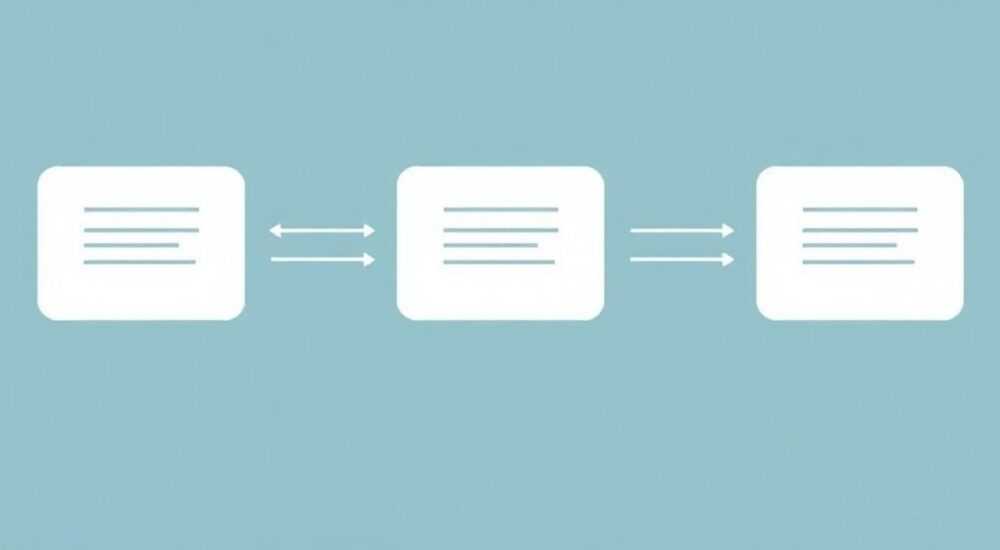
Создание схем в PowerPoint — это не просто способ оформить презентацию, а мощный инструмент для визуализации идей, процессов и структур. Многие пользователи считают PowerPoint исключительно средством для слайдов, но его возможности для построения диаграмм, блок-схем, организационных структур и других графических моделей часто недооцениваются. В действительности, PowerPoint предоставляет все необходимые инструменты для быстрого и профессионального создания схем без привлечения сторонних программ.
Чтобы нарисовать схему в PowerPoint, используйте встроенные фигуры, соединители и SmartArt. Главное — выстроить логику, выбрать подходящий макет и аккуратно выровнять элементы.
Содержание статьи:
- Основные инструменты для создания схемы
- Как нарисовать схему с помощью SmartArt
- Создание схемы с использованием фигур и соединителей
- Шаг 1: Подготовка рабочего пространства
- Шаг 2: Добавление фигур
- Шаг 3: Применение соединителей
- Шаг 4: Организация и группировка
- Форматирование и настройка внешнего вида
- Ошибки, которые нельзя допускать
- Ошибка 1: Использование обычных линий вместо соединителей
- Ошибка 2: Перегруженность текстом
- Ошибка 3: Отсутствие выравнивания
- Ошибка 4: Игнорирование масштаба и места
- Ошибка 5: Несогласованность стилей
- Экспертное мнение
- Вопросы и ответы
- Заключение
Основные инструменты для создания схемы
PowerPoint предлагает три основных способа создания схем: использование SmartArt, ручное построение с помощью фигур и соединителей, а также комбинацию обоих подходов. Каждый метод имеет свои преимущества в зависимости от цели, сложности схемы и требований к дизайну.
SmartArt — это готовые шаблоны диаграмм, оптимизированные под конкретные типы информации: иерархии, процессы, отношения, циклы и матрицы. Они идеально подходят для стандартных задач, когда нужно быстро визуализировать данные. Редактирование текста в SmartArt происходит автоматически, а изменение цветовой схемы или стиля влияет на всю диаграмму.
Работа с фигурами и соединителями даёт полный контроль над каждым элементом. Этот способ предпочтителен при создании уникальных схем, где важна точность расположения, нестандартные формы или сложные связи. Фигуры можно найти на вкладке «Вставка» → «Фигуры», а соединители — в той же группе, в нижней части списка.
Полезно знать: Соединители в PowerPoint «умные»: они остаются привязанными к фигурам даже при их перемещении, что позволяет избежать разрыва связей.
Для повышения эффективности рекомендуется использовать вспомогательные инструменты: сетку, направляющие и функцию выравнивания. Их можно включить через вкладку «Вид» → «Сетка и направляющие». Направляющие помогают выстроить элементы по одной оси, а привязка к сетке упрощает равномерное распределение.
Как нарисовать схему с помощью SmartArt
SmartArt — самый быстрый способ создать профессиональную схему. Он особенно полезен для новичков или когда требуется соблюсти корпоративный стиль.
- Выберите тип диаграммы. Перейдите на вкладку «Вставка» и нажмите «SmartArt». В открывшемся окне выберите категорию: «Иерархия» для оргструктур, «Процесс» для последовательностей, «Отношения» для взаимосвязей и так далее.
- Вставьте и отредактируйте содержимое. После выбора макета диаграмма появится на слайде. Текст можно вводить прямо в фигуры или через боковое окно «Текстовый редактор» (щёлкните по значку карандаша).
- Добавьте или удалите уровни. Щёлкните правой кнопкой по фигуре и выберите «Добавить фигуру» до/после/выше/ниже. Удаление выполняется клавишей Delete.
- Настройте внешний вид. Используйте вкладку «Конструктор SmartArt» для изменения цветовой схемы, стиля и эффектов. Также можно менять размеры всей диаграммы как единого объекта.
«SmartArt экономит до 70% времени при создании стандартных схем. Но помните: если вам нужна уникальная форма или нестандартная логика — лучше перейти к ручному режиму.» — Елена Миронова, UX-дизайнер, 8 лет опыта в визуализации данных
Если требуется адаптировать SmartArt под особые нужды, его можно «разгруппировать». Для этого щёлкните по диаграмме, выберите «Преобразовать» → «Преобразовать в обычные фигуры». После этого вы теряете возможность редактировать через панель SmartArt, но получаете свободу изменять каждую фигуру отдельно.
Преимущества SmartArt |
Ограничения SmartArt |
|---|---|
Быстрое создание |
Ограниченная гибкость форм |
Автоматическое масштабирование |
Стандартизированные макеты |
Легко редактировать текст |
Сложно настраивать отдельные элементы |
Интеграция с темами PowerPoint |
Невозможно изменить логику после разгруппировки |
Создание схемы с использованием фигур и соединителей
Этот метод даёт максимальную свободу дизайна и подходит для сложных или нетиповых схем, например, технических блок-схем, бизнес-процессов с ветвлениями или архитектурных моделей.
Шаг 1: Подготовка рабочего пространства
Перед началом включите сетку и направляющие. Установите масштаб 100–150%, чтобы точно видеть границы фигур. Создайте новый слайд с макетом «Пустой», чтобы избежать лишних элементов.
Шаг 2: Добавление фигур
На вкладке «Вставка» → «Фигуры» выберите подходящие элементы:
- Прямоугольники — для этапов процесса;
- Овалы — для начала и завершения;
- Ромбы — для решений (часто в блок-схемах);
- Облака — для идей или комментариев.
Удерживайте Shift при рисовании, чтобы сохранить пропорции (например, идеальный круг).
Шаг 3: Применение соединителей
Выберите «Соединитель» из группы фигур. Щёлкните на край одной фигуры — появятся зелёные маркеры привязки. Потяните линию к другой фигуре. При правильном подключении маркер станет красным. Отпустите — соединитель зафиксируется.
Полезно знать: Если соединитель не прикрепляется, значит, вы не попали в точку привязки. Увеличьте масштаб или включите «Привязку к объектам» на вкладке «Вид».
Шаг 4: Организация и группировка
После размещения всех элементов выделите их все (Ctrl+A или рамкой) и используйте инструменты на вкладке «Формат» → «Выравнивание»:
- Выровнять по левому/правому краю;
- Распределить по горизонтали/вертикали;
- Группировать (Ctrl+G), чтобы перемещать схему как единый объект.
Этот подход особенно ценен в проектах, где требуется детальная проработка. Например, при моделировании workflow в IT-компании или при разработке алгоритмов принятия решений.
Форматирование и настройка внешнего вида
Хорошая схема должна быть не только информативной, но и визуально понятной. Цвет, шрифт, толщина линий и стили стрелок играют ключевую роль в восприятии.
Начните с единообразия:
- Используйте один шрифт для всех подписей (например, Calibri или Arial);
- Соблюдайте одинаковый размер текста (10–14 pt для схем);
- Примените контрастные, но спокойные цвета — избегайте кислотных оттенков.
Чтобы быстро задать стиль:
- Щёлкните по одной фигуре, настройте заливку, контур и эффекты.
- Выделите остальные фигуры и дважды щёлкните по кнопке «Формат по образцу» на вкладке «Главная».
- Примените те же действия к соединителям: выберите стиль линии, ширину (0.75–1.5 pt) и тип стрелки.
Для сложных схем полезно добавить легенду. Например, разные цвета могут обозначать отделы компании, стадии проекта или приоритеты задач. Легенду лучше разместить в углу слайда.
«Цвет должен помогать, а не отвлекать. Исследования показывают, что схемы с более чем 5 цветами снижают понимание на 40%. Ограничьтесь 2–3 основными и 1 акцентным.» — Дмитрий Костин, визуальный аналитик, к.т.н.
Также стоит использовать эффекты сдержанно. Тени и объём могут улучшить читаемость, но в больших количествах создают визуальный шум. Лучше применить плоский дизайн — он соответствует современным стандартам и легче воспринимается.
Ошибки, которые нельзя допускать
Даже опытные пользователи делают типичные ошибки при создании схем в PowerPoint. Вот основные из них и способы их избежать.
Ошибка 1: Использование обычных линий вместо соединителей
Многие рисуют стрелки как простые линии. Это критично: при перемещении фигуры линия остаётся на месте, и схема «ломается». Всегда используйте именно соединители — они динамически привязаны к объектам.
Ошибка 2: Перегруженность текстом
Чрезмерное количество слов в фигурах затрудняет чтение. Старайтесь укладываться в 2–5 слов на блок. Подробности можно вынести в примечания к слайду или в устное сопровождение.
Ошибка 3: Отсутствие выравнивания
Криво расположенные элементы вызывают ощущение хаоса. Даже если схема маленькая, всегда применяйте инструменты выравнивания. Это занимает 10 секунд, но повышает профессионализм в разы.
Ошибка 4: Игнорирование масштаба и места
Схема не должна занимать весь слайд. Оставляйте поля по 1–2 см. Также проверяйте, как она выглядит в режиме демонстрации — мелкие детали могут потеряться на большом экране.
Ошибка 5: Несогласованность стилей
Разные шрифты, цвета и формы в одной схеме создают диссонанс. Разработайте единые правила оформления перед началом работы. Можно сохранить одну фигуру как «эталон» и копировать её.
Полезно знать: Если вы работаете в команде, создайте шаблон схемы в .potx и распространите его среди коллег. Это обеспечит единообразие во всех презентациях.
Экспертное мнение
Анна Петрова, руководитель отдела бизнес-аналитики в крупной финтех-компании с опытом более 12 лет, делится своим подходом к созданию схем:
«Я начинаю с бумаги. Да, даже в 2026 году лучший способ продумать логику — карандаш и лист. Только потом переношу на слайд. В PowerPoint я всегда использую комбинированный подход: базовую структуру делаю через SmartArt, а затем «разбиваю» её и дорабатываю вручную. Так я получаю и скорость, и гибкость.» — Анна Петрова, старший бизнес-аналитик, FinTech Solutions
По её словам, ключевой фактор успеха — это не инструмент, а чёткое понимание цели схемы. «Если вы объясняете процесс клиенту — делайте упрощённо. Если презентуете команде разработчиков — добавьте детали. Адаптируйте уровень сложности под аудиторию.»
Вопросы и ответы
Можно ли импортировать схему из Visio в PowerPoint?
Да, PowerPoint поддерживает вставку диаграмм Visio как объектов. Вы можете скопировать схему из Visio и вставить в PowerPoint (Ctrl+V). Однако при этом теряется редактируемость, если не использовать вставку как объект. Альтернатива — экспорт в PDF или изображение, но это уже статичный вариант.
Как сделать схему интерактивной?
Используйте гиперссылки и действия. Например, клик по блоку может вести на другой слайд с подробностями. Настройте это через «Вставка» → «Гиперссылка» или «Действие». Также можно добавить эффекты появления по щелчку для поэтапного раскрытия информации.
Что делать, если схема слишком большая для одного слайда?
Рассмотрите варианты: разбить на несколько слайдов с навигацией; использовать масштабируемую схему с переходами; или встроить интерактивную мини-карту. Также можно уменьшить размер фигур и текста, но не в ущерб читаемости.
Как сохранить схему для использования вне PowerPoint?
Сохраните слайд как изображение: «Файл» → «Сохранить как» → выберите формат PNG или SVG (если доступно). PNG подходит для вставки в документы, SVG — для веба, так как масштабируется без потерь.
Есть ли альтернативы PowerPoint для схем?
Да, такие как Microsoft Visio, Lucidchart, Draw.io, Miro. Но если у вас уже есть PowerPoint, и задача не требует специализированных функций, проще использовать встроенные инструменты. Это экономит время и ресурсы.
Заключение
Создание схем в PowerPoint — это навык, который сочетает логическое мышление и визуальную грамотность. Используя SmartArt, фигуры и соединители, любой пользователь может построить понятную и профессиональную диаграмму. Главное — соблюдать структуру, следить за оформлением и помнить о целевой аудитории.
PowerPoint — это не просто программа для презентаций, а полноценный инструмент визуализации. Освоив его возможности, вы сможете быстро и эффективно передавать сложные идеи в наглядной форме.
- Для быстрых схем используйте SmartArt, для сложных — ручное построение.
- Всегда применяйте соединители, а не обычные линии.
- Соблюдайте единообразие стилей и выравнивание элементов.
- Адаптируйте схему под аудиторию: упрощайте или детализируйте.
- Проверяйте читаемость на разных устройствах и в режиме демонстрации.
⚠️ Дисклеймер — нажмите, чтобы развернуть
Материалы, опубликованные в разделе «Блог» на сайте RU DESIGN SHOP (rudesignshop.ru), носят исключительно информационный и ознакомительный характер и не являются руководством к действию, финансовой рекомендацией, медицинской услугой, ветеринарным назначением либо рекламой товаров и услуг, включая азартные игры. Публикации не содержат призывов к участию в азартных играх и не направлены на продвижение соответствующих операторов.
Безопасность применения товаров и веществ: при использовании строительных материалов, бытовой химии, пестицидов и агрохимикатов необходимо строго следовать инструкциям производителя и действующему законодательству Российской Федерации, включая Федеральный закон РФ от 19.07.1997 № 109-ФЗ «О безопасном обращении с пестицидами и агрохимикатами».
Упоминание товарных знаков, брендов и организаций носит исключительно информационный характер и не означает наличие партнёрских отношений или одобрения со стороны правообладателей.
Материалы, содержащие сведения о медицинских, ветеринарных или косметических средствах, представлены в справочных целях и не являются медицинской консультацией или назначением. Перед применением рекомендуется обратиться к врачу, ветеринарному специалисту или иному сертифицированному профессионалу.
Возрастные ограничения: материалы, содержащие сведения о продукции категории 18+, включая алкоголь или азартные игры, предназначены исключительно для совершеннолетней аудитории и публикуются в информационных целях.
Правовая ответственность: решения, принятые на основе опубликованной информации, пользователь принимает самостоятельно и на свой риск; редакция и авторы несут ответственность в пределах, установленных законодательством Российской Федерации.
Редакция не допускает публикаций, содержащих пропаганду экстремизма, терроризма, наркотических средств или суицида; подобные материалы подлежат немедленному удалению.
Упоминание организаций с ограниченным статусом: компания Meta Platforms Inc. (социальные сети Facebook и Instagram) признана экстремистской организацией решением суда РФ, её деятельность запрещена на территории Российской Федерации; любые упоминания приводятся исключительно в информационных целях.
Авторские права и источники: информация собирается из открытых источников; её актуальность указывается на дату публикации и может изменяться.
Изображения и иллюстрации используются на условиях, разрешённых правообладателями. При возникновении претензий редакция готова оперативно рассмотреть обращение и внести необходимые изменения.
Персональные данные и cookies: сайт использует cookies и обрабатывает персональные данные пользователей в соответствии с Федеральным законом № 152-ФЗ «О персональных данных» и Политикой конфиденциальности RU DESIGN SHOP.
Мнения авторов могут не совпадать с позицией государственных органов или коммерческих организаций, упомянутых в материалах.
РЕКОМЕНДУЕМ
Товары от российских производителей




