Скидка 5% на первый заказ — RDS5




Как перевести формат пдф в повер поинт
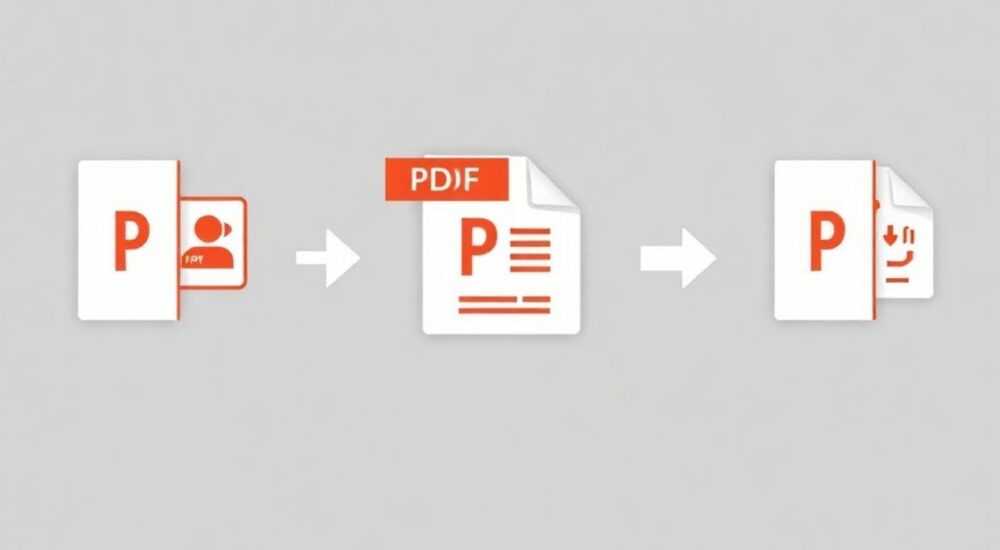
Преобразование PDF-документа в презентацию PowerPoint — задача, с которой сталкиваются миллионы пользователей ежедневно: от студентов до бизнес-аналитиков. Это необходимо при подготовке выступлений, адаптации отчётов или переработке материалов для визуального представления. К счастью, современные инструменты позволяют выполнить конвертацию быстро и с минимальной потерей форматирования.
Чтобы перевести PDF в PowerPoint, используйте встроенные функции Microsoft 365, онлайн-конвертеры (например, Adobe Acrobat, Smallpdf) или специализированные программы. Наилучшее качество достигается при использовании официальных решений с поддержкой OCR и сохранением структуры документа.
Содержание статьи:
- Почему нужно переводить PDF в PowerPoint?
- Методы конвертации PDF в PPT
- Пошаговое руководство по переводу PDF в PowerPoint
- Шаг 1: Подготовка исходного файла
- Шаг 2: Использование Microsoft PowerPoint
- Шаг 3: Использование онлайн-сервисов
- Шаг 4: Ручная корректировка
- Распространённые проблемы и их решения
- Лучшие инструменты для конвертации в 2026 году
- Экспертное мнение
- Вопросы и ответы
- Заключение
Почему нужно переводить PDF в PowerPoint?
PDF — универсальный формат для хранения и передачи документов. Он гарантирует, что макет, шрифты и изображения останутся неизменными на любом устройстве. Однако его основное преимущество — фиксированная верстка — становится недостатком при необходимости редактирования. Особенно это критично в деловой среде, где требуется гибкость.
PowerPoint, напротив, предназначен для создания динамичных презентаций. Его интерфейс позволяет легко изменять текст, добавлять анимации, переупорядочивать слайды и встраивать мультимедиа. Перевод PDF в PPT открывает доступ к этим возможностям, превращая статичный документ в интерактивную презентацию.
Представьте, что вы получили годовой отчёт в формате PDF и должны представить его на совещании. Вместо того чтобы демонстрировать неподвижные страницы, вы можете разбить информацию на слайды, выделить ключевые метрики и добавить графики. Это повышает вовлечённость аудитории и улучшает восприятие данных.
Полезно знать: Конвертация особенно актуальна для сканированных PDF-файлов, содержащих изображения текста. Для их корректного распознавания требуется технология OCR (оптическое распознавание символов).
Методы конвертации PDF в PPT
Существует несколько подходов к преобразованию PDF в PowerPoint. Выбор метода зависит от объёма работы, требований к качеству и технических возможностей пользователя.
Первый способ — использование встроенных функций Microsoft Office. Начиная с версии Office 2013, PowerPoint может импортировать PDF-файлы напрямую. Документ автоматически разбивается на слайды, а текст и изображения становятся редактируемыми. Этот метод подходит для простых PDF без сложной верстки.
Второй вариант — онлайн-конвертеры. Сервисы вроде Adobe Acrobat Online, Smallpdf, ILovePDF и Zamzar позволяют загрузить файл, выбрать целевой формат и скачать результат. Они удобны для быстрой обработки, но могут вызывать опасения по поводу конфиденциальности данных.
Третий путь — установка специализированного программного обеспечения. Программы вроде Wondershare PDFelement, Nitro Pro или Foxit PhantomPDF предлагают расширенные функции: пакетную конвертацию, точную настройку макета, поддержку многоязычного OCR. Такие решения предпочтительны для профессионального использования.
«Выбор метода должен зависеть от чувствительности данных. Если PDF содержит коммерческую тайну, лучше использовать локальные программы, а не облачные сервисы.» — Алексей Миронов, IT-консультант, 12 лет опыта
Пошаговое руководство по переводу PDF в PowerPoint
Шаг 1: Подготовка исходного файла
Перед конвертацией проверьте PDF-документ. Убедитесь, что он не защищён паролем и не содержит цифровой подписи, ограничивающей редактирование. Если файл зашифрован, сначала снимите защиту с помощью инструментов вроде PDF Unlocker или через Adobe Acrobat.
Для сканированных документов запустите OCR. Это можно сделать в Adobe Acrobat (Tools → Enhance Scans → Recognize Text) или в других программах с поддержкой распознавания. Без этого шага текст останётся изображением и не будет редактируемым в PowerPoint.
Шаг 2: Использование Microsoft PowerPoint
- Откройте PowerPoint (рекомендуется версия 2016 или новее).
- Перейдите в «Файл» → «Открыть» и выберите ваш PDF-файл.
- Подтвердите преобразование. PowerPoint создаст новый файл, где каждая страница PDF станет отдельным слайдом.
- Проверьте результат: текстовые блоки станут фигурами с текстом, изображения — встроенными объектами.
Полезно знать: При импорте PowerPoint может объединять несколько строк в один абзац. После конвертации рекомендуется проверить разметку и при необходимости вручную скорректировать переносы.
Шаг 3: Использование онлайн-сервисов
- Перейдите на сайт, например smallpdf.com/ru/pdf-to-ppt.
- Нажмите «Выбрать файл» и загрузите PDF.
- Дождитесь завершения конвертации (обычно 1–3 минуты).
- Скачайте готовый PPTX-файл.
- Откройте его в PowerPoint и проверьте корректность отображения.
Шаг 4: Ручная корректировка
Даже при успешной конвертации могут возникнуть искажения: смещённые изображения, нарушенные таблицы, потерянные шрифты. Поэтому важно провести финальную проверку:
- Убедитесь, что весь текст читаем и редактируем.
- Проверьте ориентацию слайдов — некоторые PDF имеют альбомную ориентацию, которая может не соответствовать шаблону PPT.
- Обновите стили: примените единый шрифт, цветовую схему и размеры текста.
- Добавьте номера слайдов, логотип компании и водяные знаки при необходимости.
Распространённые проблемы и их решения
Конвертация PDF в PPT — не всегда идеальный процесс. Ниже приведены типичные трудности и способы их устранения.
Проблема |
Причина |
Решение |
|---|---|---|
Текст превратился в изображение |
Отсутствие OCR или сканированный PDF |
Используйте программу с OCR (Adobe Acrobat, PDFelement) |
Слайды сливаются в один |
Неправильная разметка PDF |
Разделите PDF на страницы перед конвертацией |
Потеряны шрифты и цвета |
Ограничения экспорта |
Примените стандартные шрифты и скорректируйте вручную |
Изображения смещены |
Различия в DPI и масштабе |
Настройте размер слайда под исходный формат (A4, Letter и т.д.) |
Ошибка при открытии файла |
Повреждённый PDF или несовместимость |
Проверьте файл на вирусы, попробуйте другой конвертер |
«Если документ содержит много графиков, лучше экспортировать их как изображения, а затем вставить вручную. Это сохранит качество и избежит искажений.» — Екатерина Соколова, дизайнер презентаций, 8 лет опыта
Лучшие инструменты для конвертации в 2026 году
На рынке существует множество решений. Мы протестировали наиболее популярные из них по критериям: скорость, качество вывода, поддержка OCR, безопасность и цена.
Инструмент |
Тип |
OCR |
Безопасность |
Цена |
|---|---|---|---|---|
Microsoft PowerPoint (встроенный импорт) |
Офисное ПО |
Нет (только для текстовых PDF) |
Высокая (локальная обработка) |
Включено в подписку Microsoft 365 |
Adobe Acrobat Pro DC |
Десктоп / Облако |
Да |
Высокая (шифрование) |
от 19,99 $/мес |
Smallpdf |
Онлайн |
Да |
Средняя (временное хранение) |
Бесплатно с ограничениями |
Wondershare PDFelement |
Десктоп |
Да |
Высокая |
от 79,95 $ (пожизненная лицензия) |
Google Slides + Google Drive |
Облако |
Частично |
Средняя |
Бесплатно для личного использования |
Adobe Acrobat остаётся лидером по качеству конвертации. Он точно сохраняет макет, распознаёт текст даже в многостолбцовых документах и поддерживает пакетную обработку. Однако стоимость может быть высокой для одноразового использования.
Для пользователей, которым нужна бесплатная альтернатива, Smallpdf и ILovePDF — хороший выбор. Они просты в использовании, но требуют осторожности с конфиденциальными данными.
Полезно знать: В 2026 году многие онлайн-сервисы внедрили ИИ для анализа структуры документа. Это позволяет умно разделять контент на слайды, выделять заголовки и автоматически применять шаблоны оформления.
Экспертное мнение
«Конвертация — это только первый шаг. Настоящая ценность — в адаптации контента под формат презентации. Не просто переносите текст, а перерабатывайте его: выделяйте тезисы, используйте визуализацию, добавляйте интерактив.» — Дмитрий Козлов, эксперт по корпоративным презентациям, автор курсов Skillbox
Современные технологии позволяют не просто конвертировать, а «переводить» содержание. Например, AI-движки в новых версиях PowerPoint (Designer и Ideas) анализируют текст и предлагают шаблоны слайдов, иконки и диаграммы. Это значительно ускоряет создание профессиональных презентаций из сухих отчётов.
Вопросы и ответы
Можно ли перевести PDF в PowerPoint бесплатно?
Да, существуют бесплатные онлайн-сервисы (Smallpdf, ILovePDF, Sejda) и встроенные функции PowerPoint. Однако бесплатные версии могут иметь ограничения по размеру файла, количеству конвертаций в день или функционалу OCR.
Как перевести сканированный PDF в редактируемый PPT?
Требуется OCR. Загрузите файл в Adobe Acrobat, запустите распознавание текста, сохраните как обычный PDF, а затем конвертируйте в PPT. Альтернатива — использовать PDFelement или онлайн-сервисы с поддержкой OCR.
Почему после конвертации текст нельзя редактировать?
Это происходит, если PDF был сканирован без OCR или если конвертер не смог распознать текст. Убедитесь, что используется инструмент с функцией оптического распознавания символов.
Как сохранить качество изображений при конвертации?
Выбирайте инструменты с поддержкой высокого DPI (не менее 150–300). Избегайте многократной компрессии. Лучше всего работают Adobe Acrobat и десктопные программы.
Можно ли автоматизировать процесс для множества файлов?
Да, с помощью пакетной конвертации в Adobe Acrobat Pro, Nitro Pro или скриптов в Python (с библиотеками PyPDF2 и python-pptx). Это особенно полезно для компаний, обрабатывающих десятки отчётов ежемесячно.
Заключение
Перевод PDF в PowerPoint — важный навык в современной цифровой среде. Он позволяет превращать статичные документы в живые презентации, адаптированные под аудиторию и цели выступления. Благодаря развитию технологий OCR и искусственного интеллекта, этот процесс стал проще, быстрее и точнее.
Главное — выбрать правильный инструмент в зависимости от задачи: для разовых операций подойдут онлайн-сервисы, для регулярной работы — профессиональные программы. Не забывайте о финальной доработке: именно она превращает технический результат в качественную презентацию.
- Используйте Microsoft PowerPoint для простых PDF без защиты.
- Применяйте OCR для сканированных документов перед конвертацией.
- Проверяйте и корректируйте результат — автоматика не идеальна.
- Выбирайте безопасные инструменты при работе с конфиденциальной информацией.
- Адаптируйте контент под формат презентации, а не просто копируйте.
⚠️ Дисклеймер — нажмите, чтобы развернуть
Материалы, опубликованные в разделе «Блог» на сайте RU DESIGN SHOP (rudesignshop.ru), носят исключительно информационный и ознакомительный характер и не являются руководством к действию, финансовой рекомендацией, медицинской услугой, ветеринарным назначением либо рекламой товаров и услуг, включая азартные игры. Публикации не содержат призывов к участию в азартных играх и не направлены на продвижение соответствующих операторов.
Безопасность применения товаров и веществ: при использовании строительных материалов, бытовой химии, пестицидов и агрохимикатов необходимо строго следовать инструкциям производителя и действующему законодательству Российской Федерации, включая Федеральный закон РФ от 19.07.1997 № 109-ФЗ «О безопасном обращении с пестицидами и агрохимикатами».
Упоминание товарных знаков, брендов и организаций носит исключительно информационный характер и не означает наличие партнёрских отношений или одобрения со стороны правообладателей.
Материалы, содержащие сведения о медицинских, ветеринарных или косметических средствах, представлены в справочных целях и не являются медицинской консультацией или назначением. Перед применением рекомендуется обратиться к врачу, ветеринарному специалисту или иному сертифицированному профессионалу.
Возрастные ограничения: материалы, содержащие сведения о продукции категории 18+, включая алкоголь или азартные игры, предназначены исключительно для совершеннолетней аудитории и публикуются в информационных целях.
Правовая ответственность: решения, принятые на основе опубликованной информации, пользователь принимает самостоятельно и на свой риск; редакция и авторы несут ответственность в пределах, установленных законодательством Российской Федерации.
Редакция не допускает публикаций, содержащих пропаганду экстремизма, терроризма, наркотических средств или суицида; подобные материалы подлежат немедленному удалению.
Упоминание организаций с ограниченным статусом: компания Meta Platforms Inc. (социальные сети Facebook и Instagram) признана экстремистской организацией решением суда РФ, её деятельность запрещена на территории Российской Федерации; любые упоминания приводятся исключительно в информационных целях.
Авторские права и источники: информация собирается из открытых источников; её актуальность указывается на дату публикации и может изменяться.
Изображения и иллюстрации используются на условиях, разрешённых правообладателями. При возникновении претензий редакция готова оперативно рассмотреть обращение и внести необходимые изменения.
Персональные данные и cookies: сайт использует cookies и обрабатывает персональные данные пользователей в соответствии с Федеральным законом № 152-ФЗ «О персональных данных» и Политикой конфиденциальности RU DESIGN SHOP.
Мнения авторов могут не совпадать с позицией государственных органов или коммерческих организаций, упомянутых в материалах.
РЕКОМЕНДУЕМ
Товары от российских производителей


Бра комета фиолетовый ARCHPOLE
20957 руб.
Люстра Aker 630964 GLODE
71257 руб.
