Скидка 5% на первый заказ — RDS5




Как нарисовать шестеренку в solidworks
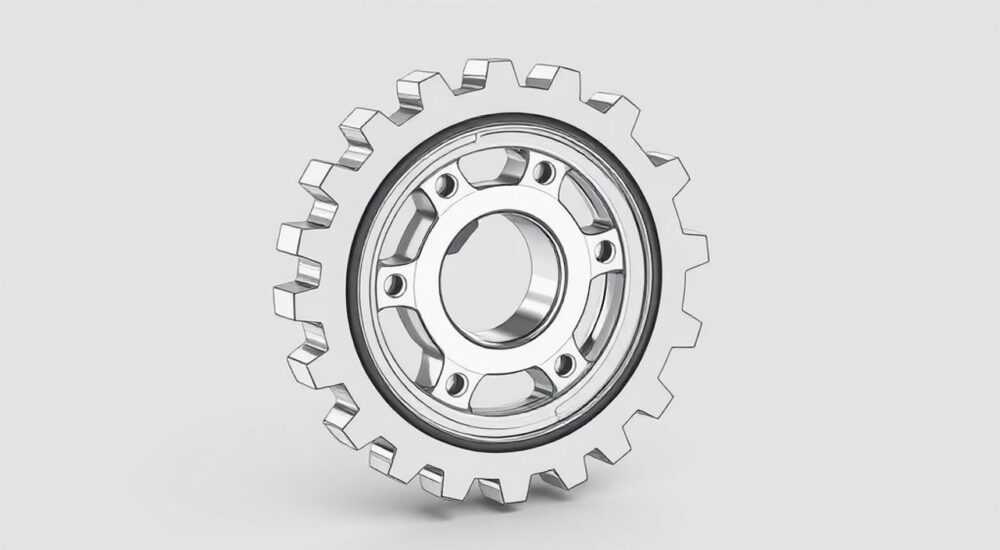
Когда речь заходит о создании точных технических деталей в CAD-системах, SolidWorks остаётся одним из самых популярных решений среди инженеров и конструкторов. Шестерёнка — это не просто элемент передачи крутящего момента, но и образец сложной геометрии, требующий расчётов и правильного подхода к проектированию. Многие пользователи сталкиваются с трудностями при попытке нарисовать шестерню вручную, особенно если не знакомы с принципами параметризации и стандартными библиотеками.
Чтобы быстро и точно создать шестерню в SolidWorks, используйте встроенную библиотеку Toolbox или постройте её вручную через эскиз, применяя параметры модуля, числа зубьев и угол профиля. Главное — соблюдать последовательность: определение исходных данных, построение делительной окружности, формирование одного зуба и его круговое копирование.
Содержание статьи:
- Подготовка исходных данных для проектирования шестерни
- Как создать шестерню в SolidWorks Toolbox
- Активация и настройка Toolbox
- Добавление шестерни в сборку
- Преимущества использования Toolbox
- Построение шестерни вручную: пошаговая инструкция
- Шаг 1: Создание эскиза делительной окружности
- Шаг 2: Расчёт и построение профиля зуба
- Шаг 3: Выдавливание одного зуба
- Шаг 4: Круговое копирование зубьев
- Шаг 5: Добавление ступицы и других элементов
- Ключевые параметры и типичные ошибки
- Распространённые ошибки и как их избежать
- Экспорт и подготовка к печати или производству
- Экспорт в различные форматы
- Подготовка чертежа
- Проверка перед производством
- Экспертное мнение
- Вопросы и ответы
- Заключение
Подготовка исходных данных для проектирования шестерни
Перед тем как начать чертить шестерню в SolidWorks, необходимо чётко понимать, какие параметры будут использоваться. От этого зависит точность модели и возможность её дальнейшего применения в сборках. Наиболее важными характеристиками являются модуль зацепления (m), число зубьев (z), угол наклона зубьев (для косозубых передач) и угол профиля (обычно 20°). Эти данные позволяют рассчитать диаметр делительной окружности по формуле d = m × z.
Также важно определиться с типом шестерни: прямозубая, косозубая или шевронная. Каждый тип имеет свои особенности при моделировании. Например, косозубые шестерни требуют задания угла наклона при выдавливании выреза, что влияет на плавность работы передачи, но усложняет процесс создания модели. Кроме того, нужно учесть толщину венца, диаметр ступицы и наличие шпоночного паза.
Для стандартных шестерён часто используют ГОСТ 9563-60 (модули) и ГОСТ 13755-81 (исходный контур). Соблюдение этих норм обеспечивает совместимость с другими деталями и облегчает взаимозаменяемость. Если вы работаете в промышленном проекте, игнорирование стандартов может привести к серьёзным ошибкам на этапе производства.
Полезно знать: Все размеры должны быть параметрическими — это позволит легко изменять модель при необходимости без перерисовки всего эскиза.
Как создать шестерню в SolidWorks Toolbox
SolidWorks предлагает мощный инструмент — SolidWorks Toolbox, который позволяет вставлять стандартные компоненты, включая шестерни, напрямую в сборку. Это значительно ускоряет проектирование и снижает вероятность ошибок.
Активация и настройка Toolbox
Перед использованием Toolbox убедитесь, что он установлен и активирован. Обычно он доступен в версиях Professional и Premium. Зайдите в меню «Сервис» → «Надстройки» и включите «SolidWorks Toolbox» и «Library Feature». После этого в дереве «Design Library» появится папка с библиотекой компонентов.
Добавление шестерни в сборку
- Откройте новую сборку или существующую.
- Перетащите из Design Library компонент «Gear» (в разделе Power Transmission → Gears).
- Выберите тип передачи: spur gear (прямозубая), helical gear (косозубая) и др.
- Укажите посадочное место — выберите ось или цилиндрическую поверхность.
- В открывшемся окне свойств задайте параметры: модуль, число зубьев, ширину венца, материал и т.д.
- Подтвердите вставку — шестерня автоматически создаётся с корректной геометрией.
Преимущества использования Toolbox
- Гарантированная точность геометрии согласно стандартам.
- Быстрое создание нескольких шестерён с автоматическим зацеплением.
- Возможность экспорта в другие форматы (STEP, IGES) без потери качества.
- Интеграция с анализом прочности и движением в Simulation.
«Toolbox — это must-have для любого инженера, работающего с редукторами. Он экономит часы ручной работы и минимизирует риск ошибки в расчётах.» — Алексей Романов, инженер-конструктор, 12 лет опыта
Построение шестерни вручную: пошаговая инструкция
Если вы хотите полностью контролировать процесс или разрабатываете нестандартную шестерню, придётся строить её вручную. Этот метод требует больше времени, но даёт полную свободу в дизайне.
Шаг 1: Создание эскиза делительной окружности
- Откройте новый деталь-файл.
- Выберите плоскость (например, Front Plane).
- Постройте окружность — это будет делительная окружность (d = m × z).
- Обозначьте её как вспомогательную (сделайте пунктирной) или скройте после построения.
Шаг 2: Расчёт и построение профиля зуба
Профиль зуба формируется по эвольвенте. Вручную её можно приблизить с помощью дуг и отрезков, либо использовать уравнение в эскизе (если доступна функция «Equation Driven Curve»).
Для упрощённого варианта:
- Постройте основную окружность (диаметр db = d × cos(20°)).
- Проведите касательную к ней — это будет начало эвольвенты.
- Создайте несколько точек на воображаемой развертке и соедините их сплайном.
- Отразите профиль относительно оси симметрии зуба.
Шаг 3: Выдавливание одного зуба
- Выделите замкнутый контур одного зуба.
- Используйте команду «Вытянуть» (Extrude) на заданную ширину (обычно 1.2–1.5 × m).
- Для косозубой шестерни задайте угол наклона (Helix/Taper).
Шаг 4: Круговое копирование зубьев
- Перейдите в «Вставить» → «Массив» → «Круговой массив».
- Выберите выдавленный элемент (зуб).
- Укажите ось вращения (обычно центральная ось).
- Задайте количество копий — число зубьев (z).
- Угол поворота: 360° / z.
Шаг 5: Добавление ступицы и других элементов
- На противоположной стороне постройте ступицу (цилиндр меньшего диаметра).
- Создайте центральное отверстие под вал.
- Добавьте шпоночный паз с помощью выреза по эскизу.
- Фаски и скругления — по необходимости.
Полезно знать: Используйте функцию «Управление видимостью» для временного скрытия вспомогательных линий — это упростит работу с моделью.
Ключевые параметры и типичные ошибки
При создании шестерни важно следить за несколькими критическими параметрами, чтобы избежать проблем при сборке или эксплуатации.
Параметр |
Рекомендуемое значение |
Описание |
|---|---|---|
Модуль (m) |
1–5 мм |
Определяет размер зуба; должен быть одинаковым у сопрягаемых шестерён. |
Угол профиля |
20° |
Стандартное значение по ГОСТ; влияет на форму зуба и нагрузку. |
Коэффициент высоты головки |
1.0 |
ha = m × 1.0 — стандартная высота головки зуба. |
Коэффициент радиального зазора |
0.25 |
c = m × 0.25 — предотвращает заклинивание. |
Ширина венца |
10–15 × m |
Зависит от нагрузки; слишком узкая — слабая, слишком широкая — избыточная. |
Распространённые ошибки и как их избежать
- Несовпадение модулей — шестерни не будут правильно зацепляться. Всегда проверяйте парные детали.
- Отсутствие зазора между зубьями — приводит к трению и перегреву. Учитывайте технологический зазор 0.1–0.3 мм.
- Неправильный угол наклона у косозубых шестерён — вызывает осевые нагрузки. У парных шестерён углы должны быть противоположны по направлению.
- Жёсткие связи в эскизе — мешают изменению параметров. Используйте отношения (горизонтальность, симметрия) вместо фиксации координат.
«Если шестерня «не крутится» в движении — проверьте зазоры и угол профиля. Часто проблема именно в жёстком зацеплении.» — Марина Ковалёва, инженер-механик, 9 лет в машиностроении
Экспорт и подготовка к печати или производству
После завершения модели шестерни её нужно подготовить для дальнейшего использования — будь то 3D-печать, механическая обработка или включение в техническую документацию.
Экспорт в различные форматы
- SLDPRT — родной формат SolidWorks, используется для редактирования.
- STEP (.stp) — универсальный формат для обмена между CAD-системами.
- IGES (.igs) — устаревший, но иногда требуется для CAM-систем.
- STL — для 3D-печати; настройте качество сетки (высокое разрешение).
Подготовка чертежа
- Создайте вид сверху, сбоку и изометрический.
- Нанесите все ключевые размеры: диаметр, число зубьев, модуль, ширина венца.
- Добавьте технические требования: шероховатость, термообработка, материал.
- Вставьте таблицу параметров шестерни (можно сделать шаблон).
Проверка перед производством
Перед отправкой на станок или печать выполните контроль:
- Интерференционный анализ — нет ли самопересечений.
- Проверка массовых характеристик — вес и центр тяжести.
- Анализ движения — вращается ли шестерня плавно в сборке.
Полезно знать: Перед экспортом STL установите максимальное качество — иначе на 3D-печати могут появиться ступеньки на профиле зуба.
Экспертное мнение
«Я рекомендую начинающим всегда начинать с Toolbox — это помогает понять стандартные параметры. А уже потом переходить к ручному моделированию, когда нужна нестандартная геометрия. Также важно использовать уравнения в SolidWorks: привяжите модуль к переменной, и при изменении числа зубьев вся модель перестроится автоматически.» — Дмитрий Петров, ведущий CAD-инженер, 15 лет опыта в проектировании редукторов
По словам эксперта, ключ к эффективной работе — параметризация. Например, можно создать таблицу Excel, связанную с моделью, где будут указаны m, z, b — и при изменении значений модель шестерни будет обновляться динамически. Такой подход особенно полезен при разработке серии изделий.
Вопросы и ответы
Можно ли создать внутреннее зацепление (планетарную передачу)?
Да, внутренние шестерни также можно создавать вручную или через Toolbox. Важно помнить, что профиль зуба направлен внутрь, а угол наклона у косозубых должен совпадать по направлению с сателлитами.
Почему шестерня «проскальзывает» в симуляции?
Это может быть связано с отсутствием реалистичного контакта. Убедитесь, что в Simulation заданы контактные условия типа «Геометрия контакта» и «Трение». Также проверьте, нет ли люфта в посадке.
Как рассчитать передаточное отношение?
Передаточное отношение i = z₂ / z₁, где z₁ — ведущая шестерня, z₂ — ведомая. Например, если малая шестерня имеет 20 зубьев, а большая — 60, то i = 3. Это значит, что скорость вращения уменьшается в 3 раза.
Нужно ли добавлять фаски на зубьях?
Фаски на самих зубьях не ставят — это нарушит зацепление. Но фаски делаются на торцах венца (1×45°) для удобства монтажа и снижения риска повреждения.
Где взять библиотеку зубчатых колёс бесплатно?
SolidWorks Toolbox входит в состав лицензии. Бесплатные альтернативы — сайты GrabCAD и TraceParts, где можно скачать готовые модели шестерён в STEP или SLDPRT.
Заключение
Создание шестерни в SolidWorks — это сочетание инженерных знаний и владения CAD-инструментами. Независимо от того, используете ли вы встроенную библиотеку или строите модель вручную, ключ к успеху — точность параметров и соблюдение стандартов. Современные возможности SolidWorks позволяют не только рисовать детали, но и сразу проверять их работоспособность в сборках и симуляциях.
Освоив процесс проектирования шестерён, вы получаете мощный инструмент для создания редукторов, приводов и любых механизмов с передачей вращения. Главное — начинать с простого, использовать параметризацию и не бояться экспериментировать.
- Для быстрого создания шестерни используйте SolidWorks Toolbox.
- При ручном моделировании строго соблюдайте геометрию эвольвентного профиля.
- Все размеры должны быть параметрическими для гибкости изменений.
- Всегда проверяйте модель на интерференцию и в движении.
- Экспортируйте в нужный формат с учётом назначения (производство, печать, обмен).
⚠️ Дисклеймер — нажмите, чтобы развернуть
Материалы, опубликованные в разделе «Блог» на сайте RU DESIGN SHOP (rudesignshop.ru), носят исключительно информационный и ознакомительный характер и не являются руководством к действию, финансовой рекомендацией, медицинской услугой, ветеринарным назначением либо рекламой товаров и услуг, включая азартные игры. Публикации не содержат призывов к участию в азартных играх и не направлены на продвижение соответствующих операторов.
Безопасность применения товаров и веществ: при использовании строительных материалов, бытовой химии, пестицидов и агрохимикатов необходимо строго следовать инструкциям производителя и действующему законодательству Российской Федерации, включая Федеральный закон РФ от 19.07.1997 № 109-ФЗ «О безопасном обращении с пестицидами и агрохимикатами».
Упоминание товарных знаков, брендов и организаций носит исключительно информационный характер и не означает наличие партнёрских отношений или одобрения со стороны правообладателей.
Материалы, содержащие сведения о медицинских, ветеринарных или косметических средствах, представлены в справочных целях и не являются медицинской консультацией или назначением. Перед применением рекомендуется обратиться к врачу, ветеринарному специалисту или иному сертифицированному профессионалу.
Возрастные ограничения: материалы, содержащие сведения о продукции категории 18+, включая алкоголь или азартные игры, предназначены исключительно для совершеннолетней аудитории и публикуются в информационных целях.
Правовая ответственность: решения, принятые на основе опубликованной информации, пользователь принимает самостоятельно и на свой риск; редакция и авторы несут ответственность в пределах, установленных законодательством Российской Федерации.
Редакция не допускает публикаций, содержащих пропаганду экстремизма, терроризма, наркотических средств или суицида; подобные материалы подлежат немедленному удалению.
Упоминание организаций с ограниченным статусом: компания Meta Platforms Inc. (социальные сети Facebook и Instagram) признана экстремистской организацией решением суда РФ, её деятельность запрещена на территории Российской Федерации; любые упоминания приводятся исключительно в информационных целях.
Авторские права и источники: информация собирается из открытых источников; её актуальность указывается на дату публикации и может изменяться.
Изображения и иллюстрации используются на условиях, разрешённых правообладателями. При возникновении претензий редакция готова оперативно рассмотреть обращение и внести необходимые изменения.
Персональные данные и cookies: сайт использует cookies и обрабатывает персональные данные пользователей в соответствии с Федеральным законом № 152-ФЗ «О персональных данных» и Политикой конфиденциальности RU DESIGN SHOP.
Мнения авторов могут не совпадать с позицией государственных органов или коммерческих организаций, упомянутых в материалах.
Читайте также

РЕКОМЕНДУЕМ
Товары от российских производителей