Скидка 5% на первый заказ — RDS5




Как посмотреть слои в powerpoint
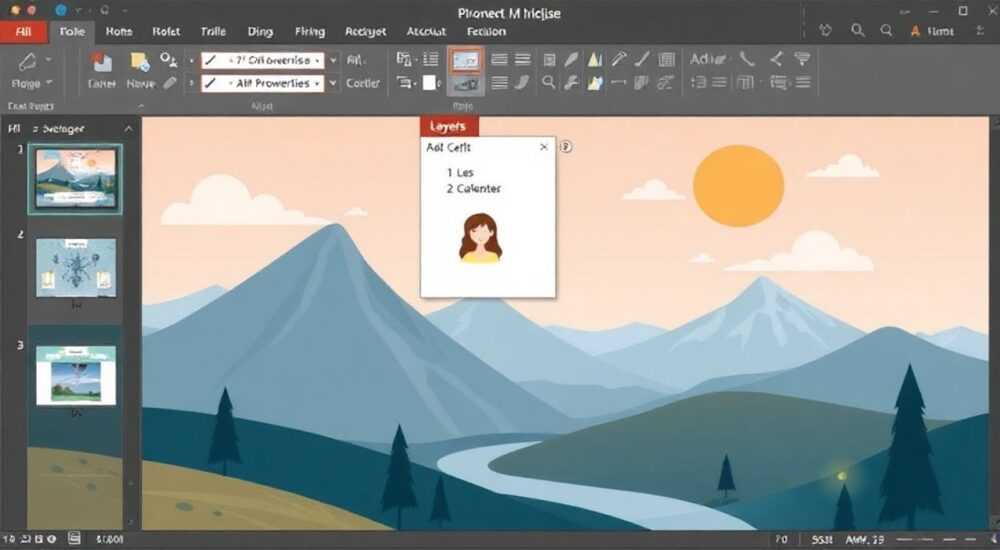
Слои в PowerPoint — это условное понятие, отражающее порядок наложения объектов на слайде. Хотя в интерфейсе Microsoft PowerPoint нет явного термина «слои» как в графических редакторах, такой функционал реализован через панель выбора и панель анимации, где можно управлять расположением, видимостью и последовательностью элементов. Основной способ просмотра и управления «слоями» — использование области Выбор (Selection) и команд На передний план / На задний план.
В PowerPoint нет прямого термина «слои», но управление ими осуществляется через панель Выбор и инструменты упорядочивания объектов. Чтобы увидеть и изменить порядок элементов, откройте вкладку «Формат» → «Упорядочить» или используйте область «Выбор».
Microsoft PowerPoint — один из самых популярных инструментов для создания презентаций. Он используется как в бизнесе, образовании, так и в научной среде. Однако, несмотря на кажущуюся простоту, многие пользователи сталкиваются с трудностями при работе с наложением объектов: картинок, текстовых блоков, фигур, диаграмм и анимаций. Проблема возникает, когда один элемент перекрывает другой, и нужно быстро понять, какой объект находится сверху, а какой — скрыт. В таких случаях возникает вопрос: *«Как посмотреть слои в PowerPoint?»*
В отличие от специализированных графических редакторов вроде Adobe Photoshop или Figma, в PowerPoint отсутствует классическая панель слоёв. Тем не менее, функциональность управления порядком объектов присутствует и реализована через несколько встроенных инструментов. Владение этими инструментами позволяет эффективно редактировать сложные слайды, особенно когда на них размещено множество элементов.
Содержание статьи:
- Что такое «слои» в PowerPoint: миф и реальность
- Почему важно контролировать порядок объектов?
- Как использовать область «Выбор» для просмотра объектов
- Функции области выбора
- Советы по использованию
- Инструменты упорядочивания: как перемещать объекты по уровням
- Горячие клавиши для быстрого управления
- Панель анимации как инструмент контроля временных слоёв
- Как панель анимации помогает управлять слоями
- Лучшие практики работы с многослойными слайдами
- 1. Система именования объектов
- 2. Использование группировки
- 3. Работа в режиме «Образец слайдов»
- 4. Проверка на мобильных устройствах
- Экспертное мнение
- Вопросы и ответы
- Заключение
Что такое «слои» в PowerPoint: миф и реальность
Термин «слои» часто используется пользователями, пришедшими из графических редакторов. В Photoshop или Illustrator слои — это независимые плоскости, на которых размещаются элементы. Каждый слой можно включать, выключать, блокировать или изменять его прозрачность. В PowerPoint подобной системы нет, но принцип наложения объектов работает аналогично.
Когда вы добавляете на слайд текстовое поле, изображение или фигуру, PowerPoint помещает их в определённый порядок. Последний добавленный объект оказывается поверх предыдущих. Этот порядок называется z-порядком — термин, заимствованный из компьютерной графики, где ось Z отвечает за глубину (расположение впереди/позади).
Если объекты перекрываются, становится сложно выбрать нужный. Например, прямоугольник может полностью закрывать текст, и обычным кликом по нему не получится отредактировать надпись. Именно тогда пользователю необходимо «увидеть слои» — то есть понять структуру наложения и получить доступ к нужному элементу.
Полезно знать: В PowerPoint все объекты находятся на одном слайде, но каждый имеет свой уровень z-порядка. Управление этим порядком — ключ к эффективной работе с плотными композициями.
Почему важно контролировать порядок объектов?
Контроль над z-порядком критически важен в следующих ситуациях:
- Когда на слайде много графических элементов (логотипы, фоны, иконки, диаграммы).
- При создании анимированных презентаций, где важна последовательность появления объектов.
- Если вы редактируете чужую презентацию и не знаете, что скрыто под верхними элементами.
- При необходимости временно скрыть или заблокировать объекты во время редактирования.
Без понимания этой логики можно потратить десятки минут на поиск нужного блока, особенно если он маленький или прозрачный.
Как использовать область «Выбор» для просмотра объектов
Область Выбор (Selection Pane) — это самый близкий аналог панели слоёв в PowerPoint. Она отображает список всех объектов на текущем слайде, позволяет скрывать, переименовывать и выбирать их с помощью одного клика.
Чтобы открыть область выбора:
- Перейдите на вкладку Формат в контекстном меню (если выбран хотя бы один объект) или на вкладку Главная.
- В группе Редактирование найдите кнопку Выбор.
- Нажмите на стрелку вниз и выберите Область выбора.
Откроется боковая панель справа, где перечислены все объекты на слайде. Каждый элемент имеет имя (например, «Прямоугольник 5», «Изображение 12»), а также значок глаза — показывает, видим ли объект.
«Область выбора — ваш главный инструмент при работе с перегруженными слайдами. Переименовывайте объекты сразу после добавления, чтобы потом не гадать, что есть что.» — Анна Ковалёва, UX-дизайнер презентаций, 8 лет опыта
Функции области выбора
Функция |
Описание |
Практическое применение |
|---|---|---|
Скрытие/показ объекта |
Щелчок по значку глаза |
Временно убрать фон или логотип, чтобы редактировать нижележащие элементы |
Выбор объекта |
Клик по названию |
Мгновенный выбор даже если объект перекрыт другими |
Переименование |
Двойной клик по имени |
Заменить «Овал 7» на «Кнопка: Далее» для ясности |
Группировка видимости |
Скрывать целые группы (например, анимационные этапы) |
Удобно при создании пошаговых схем |
Советы по использованию
- Если объект неактивен (серый), он скрыт — нажмите на значок глаза, чтобы вернуть его.
- Удерживая Ctrl, можно выбрать несколько объектов одновременно через область выбора.
- Порядок в списке соответствует z-порядку: верхние в списке — поверх, нижние — под ними.
Полезно знать: Некоторые объекты (например, фон слайда или элементы мастера слайдов) не отображаются в области выбора. Они управляются отдельно через вкладку «Вид» → «Образец слайдов».
Инструменты упорядочивания: как перемещать объекты по уровням
Когда нужно изменить положение объекта относительно других, используются команды из группы Упорядочить. Они находятся на вкладке Формат → Упорядочить.
Доступные действия:
- На передний план — выводит объект поверх всех остальных.
- На задний план — отправляет объект на самый низ.
- Вперёд на один уровень — поднимает выше соседнего.
- Назад на один уровень — опускает ниже.
Эти инструменты особенно полезны при точной настройке композиции. Например, если вы хотите, чтобы стрелка была поверх текста, но под фоновой фигурой, достаточно использовать «Вперёд на один уровень» несколько раз.
Горячие клавиши для быстрого управления
PowerPoint не предоставляет стандартных горячих клавиш для упорядочивания, но можно настроить их вручную через макросы или использовать сочетания мыши:
- Shift + Alt + ↑ — поднять объект на один уровень (работает в некоторых версиях Windows).
- Shift + Alt + ↓ — опустить на уровень ниже.
- Ctrl + щелчок по объекту — выбор перекрытого элемента через контекстное меню.
«При создании интерактивных презентаций я всегда начинаю с нижнего уровня: фон, затем данные, потом аннотации и только в конце — интерактивные кнопки. Так проще контролировать z-порядок.» — Дмитрий Петров, технический презентёр, Microsoft MVP
Панель анимации как инструмент контроля временных слоёв
Если ваша презентация содержит анимацию, Панель анимации становится ещё одним «слоевым» инструментом. Здесь отображается временная последовательность появления объектов, что фактически создаёт динамические слои.
Чтобы открыть панель:
- Перейдите на вкладку Анимация.
- Нажмите Панель анимации.
На панели вы увидите список всех анимированных элементов с указанием времени запуска, длительности и типа эффекта. Это позволяет визуализировать, в какой момент каждый объект «входит» в композицию.
Как панель анимации помогает управлять слоями
- Позволяет видеть, какие объекты активируются одновременно.
- Помогает избежать наложения анимаций, которые могут запутать зрителя.
- Даёт возможность временно отключать анимации для редактирования основного слайда.
Полезно знать: Объекты, появляющиеся по щелчку, можно временно «включить» прямо на панели анимации, чтобы проверить их расположение без демонстрации всей презентации.
Лучшие практики работы с многослойными слайдами
Создание сложных слайдов требует системного подхода. Вот проверенные методики, которые помогут избежать хаоса:
1. Система именования объектов
Сразу после добавления элемента переименуйте его в области выбора. Вместо «Надпись 3» укажите «Заголовок раздела» или «Подпись к графику». Это сэкономит время при редактировании.
2. Использование группировки
Если несколько объектов логически связаны (например, иконка и текст), объедините их в группу. Группа ведёт себя как единый объект, что упрощает управление z-порядком.
3. Работа в режиме «Образец слайдов»
Для шаблонов используйте режим Образец слайдов (вкладка «Вид»). Там можно задать фон, логотипы, номера страниц — всё, что должно быть на всех слайдах. Эти элементы автоматически оказываются в нижних уровнях.
4. Проверка на мобильных устройствах
Иногда объекты, идеально выстроенные на ПК, перекрываются на планшетах или телефонах. Используйте режим Совместимости или экспортируйте в PDF для проверки.
Ошибка |
Последствие |
Решение |
|---|---|---|
Не переименованные объекты |
Потеря времени при поиске нужного элемента |
Использовать область выбора и переименовывать сразу |
Слишком много уровней |
Сложность управления, риск ошибки |
Группировать объекты и использовать слайды-заготовки |
Отсутствие резервных копий |
Потеря данных при сбое |
Регулярно сохранять версии (через «Файл» → «Сохранить как») |
Экспертное мнение
«Сегодня 60% ошибок в презентациях связаны с неправильным управлением объектами. Многие пользователи не знают о существовании области выбора и тратят часы на редактирование. Я рекомендую начинать любую работу с её включения. Это как карта слайда — без неё легко заблудиться.» — Екатерина Миронова, руководитель курса «Профессиональные презентации» в Skillbox, 12 лет опыта
По её словам, крупные компании уже внедряют внутренние стандарты: все объекты должны иметь осмысленные имена, а сложные слайды проходят «проверку на слои» перед утверждением.
Вопросы и ответы
Можно ли в PowerPoint сделать настоящие слои, как в Photoshop?
Нет, PowerPoint не поддерживает многослойную модель в классическом виде. Но функциональность управления порядком объектов позволяет достичь схожего результата через область выбора и панель анимации.
Почему некоторые объекты не отображаются в области выбора?
Обычно это фоновые элементы, добавленные через мастер слайдов. Они управляются отдельно. Также могут быть скрыты объекты, находящиеся на других слайдах или в группах, если группа не выбрана.
Как быстро выбрать объект, который полностью закрыт другим?
Используйте область выбора — просто кликните по нужному элементу в списке. Альтернатива — клик правой кнопкой мыши по верхнему объекту и выбор «Выбрать объект ниже» из контекстного меню.
Можно ли экспортировать информацию о слоях в другой формат?
При экспорте в PDF или видео все объекты «сплющиваются» в один уровень. Если нужно сохранить структуру, используйте формат .pptx или экспортируйте в SVG (в новых версиях PowerPoint 365).
Работает ли область выбора на Mac?
Да, функция доступна в PowerPoint для macOS, начиная с версии 2016. Расположение — вкладка «Формат» → «Упорядочить» → «Область выбора».
Заключение
Хотя в PowerPoint нет прямого понятия «слои», все необходимые инструменты для управления порядком объектов присутствуют. Область выбора, панель анимации и команды упорядочивания позволяют эффективно работать с самыми сложными слайдами. Главное — начать использовать эти функции системно, а не только в кризисных ситуациях.
Понимание z-порядка и владение областью выбора превращает PowerPoint из простого редактора в мощный инструмент визуальной коммуникации. Чем раньше вы начнёте использовать эти возможности, тем быстрее станете профессионалом в создании презентаций.
- Термин «слои» в PowerPoint — условный, но управление z-порядком объектов реализовано полноценно.
- Область выбора — ключевой инструмент для просмотра и редактирования всех элементов слайда.
- Переименовывайте объекты и используйте группировку для удобства.
- Панель анимации помогает контролировать временные слои в динамических презентациях.
- Регулярно проверяйте слайды на перекрытие объектов, особенно при совместной работе.
⚠️ Дисклеймер — нажмите, чтобы развернуть
Материалы, опубликованные в разделе «Блог» на сайте RU DESIGN SHOP (rudesignshop.ru), носят исключительно информационный и ознакомительный характер и не являются руководством к действию, финансовой рекомендацией, медицинской услугой, ветеринарным назначением либо рекламой товаров и услуг, включая азартные игры. Публикации не содержат призывов к участию в азартных играх и не направлены на продвижение соответствующих операторов.
Безопасность применения товаров и веществ: при использовании строительных материалов, бытовой химии, пестицидов и агрохимикатов необходимо строго следовать инструкциям производителя и действующему законодательству Российской Федерации, включая Федеральный закон РФ от 19.07.1997 № 109-ФЗ «О безопасном обращении с пестицидами и агрохимикатами».
Упоминание товарных знаков, брендов и организаций носит исключительно информационный характер и не означает наличие партнёрских отношений или одобрения со стороны правообладателей.
Материалы, содержащие сведения о медицинских, ветеринарных или косметических средствах, представлены в справочных целях и не являются медицинской консультацией или назначением. Перед применением рекомендуется обратиться к врачу, ветеринарному специалисту или иному сертифицированному профессионалу.
Возрастные ограничения: материалы, содержащие сведения о продукции категории 18+, включая алкоголь или азартные игры, предназначены исключительно для совершеннолетней аудитории и публикуются в информационных целях.
Правовая ответственность: решения, принятые на основе опубликованной информации, пользователь принимает самостоятельно и на свой риск; редакция и авторы несут ответственность в пределах, установленных законодательством Российской Федерации.
Редакция не допускает публикаций, содержащих пропаганду экстремизма, терроризма, наркотических средств или суицида; подобные материалы подлежат немедленному удалению.
Упоминание организаций с ограниченным статусом: компания Meta Platforms Inc. (социальные сети Facebook и Instagram) признана экстремистской организацией решением суда РФ, её деятельность запрещена на территории Российской Федерации; любые упоминания приводятся исключительно в информационных целях.
Авторские права и источники: информация собирается из открытых источников; её актуальность указывается на дату публикации и может изменяться.
Изображения и иллюстрации используются на условиях, разрешённых правообладателями. При возникновении претензий редакция готова оперативно рассмотреть обращение и внести необходимые изменения.
Персональные данные и cookies: сайт использует cookies и обрабатывает персональные данные пользователей в соответствии с Федеральным законом № 152-ФЗ «О персональных данных» и Политикой конфиденциальности RU DESIGN SHOP.
Мнения авторов могут не совпадать с позицией государственных органов или коммерческих организаций, упомянутых в материалах.
Читайте также

РЕКОМЕНДУЕМ
Товары от российских производителей