Скидка 5% на первый заказ — RDS5




Как нарисовать стену в архикаде
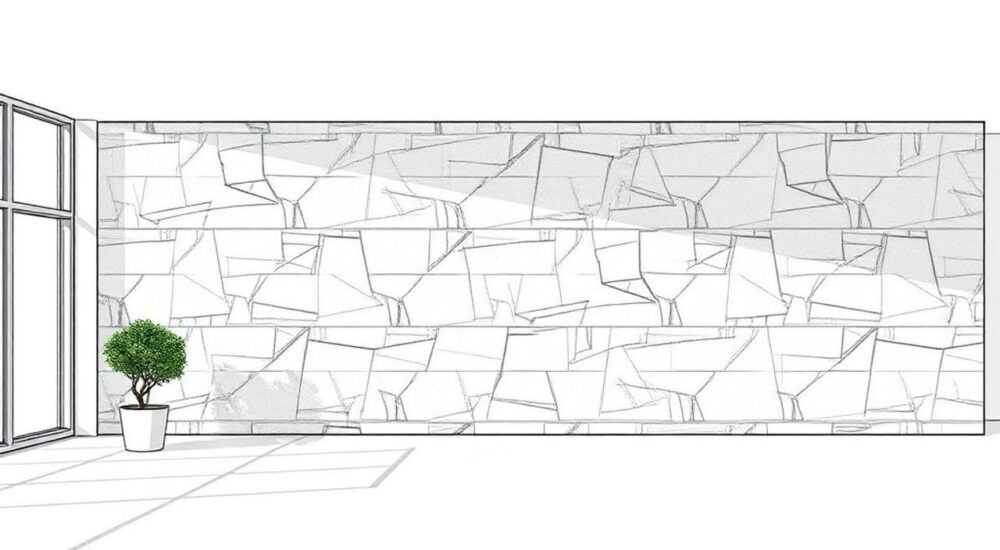
Рисование стены в ArchiCAD — это базовая, но критически важная операция, требующая точного выбора инструментов, корректных параметров слоя и соблюдения правил геометрической привязки. Для быстрого и точного результата используйте инструмент «Стена» с включённой функцией «Привязка к сетке» и проверяйте толщину и материал до начала черчения.
ArchiCAD — одна из ведущих BIM-платформ в архитектурном проектировании, и умение работать с элементами, такими как стены, является фундаментом для создания точных, информационно насыщенных моделей. Несмотря на кажущуюся простоту задачи — нарисовать стену — на практике даже опытные пользователи допускают ошибки, приводящие к сбоям в генерации чертежей, некорректному расчёту объёмов или конфликтам с другими элементами. Правильное понимание механики рисования стен, настроек инструмента и взаимодействия с системой привязок позволяет не только ускорить работу, но и избежать дорогостоящих ошибок на этапе подготовки документации.
Содержание статьи:
- Как нарисовать стену в ArchiCAD: пошаговое руководство
- Настройки стены: толщина, материал, слой
- Выбор типа стены
- Настройка слоя
- Материалы и структура
- Привязки и точность: как избежать смещений
- Включённые привязки
- Как проверить точность
- Соединения стен: автоматика и ручная коррекция
- Как изменить способ соединения
- Когда использовать ручное соединение
- Частые ошибки при рисовании стен и как их исправить
- Продвинутые советы: работа с криволинейными стенами и сложными формами
- Заключение
Как нарисовать стену в ArchiCAD: пошаговое руководство
Перед тем как начать рисовать стену, убедитесь, что активен инструмент «Стена». Он находится на панели инструментов в разделе «Основные элементы» или вызывается клавишей W. В нижней части окна ArchiCAD появится панель параметров, где можно выбрать тип стены, её толщину и ориентацию. Важно: не начинайте черчение, не проверив, какой именно тип стены выбран — по умолчанию может быть задана тонкая перегородка, а не несущая стена.
- Выберите нужный тип стены из списка в панели параметров или откройте библиотеку стен через меню Параметры → Типы элементов → Стены.
- Убедитесь, что включена привязка к сетке (клавиша Ctrl+Alt+G), особенно если вы работаете с осями или координационной сеткой.
- Кликните левой кнопкой мыши в точке начала стены — это может быть пересечение осей, угол помещения или произвольная точка.
- Переместите курсор в направлении, где должна идти стена. ArchiCAD автоматически подсказывает направление — вертикальное, горизонтальное или под углом 45°.
- Кликните второй раз, чтобы зафиксировать длину стены. Для точного ввода расстояния можно набрать его на клавиатуре после второго клика (например,
4500для стены длиной 4,5 м). - Завершите рисование, нажав Enter или дважды кликнув правой кнопкой мыши.
Полезно знать: Если вы не видите панель параметров стены, нажмите Ctrl+Shift+P — это откроет её в любом режиме редактирования.
Настройки стены: толщина, материал, слой
Тип стены в ArchiCAD — это не просто визуальное представление, а сложный объект, содержащий информацию о конструкции, теплоизоляции, звукоизоляции и материалах. Каждый тип стены связан с конкретным слоем, и изменение слоя влияет на видимость и печать элемента.
Выбор типа стены
В библиотеке стен ArchiCAD предустановлены десятки типов: от тонких гипсокартонных перегородок до трёхслойных кирпичных стен с утеплением. Чтобы выбрать подходящий, откройте диалог Параметры → Типы элементов → Стены. Здесь вы можете фильтровать по названию, толщине или назначению (несущая, перегородка, наружная). Не используйте «По умолчанию» — всегда выбирайте явно заданный тип, соответствующий проекту.
Настройка слоя
Слой определяет, в каком уровне видимости будет отображаться стена. Для наружных стен рекомендуется использовать слой «Наружные конструкции», для внутренних — «Перегородки». Неправильный слой может привести к тому, что стена не будет видна на чертежах или будет перекрывать другие элементы. Установить слой можно в панели параметров стены при рисовании или в свойствах уже созданного элемента через Параметры элемента.
Материалы и структура
Каждый тип стены состоит из слоёв материалов — например, штукатурка, кирпич, утеплитель, облицовка. Чтобы изменить состав, откройте редактор стены через Параметры → Типы элементов → Стены → Изменить. Здесь вы можете добавить/удалить слои, изменить их толщину и назначить материалы из библиотеки. Не забудьте сохранить изменённый тип как новый — это предотвратит перезапись стандартных настроек.
«При проектировании жилых домов я всегда создаю отдельные типы стен для каждой зоны: ванная, кухня, жилая зона — с разными звукоизоляционными характеристиками. Это экономит часы на ручной настройке при генерации спецификаций.» — Алексей Морозов, архитектор, 12 лет опыта в BIM-проектировании
Привязки и точность: как избежать смещений
Самая частая причина неточностей при рисовании стен — неправильно настроенные привязки. ArchiCAD предлагает несколько типов привязок: к узлам, к сетке, к другим элементам, к краям и центрам. Использование привязок — не опция, а необходимость.
Включённые привязки
- Привязка к сетке — обязательна при работе с координационной сеткой. Включается через Ctrl+Alt+G.
- Привязка к концам элементов — позволяет точно соединять стены с колоннами, дверями и другими стенами. Включается в меню Параметры → Привязки.
- Привязка к линиям — помогает рисовать стены параллельно существующим элементам. Особенно полезна при реконструкции.
Как проверить точность
После рисования стены сразу проверьте её длину и положение. Выделите стену и посмотрите на панель свойств: там отображаются координаты начала и конца, длина, угол наклона. Если длина не совпадает с проектной — скорее всего, вы не использовали привязку. Используйте инструмент Измерить расстояние (клавиша M), чтобы проверить расстояния между стенами и осями.
Полезно знать: Если стена не привязывается к осям, проверьте, не отключена ли сетка в настройках вида. Также убедитесь, что оси находятся на том же уровне высоты, что и стена — иначе привязка не сработает.
Соединения стен: автоматика и ручная коррекция
ArchiCAD автоматически определяет, как стены должны соединяться — по центру, по лицевой стороне или по внутренней. Это критично для точного расчёта объёмов, площадей и формирования чертежей. По умолчанию используется соединение по центру, что не всегда подходит для реальных конструкций.
Как изменить способ соединения
- Выделите одну из стен, участвующих в соединении.
- Откройте панель свойств и найдите параметр Соединение стен.
- Выберите один из трёх вариантов: По центру, По лицевой стороне, По внутренней стороне.
Если автоматическое соединение работает некорректно — например, стены перекрываются или остаётся зазор — используйте инструмент Ручное соединение стен. Выделите две стены, затем нажмите Ctrl+Shift+J. ArchiCAD попытается перестроить их соединение. Если это не помогло, вручную сдвиньте одну из стен на 1–2 мм в нужном направлении.
Когда использовать ручное соединение
Ручное соединение необходимо при работе с нестандартными углами, стенами разной толщины или при проектировании исторических зданий с криволинейными стенами. В таких случаях автоматика может ошибаться — особенно если стены имеют сложную структуру с разными слоями.
Частые ошибки при рисовании стен и как их исправить
Даже опытные пользователи сталкиваются с типичными проблемами. Вот основные из них:
- Стена не отображается на чертеже — проверьте слой, видимость в настройках вида и уровень высоты. Часто стена нарисована на нулевом уровне, а чертёж смотрит на уровне 0,3 м.
- Стена пересекает дверь или окно — используйте инструмент «Окно» или «Дверь» из библиотеки, а не рисуйте их как отверстия. ArchiCAD автоматически вырезает проёмы в стенах, если элементы правильно привязаны.
- Не совпадают толщины в плане и разрезе — это происходит, если тип стены изменён вручную, но не обновлён в библиотеке. Всегда используйте стандартные типы или создавайте свои как копии.
- Стены не соединяются на углах — проверьте, не включена ли опция «Не соединять стены» в свойствах. Она иногда активируется случайно при копировании элементов.
«Я всегда проверяю стены в 3D-модели перед экспортом в PDF. Если видны зазоры или перекрытия — значит, где-то ошибка в соединении. Это спасает от критических ошибок на стадии согласования с заказчиком.» — Екатерина Воронина, руководитель проектов, BIM-консультант
Продвинутые советы: работа с криволинейными стенами и сложными формами
Хотя ArchiCAD ориентирован на прямоугольные формы, он отлично справляется и с криволинейными стенами — например, при проектировании круглых вестибюлей или эллиптических перегородок. Для этого используйте инструмент «Свободная стена» (клавиша Shift+W).
При рисовании криволинейной стены:
- Выберите инструмент «Свободная стена».
- Установите радиус изгиба в панели параметров — можно задать вручную или выбрать из предустановленных шаблонов.
- Кликните точку начала, затем проведите курсор, удерживая Shift для ограничения угла изгиба.
- Завершите рисование двойным кликом.
Для сложных форм — например, стен с выступами или нишами — используйте метод «Редактирование контура». Выделите стену, нажмите Ctrl+Shift+E, и вы получите возможность добавлять/удалять точки, изменять радиусы закруглений и корректировать толщину в отдельных участках. Это особенно полезно при проектировании интерьеров с нестандартной планировкой.
Полезно знать: При работе с криволинейными стенами обязательно проверяйте, не возникает ли конфликт с другими элементами в 3D-модели. Иногда криволинейные стены «поглощают» окна или двери — в таких случаях используйте ручное редактирование проёмов.
Заключение
Рисование стен в ArchiCAD — это не просто линия на экране, а создание информационного объекта, который будет использоваться на всех этапах жизненного цикла здания: от проектирования до строительства и эксплуатации. Правильная настройка типа стены, точность привязок и корректные соединения — это основа качественного BIM-проекта. Игнорирование этих аспектов приводит к ошибкам в спецификациях, перерасходу материалов и задержкам в сроки.
Помните: в ArchiCAD всё связано. Ошибка в стене может повлиять на расчёт теплопотерь, стоимость отделки, размещение инженерных систем и даже на визуализацию. Поэтому каждый элемент должен быть создан с учётом его роли в модели.
- Всегда выбирайте конкретный тип стены, а не «по умолчанию».
- Используйте привязки к сетке и узлам — это гарантирует точность.
- Проверяйте соединения стен в 3D-виде перед экспортом.
- Создавайте собственные типы стен для разных зон здания — это экономит время на редактировании.
- Для сложных форм используйте «Свободную стену» и ручное редактирование контура.
⚠️ Дисклеймер — нажмите, чтобы развернуть
Материалы, опубликованные в разделе «Блог» на сайте RU DESIGN SHOP (rudesignshop.ru), носят исключительно информационный и ознакомительный характер и не являются руководством к действию, финансовой рекомендацией, медицинской услугой, ветеринарным назначением либо рекламой товаров и услуг, включая азартные игры. Публикации не содержат призывов к участию в азартных играх и не направлены на продвижение соответствующих операторов.
Безопасность применения товаров и веществ: при использовании строительных материалов, бытовой химии, пестицидов и агрохимикатов необходимо строго следовать инструкциям производителя и действующему законодательству Российской Федерации, включая Федеральный закон РФ от 19.07.1997 № 109-ФЗ «О безопасном обращении с пестицидами и агрохимикатами».
Упоминание товарных знаков, брендов и организаций носит исключительно информационный характер и не означает наличие партнёрских отношений или одобрения со стороны правообладателей.
Материалы, содержащие сведения о медицинских, ветеринарных или косметических средствах, представлены в справочных целях и не являются медицинской консультацией или назначением. Перед применением рекомендуется обратиться к врачу, ветеринарному специалисту или иному сертифицированному профессионалу.
Возрастные ограничения: материалы, содержащие сведения о продукции категории 18+, включая алкоголь или азартные игры, предназначены исключительно для совершеннолетней аудитории и публикуются в информационных целях.
Правовая ответственность: решения, принятые на основе опубликованной информации, пользователь принимает самостоятельно и на свой риск; редакция и авторы несут ответственность в пределах, установленных законодательством Российской Федерации.
Редакция не допускает публикаций, содержащих пропаганду экстремизма, терроризма, наркотических средств или суицида; подобные материалы подлежат немедленному удалению.
Упоминание организаций с ограниченным статусом: компания Meta Platforms Inc. (социальные сети Facebook и Instagram) признана экстремистской организацией решением суда РФ, её деятельность запрещена на территории Российской Федерации; любые упоминания приводятся исключительно в информационных целях.
Авторские права и источники: информация собирается из открытых источников; её актуальность указывается на дату публикации и может изменяться.
Изображения и иллюстрации используются на условиях, разрешённых правообладателями. При возникновении претензий редакция готова оперативно рассмотреть обращение и внести необходимые изменения.
Персональные данные и cookies: сайт использует cookies и обрабатывает персональные данные пользователей в соответствии с Федеральным законом № 152-ФЗ «О персональных данных» и Политикой конфиденциальности RU DESIGN SHOP.
Мнения авторов могут не совпадать с позицией государственных органов или коммерческих организаций, упомянутых в материалах.
РЕКОМЕНДУЕМ
Товары от российских производителей



