Скидка 5% на первый заказ — RDS5




Как сделать фон в автокаде черным
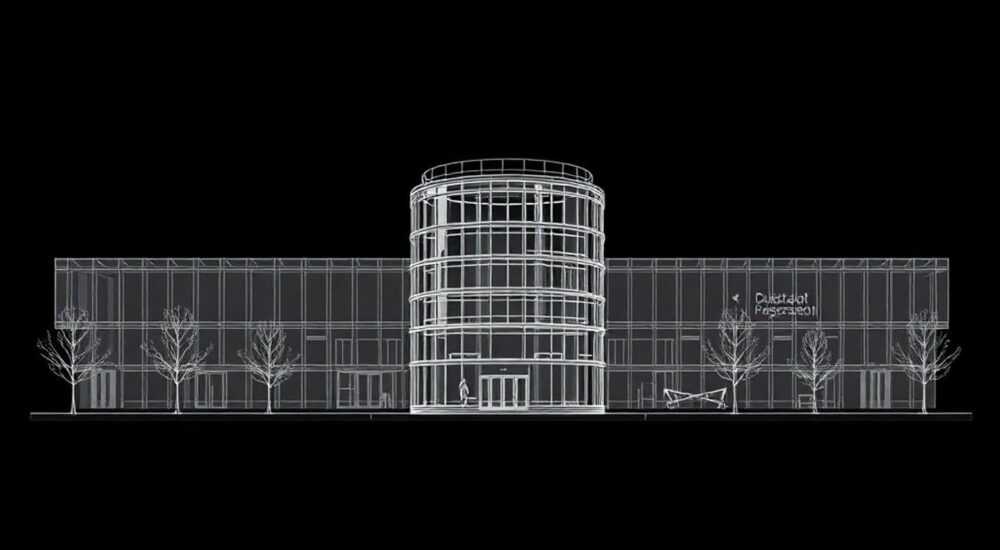
Часто пользователи AutoCAD сталкиваются с тем, что фон рабочей области по умолчанию светлый, что может вызывать усталость глаз при длительной работе. Смена фона на черный — простая, но важная настройка, значительно повышающая комфорт визуализации и читаемости чертежей, особенно в условиях низкой освещённости. Это стандартная практика среди инженеров, архитекторов и проектировщиков, которые проводят за программой часы.
Чтобы сделать фон в AutoCAD черным, перейдите в «Параметры» → «Экран» → «Цвета» и выберите для рабочей области цветовую схему «Темная». Главное — сохранить изменения для правильного применения новой темы.
Содержание статьи:
- Зачем менять фон: влияние на продуктивность и зрение
- Как изменить фон через интерфейс AutoCAD: пошаговая инструкция
- Альтернативный способ: через командную строку
- Применение настроек к шаблонам
- Цветовые схемы и температура фона: светлая vs тёмная
- Индивидуальная настройка цветов
- Распространённые ошибки при настройке фона и как их избежать
- Ошибка 1: Настройка применена только к текущему чертежу
- Ошибка 2: Изменение цвета слоя вместо фона
- Ошибка 3: Использование сторонних тем без тестирования
- Ошибка 4: Несовместимость с графикой
- Совет от профессионала: как адаптировать интерфейс под долгую работу
- Настройка яркости и контрастности монитора
- Использование дополнительных инструментов
- Автоматизация через LISP-скрипты
- Вопросы и ответы
- Заключение
Зачем менять фон: влияние на продуктивность и зрение
Работа в AutoCAD требует высокой концентрации внимания. Чертежи состоят из множества линий, штриховок, текстовых блоков и размерных обозначений. При светлом фоне контраст между элементами снижается, особенно если используются светлые слои или временные объекты. Это приводит к быстрой утомляемости глаз и ошибкам при чтении проектов.
Темный фон, напротив, обеспечивает более глубокий контраст. Темно-серый или черный фон делает белые и яркие линии четче, улучшая восприятие деталей. Исследования в области эргономики показывают, что работа с тёмными интерфейсами снижает нагрузку на сетчатку глаза на 30–40% при длительном использовании монитора.
Кроме того, современные мониторы, особенно OLED и AMOLED, демонстрируют лучшую производительность с тёмными темами. Черные пиксели не подсвечиваются, что экономит энергию и уменьшает тепловыделение экрана. Для проектировщиков, работающих в офисах с приглушённым светом, это критически важно.
Полезно знать: Тёмная тема также помогает лучше видеть полупрозрачные объекты, такие как XREF (внешние ссылки), и улучшает читаемость трёхмерных моделей в режиме затенения.
Как изменить фон через интерфейс AutoCAD: пошаговая инструкция
Процесс изменения фона в AutoCAD интуитивно понятен, но требует точного следования шагам. Ниже — подробная инструкция для актуальных версий AutoCAD (2020–2026).
- Откройте AutoCAD и перейдите во вкладку «Сервис» на ленте инструментов. Если вкладка скрыта, нажмите правой кнопкой мыши по любой вкладке и выберите «Настроить ленту», затем активируйте «Сервис».
- В группе «Параметры» кликните по значку шестерёнки — это откроет диалоговое окно «Параметры AutoCAD».
- Перейдите на вкладку «Экран». Здесь находятся все настройки внешнего вида интерфейса.
- Нажмите кнопку «Цвета» в разделе «Цвет фона».
- В открывшемся окне «Цвета чертежа» выберите в поле «Контекст» значение «2D-модель».
- В поле «Имя схемы» выберите «Темная». В некоторых версиях она может называться «Черная» или «High Contrast – Dark».
- Убедитесь, что в списке «Элемент» выделена строка «Фон», а в «Цвете» установлено значение «Черный» или «0» (по индексу).
- Нажмите «Применить ко всем», чтобы изменения затронули и другие пространства (например, «Лист»).
- Подтвердите действия кнопкой «ОК» и закройте окно «Параметры».
После этих действий фон станет черным. Если вы работаете с несколькими чертежами, убедитесь, что настройки применены глобально, а не только к текущему файлу.
Альтернативный способ: через командную строку
Для продвинутых пользователей доступна команда, позволяющая быстро изменить фон без перехода в меню:
- Введите в командной строке: OPTIONS → Enter.
- Или используйте команду: OP → Enter.
- Затем перейдите к настройкам экрана, как описано выше.
Также можно использовать системную переменную COLOR, хотя она применяется редко и больше подходит для скриптов.
Применение настроек к шаблонам
Чтобы каждый новый чертёж автоматически открывался с черным фоном, необходимо обновить шаблонные файлы:
- Откройте шаблон acad.dwt (или acadiso.dwt для метрической системы).
- Выполните описанные выше шаги по смене фона.
- Сохраните шаблон (через «Сохранить как» → тип файла «Шаблон чертежа (*.dwt)»).
Полезно знать: Рекомендуется создать резервную копию оригинального шаблона перед его изменением.
Цветовые схемы и температура фона: светлая vs тёмная
AutoCAD предлагает несколько предустановленных цветовых схем, каждая из которых влияет на общее восприятие интерфейса. Понимание различий между ними поможет выбрать оптимальный вариант.
Схема |
Фон |
Контраст |
Рекомендовано для |
|---|---|---|---|
Светлая (Light) |
Белый / Светло-серый |
Низкий |
Печать, презентации, совместная работа с неспециалистами |
Темная (Dark) |
Черный / Темно-серый |
Высокий |
Длительная работа, 3D-моделирование, ночная смена |
High Contrast – White |
Белый |
Средний |
Демонстрация на светлых экранах |
High Contrast – Black |
Черный |
Максимальный |
Работа с плотными чертежами, CAD-станции |
Выбор зависит от задач. Например, при подготовке чертежей к печати светлая схема позволяет точнее оценить, как будут выглядеть линии на бумаге. Однако при моделировании конструкций в 3D тёмный фон обеспечивает лучшую глубину и объемность изображения.
«Я рекомендую использовать тёмную схему «High Contrast – Black» для всех проектов, связанных с КМО (компьютерное моделирование объектов). Она снижает визуальный шум и помогает сосредоточиться на геометрии.» — Алексей Миронов, главный BIM-менеджер строительной компании «ГрандПроект», 15 лет в AutoCAD
Индивидуальная настройка цветов
Если стандартные схемы не подходят, можно настроить цвета вручную:
- В окне «Цвета чертежа» выберите «Пользовательская» схема.
- Измените цвет для каждого элемента: фон, оси, сетка, курсор и т.д.
- Например, фон можно установить на #121212 (почти черный, но не абсолютно), чтобы уменьшить эффект «парящего» текста.
- Сохраните схему под своим именем для повторного использования.
Такой подход особенно полезен при работе с клиентами, имеющими специфические требования к визуализации.
Распространённые ошибки при настройке фона и как их избежать
Несмотря на простоту процесса, пользователи часто допускают ошибки, из-за которых изменения не применяются или работают некорректно.
Ошибка 1: Настройка применена только к текущему чертежу
Многие забывают нажать «Применить ко всем». В результате фон меняется только в активном пространстве, а при открытии нового файла снова становится светлым.
Полезно знать: Всегда проверяйте, чтобы в окне «Цвета чертежа» был выбран контекст «2D-модель» и «Лист», и применяйте настройки к обоим.
Ошибка 2: Изменение цвета слоя вместо фона
Некоторые путают цвет фона с цветом слоя 0. Цвет слоя влияет на объекты, а не на интерфейс. Это не решает проблему светлого фона.
Ошибка 3: Использование сторонних тем без тестирования
Существуют пользовательские темы и .CUI-файлы, скачиваемые из интернета. Они могут нарушить структуру интерфейса или вызвать конфликты с плагинами.
«Не устанавливайте сторонние темы без резервного копирования профиля AutoCAD. Лучше настраивать цвета вручную — это безопаснее и надёжнее.» — Ольга Петрова, системный администратор CAD-отдела, 12 лет опыта
Ошибка 4: Несовместимость с графикой
На старых видеокартах или драйверах возможны артефакты при тёмной теме: мерцание, задержки отрисовки. В этом случае рекомендуется обновить драйверы или временно переключиться на светлую схему.
Совет от профессионала: как адаптировать интерфейс под долгую работу
Помимо смены фона, есть комплекс мер, которые делают работу в AutoCAD комфортнее и эффективнее.
Настройка яркости и контрастности монитора
Даже с черным фоном слишком яркий экран будет утомлять. Установите яркость на уровне 40–60%, а контрастность — 70–80%. Используйте режим «ночного света» или фильтр синего спектра после 18:00.
Использование дополнительных инструментов
- AutoCAD LT — если вы работаете только с 2D, он легче и быстрее реагирует на изменения.
- True Color — используйте настоящие RGB-значения для слоев, чтобы улучшить визуальную иерархию.
- Viewport Override — в многомодельных чертежах можно задавать разные фоны для разных видовых экранов.
Автоматизация через LISP-скрипты
Для тех, кто часто переключается между проектами, можно создать LISP-скрипт, автоматически устанавливающий тёмную тему:
(command "-COLORS" "2D Model" "Dark" "" "Apply to All" "")
Скрипт добавляется в автозагрузку и запускается при открытии AutoCAD.
Полезно знать: Сохраните скрипт как dark_bg.lsp и загрузите через параметр «Загрузка приложений» в настройках AutoCAD.
Вопросы и ответы
Почему после смены фона текстовые блоки стали плохо читаться?
Возможно, цвет текста в слое тоже светлый. Перейдите в «Слои» и установите для текстовых слоёв белый или светло-серый цвет. Также проверьте стиль текста — он должен быть контрастным к фону.
Можно ли сделать фон черным только в одном видовом экране?
Да, в пространстве модели с несколькими видовыми экранами можно использовать «Переопределение свойств видового экрана». Выделите экран, откройте палитру «Свойства» и измените цвет фона отдельно.
Изменится ли фон при экспорте в PDF?
Нет. Экспорт в PDF всегда использует белый фон по умолчанию. Чтобы сохранить черный фон, нужно включить опцию «Фон» в настройках печати или использовать режим «Вид в окне».
Как вернуть светлый фон, если черный не подошёл?
Повторите те же шаги, но выберите схему «Светлая» или «High Contrast – White». Убедитесь, что изменения применены ко всем пространствам.
Работает ли черный фон в AutoCAD Web и мобильных версиях?
В AutoCAD Web (браузерная версия) тема зависит от браузера и системы. В мобильном приложении можно выбрать тему в настройках профиля, но полноценной смены фона пока нет.
Заключение
Смена фона в AutoCAD на черный — это не просто вопрос предпочтений, а важный шаг к повышению эргономики и точности проектирования. Тёмная тема снижает утомление глаз, улучшает контраст и помогает лучше воспринимать сложные чертежи. Процесс настройки прост, но требует внимания к деталям: важно применить изменения ко всем пространствам и обновить шаблоны.
Независимо от того, работаете ли вы в архитектурной студии, инженерном бюро или самостоятельно, настройка интерфейса под свои нужды — ключ к эффективной и комфортной работе. Черный фон — лишь один элемент, но его влияние на продуктивность трудно переоценить.
- Для смены фона перейдите в «Параметры» → «Экран» → «Цвета» и выберите схему «Темная».
- Всегда нажимайте «Применить ко всем», чтобы изменения затронули все пространства.
- Обновите шаблоны (.dwt), чтобы новая тема применялась ко всем новым чертежам.
- Используйте LISP-скрипты для автоматизации процесса в крупных проектах.
- Помните, что экспорт в PDF не сохраняет цвет фона — настройте печать отдельно.
⚠️ Дисклеймер — нажмите, чтобы развернуть
Материалы, опубликованные в разделе «Блог» на сайте RU DESIGN SHOP (rudesignshop.ru), носят исключительно информационный и ознакомительный характер и не являются руководством к действию, финансовой рекомендацией, медицинской услугой, ветеринарным назначением либо рекламой товаров и услуг, включая азартные игры. Публикации не содержат призывов к участию в азартных играх и не направлены на продвижение соответствующих операторов.
Безопасность применения товаров и веществ: при использовании строительных материалов, бытовой химии, пестицидов и агрохимикатов необходимо строго следовать инструкциям производителя и действующему законодательству Российской Федерации, включая Федеральный закон РФ от 19.07.1997 № 109-ФЗ «О безопасном обращении с пестицидами и агрохимикатами».
Упоминание товарных знаков, брендов и организаций носит исключительно информационный характер и не означает наличие партнёрских отношений или одобрения со стороны правообладателей.
Материалы, содержащие сведения о медицинских, ветеринарных или косметических средствах, представлены в справочных целях и не являются медицинской консультацией или назначением. Перед применением рекомендуется обратиться к врачу, ветеринарному специалисту или иному сертифицированному профессионалу.
Возрастные ограничения: материалы, содержащие сведения о продукции категории 18+, включая алкоголь или азартные игры, предназначены исключительно для совершеннолетней аудитории и публикуются в информационных целях.
Правовая ответственность: решения, принятые на основе опубликованной информации, пользователь принимает самостоятельно и на свой риск; редакция и авторы несут ответственность в пределах, установленных законодательством Российской Федерации.
Редакция не допускает публикаций, содержащих пропаганду экстремизма, терроризма, наркотических средств или суицида; подобные материалы подлежат немедленному удалению.
Упоминание организаций с ограниченным статусом: компания Meta Platforms Inc. (социальные сети Facebook и Instagram) признана экстремистской организацией решением суда РФ, её деятельность запрещена на территории Российской Федерации; любые упоминания приводятся исключительно в информационных целях.
Авторские права и источники: информация собирается из открытых источников; её актуальность указывается на дату публикации и может изменяться.
Изображения и иллюстрации используются на условиях, разрешённых правообладателями. При возникновении претензий редакция готова оперативно рассмотреть обращение и внести необходимые изменения.
Персональные данные и cookies: сайт использует cookies и обрабатывает персональные данные пользователей в соответствии с Федеральным законом № 152-ФЗ «О персональных данных» и Политикой конфиденциальности RU DESIGN SHOP.
Мнения авторов могут не совпадать с позицией государственных органов или коммерческих организаций, упомянутых в материалах.
РЕКОМЕНДУЕМ
Товары от российских производителей


-5%


