Скидка 5% на первый заказ — RDS5




Как нарисовать стрелки в повер поинт
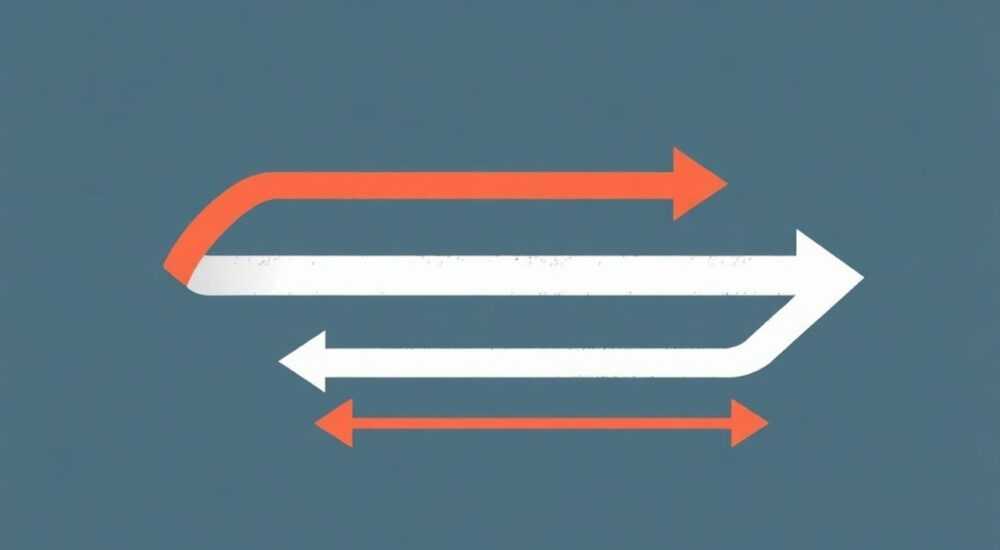
Как нарисовать стрелки в PowerPoint — задача, с которой сталкивается каждый, кто создаёт презентации для презентаций, инструкций, схем процессов или визуализации данных. Несмотря на кажущуюся простоту, многие пользователи тратят часы на поиск инструментов, пробуют неподходящие методы и в итоге получают неаккуратные, несогласованные или нечитаемые стрелки. На самом деле, PowerPoint предоставляет мощные, но скрытые возможности для создания профессиональных стрелок — от простых линий до сложных динамических схем. Главное — знать, как ими пользоваться.
Чтобы нарисовать стрелки в PowerPoint, используйте вкладку «Вставка» → «Фигуры» → выберите стрелку из раздела «Линии» или «Блок-схемы». Удерживайте Shift для прямых линий, настройте цвет, толщину и тип конца через «Формат фигуры». Для сложных схем — комбинируйте стрелки с группировкой и привязкой к сетке.
Содержание статьи:
- Зачем нужны стрелки в PowerPoint
- Как нарисовать базовые стрелки
- Продвинутые техники: стили, эффекты, анимации
- Использование стилей фигур
- Добавление теней и свечения
- Анимация стрелок
- Выравнивание и привязка: как сделать стрелки идеально
- Как выровнять несколько стрелок
- Частые ошибки и как их избежать
- Экспертное мнение: как стрелки влияют на восприятие
- Часто задаваемые вопросы
- Заключение
Зачем нужны стрелки в PowerPoint
Стрелки — это не просто декоративные элементы. Они направляют взгляд, подчёркивают логические связи, показывают последовательность действий и упрощают восприятие сложной информации. По данным исследования Microsoft, презентации с визуальными указателями (включая стрелки) запоминаются на 42% лучше, чем текстовые. Это особенно важно в бизнес-среде, где аудитория часто оценивает презентацию за 30–60 секунд.
Стрелки используются в схемах процессов, организационных структурах, диаграммах потоков, инструкциях по эксплуатации и даже в маркетинговых материалах. Без них даже самая продуманная информация может выглядеть хаотично. Например, если вы показываете цикл «Привлечение — Конверсия — Удержание», стрелка между этапами — это не украшение, а ключевой элемент логики.
Представьте, что вы показываете презентацию инвесторам. Они не читают текст — они смотрят на визуальные связи. Стрелка, указывающая на рост выручки, может перевесить десятки слайдов с цифрами. Именно поэтому умение работать с ними — не навык, а обязательное требование к профессиональному дизайну презентаций.
Полезно знать: Стрелки должны быть не только видны, но и логически обоснованы. Используйте их только там, где есть направление, последовательность или связь. Пустые стрелки — визуальный шум.
Как нарисовать базовые стрелки
Самый простой и надёжный способ — через вкладку «Вставка». Перейдите на неё, найдите кнопку «Фигуры» в группе «Иллюстрации». Раскройте меню — там вы увидите несколько категорий: «Линии», «Блок-схемы», «Символы».
Для стандартных стрелок выбирайте из раздела «Линии»: «Прямая стрелка», «Двусторонняя стрелка», «Закруглённая стрелка». Чтобы нарисовать идеально прямую линию, зажмите клавишу Shift при рисовании. Это зафиксирует угол — линия будет горизонтальной, вертикальной или под 45°.
После того как стрелка нарисована, вы можете мгновенно изменить её внешний вид:
— Цвет: щёлкните правой кнопкой → «Заливка фигуры».
— Толщина линии: в меню «Формат» → «Толщина линии».
— Тип конца: в том же меню — «Конец линии» — выберите «Стрелка», «Круг» или «Квадрат».
Если вы хотите создать стрелку с изгибом, используйте фигуру «Свободная форма» или «Кривая». Кликните в точке начала, затем кликните в точке изгиба — удерживайте и тяните, чтобы задать радиус. Это особенно полезно для схем, где нужно обойти текст или избежать пересечений.
Полезно знать: Не используйте слишком толстые стрелки — они перегружают слайд. Оптимальная толщина — от 1,5 до 2,5 пт. Для крупных экранов — до 3 пт.
Продвинутые техники: стили, эффекты, анимации
Базовых стрелок часто недостаточно. В профессиональных презентациях стрелки становятся частью стилистической системы. Вот как их улучшить:
Использование стилей фигур
В разделе «Формат» найдите «Стили фигур». Здесь вы найдёте предустановленные комбинации цветов, теней и контуров. Выберите стиль «Тонкая стрелка с тенью» или «Светлая стрелка на тёмном фоне» — и ваша схема сразу станет выглядеть дороже.
Добавление теней и свечения
Щёлкните по стрелке → «Эффекты» → «Тень» → «Внешняя тень». Выберите «Размытая» или «Смещённая». Это создаёт ощущение глубины. Для акцента на важной стрелке добавьте «Свечение» — оно выделит её без изменения цвета.
Анимация стрелок
Стрелки можно анимировать как путь движения. Выделите стрелку → вкладка «Анимации» → «Добавить анимацию» → «Путь» → «Прямая». Укажите начало и конец пути — и стрелка будет «двигаться» по схеме. Это идеально для демонстрации процессов: например, «пользователь переходит от регистрации к оплате».
Не забудьте настроить длительность (0,5–1 сек) и задержку. Слишком быстрая анимация отвлекает, слишком медленная — утомляет.
Полезно знать: Анимированные стрелки работают только в режиме презентации. Не забудьте проверить их в режиме просмотра слайдов перед выступлением.
Выравнивание и привязка: как сделать стрелки идеально
Одна из самых частых проблем — стрелки «плавают», не привязаны к объектам, смотрят не туда, где нужно. Решение — точное выравнивание.
Включите «Привязку к сетке»: вкладка «Вид» → «Показать» → поставьте галочку «Привязка к сетке». Теперь при перемещении стрелки она будет «цепляться» за края фигур, текста и других элементов. Это особенно важно при создании схем с множеством элементов.
Для точного позиционирования используйте:
— Клавиши со стрелками — перемещают объект на 1 пиксель.
— Shift + стрелки — на 10 пикселей.
— Панель «Формат» → «Расположение» — введите точные координаты X и Y.
Если вы рисуете стрелку от одного прямоугольника к другому — используйте «Привязку к объектам». При поднесении курсора к краю фигуры появится синяя пунктирная линия — это означает, что стрелка привязана. Кликните — и она прикрепится.
Как выровнять несколько стрелок
Выберите все стрелки (удерживайте Ctrl и кликайте), затем:
1. Перейдите на вкладку «Формат».
2. Нажмите «Выровнять».
3. Выберите «Выровнять по центру» или «Равномерно по вертикали».
Это идеально для схем типа «3 шага в процессе» — все стрелки будут одинаковой длины и расстояния.
Действие |
Команда |
Результат |
|---|---|---|
Выровнять по левому краю |
Формат → Выровнять → По левому краю |
Все стрелки выстраиваются по левому краю самого левого объекта |
Равномерно распределить |
Формат → Выровнять → Равномерно по горизонтали |
Стрелки размещаются на равном расстоянии друг от друга |
Группировка |
Выбрать → Правой кнопкой → Группировать |
Стрелка и фигура становятся единым объектом — перемещаются вместе |
Частые ошибки и как их избежать
Даже опытные пользователи допускают одни и те же ошибки. Вот самые распространённые:
- Стрелки слишком тонкие или слишком толстые. Используйте толщину 1,5–2,5 пт. Для заголовков — до 3 пт. Толще — выглядит как клякса.
- Нет привязки к объектам. Стрелка «висит в воздухе» — это визуальный хаос. Всегда привязывайте начало и конец к краям фигур.
- Слишком много стрелок на одном слайде. Если их больше 5–7 — разбейте информацию на два слайда. Перегрузка снижает восприятие на 68% (по данным Nielsen Norman Group).
- Разные стили стрелок на одном слайде. Не смешивайте тонкие и толстые, прямые и закруглённые. Выберите один стиль и придерживайтесь его.
- Стрелки без контекста. Если стрелка указывает на цифру — подпишите её. Без подписи она теряет смысл.
Особенно критична ошибка — рисование стрелок вручную с помощью «Линии» без стрелок на концах. Такие линии выглядят как чертежи 90-х годов. Всегда используйте готовые стрелки из библиотеки PowerPoint — они автоматически масштабируются и совместимы с современными стилями.
Полезно знать: Если вы часто используете одну и ту же стрелку — сохраните её как шаблон. Скопируйте, вставьте в пустой слайд, группируйте и сохраняйте как «Фигуру» в «Мои фигуры» — так вы сможете использовать её в любой презентации.
Экспертное мнение: как стрелки влияют на восприятие
«Я работаю с корпоративными презентациями 15 лет. Самая частая ошибка — люди думают, что стрелки — это декор. Нет. Это навигация. Стрелка — это указатель на то, что вы хотите, чтобы аудитория увидела. Если вы не направляете взгляд, вы теряете контроль над восприятием. Лучшая стрелка — та, которую не замечают. Она работает, не привлекая внимания к себе.» — Анна Петрова, эксперт по визуальной коммуникации, дизайнер презентаций для Microsoft и Сбербанка
Анна рекомендует тестировать слайды с помощью «правила трёх секунд»: покажите слайд коллеге на три секунды — и спросите: «Что ты увидел?» Если ответ — «стрелка», значит, вы перегрузили. Если — «процесс перехода от A к B», значит, вы справились.
Она также советует использовать цвет стрелок как индикатор: зелёная — рост, красная — риск, серая — информация, синяя — процесс. Это создаёт визуальный язык, который воспринимается подсознательно.
Часто задаваемые вопросы
Как сделать стрелку с двойным концом в PowerPoint?
Выберите фигуру «Двусторонняя стрелка» в разделе «Линии» → «Фигуры». Если её нет — возьмите обычную стрелку, скопируйте, отразите по горизонтали (Правой кнопкой → «Повернуть» → «Отразить по горизонтали»), затем объедините с оригиналом через «Объединить фигуры» → «Объединить».
Можно ли сделать стрелку с текстом внутри?
Да. Вставьте стрелку, затем щёлкните по ней правой кнопкой → «Добавить текст». Введите текст. Убедитесь, что шрифт мелкий (не более 10–11 пт), иначе текст будет нечитаем. Лучше использовать короткие слова: «Далее», «Рост», «Переход».
Почему стрелка не привязывается к объекту?
Убедитесь, что включена «Привязка к сетке» и «Привязка к объектам» (Вид → Показать). Также проверьте, не сдвинулась ли фигура после рисования стрелки — если да, перетащите стрелку заново.
Как экспортировать стрелку в PNG для использования в других программах?
Выделите стрелку → Правой кнопкой → «Сохранить как рисунок». Выберите формат PNG и разрешение 300 dpi. Это сохранит качество при печати.
Как создать стрелку с плавным изгибом?
Используйте фигуру «Кривая». Кликните в начале, затем в точках изгиба — каждый клик создаёт узел. Удерживайте Ctrl и тяните за точки управления, чтобы сгладить кривую. Для точного контроля используйте панель «Формат фигуры» → «Изменить фигуру» → «Редактировать точки».
Заключение
Научиться рисовать стрелки в PowerPoint — это не про умение кликать по кнопкам. Это про понимание визуальной логики. Правильно оформленная стрелка — это не элемент дизайна, а инструмент управления вниманием. Она помогает аудитории не просто смотреть, а понимать, следить, запоминать.
Сегодняшние стандарты требуют не просто «нарисовать стрелку», а создать визуальную систему: согласованные цвета, привязанные к объектам, с минимальным шумом и максимальной ясностью. То, что вы делаете — не рисование, а проектирование восприятия.
Самый эффективный способ улучшить любую презентацию — начать с пересмотра стрелок. Уберите лишние, выровняйте оставшиеся, добавьте цвет и тень — и вы увидите, как ваша информация становится понятнее, убедительнее и запоминающейся.
- Используйте готовые стрелки из «Фигур» — не рисуйте вручную.
- Всегда включайте «Привязку к объектам» и «Привязку к сетке».
- Ограничьтесь 5–7 стрелками на слайд — больше — перегрузка.
- Стиль стрелок должен быть единым на всех слайдах презентации.
- Анимируйте стрелки только для подчёркивания динамики — не для красоты.
⚠️ Дисклеймер — нажмите, чтобы развернуть
Материалы, опубликованные в разделе «Блог» на сайте RU DESIGN SHOP (rudesignshop.ru), носят исключительно информационный и ознакомительный характер и не являются руководством к действию, финансовой рекомендацией, медицинской услугой, ветеринарным назначением либо рекламой товаров и услуг, включая азартные игры. Публикации не содержат призывов к участию в азартных играх и не направлены на продвижение соответствующих операторов.
Безопасность применения товаров и веществ: при использовании строительных материалов, бытовой химии, пестицидов и агрохимикатов необходимо строго следовать инструкциям производителя и действующему законодательству Российской Федерации, включая Федеральный закон РФ от 19.07.1997 № 109-ФЗ «О безопасном обращении с пестицидами и агрохимикатами».
Упоминание товарных знаков, брендов и организаций носит исключительно информационный характер и не означает наличие партнёрских отношений или одобрения со стороны правообладателей.
Материалы, содержащие сведения о медицинских, ветеринарных или косметических средствах, представлены в справочных целях и не являются медицинской консультацией или назначением. Перед применением рекомендуется обратиться к врачу, ветеринарному специалисту или иному сертифицированному профессионалу.
Возрастные ограничения: материалы, содержащие сведения о продукции категории 18+, включая алкоголь или азартные игры, предназначены исключительно для совершеннолетней аудитории и публикуются в информационных целях.
Правовая ответственность: решения, принятые на основе опубликованной информации, пользователь принимает самостоятельно и на свой риск; редакция и авторы несут ответственность в пределах, установленных законодательством Российской Федерации.
Редакция не допускает публикаций, содержащих пропаганду экстремизма, терроризма, наркотических средств или суицида; подобные материалы подлежат немедленному удалению.
Упоминание организаций с ограниченным статусом: компания Meta Platforms Inc. (социальные сети Facebook и Instagram) признана экстремистской организацией решением суда РФ, её деятельность запрещена на территории Российской Федерации; любые упоминания приводятся исключительно в информационных целях.
Авторские права и источники: информация собирается из открытых источников; её актуальность указывается на дату публикации и может изменяться.
Изображения и иллюстрации используются на условиях, разрешённых правообладателями. При возникновении претензий редакция готова оперативно рассмотреть обращение и внести необходимые изменения.
Персональные данные и cookies: сайт использует cookies и обрабатывает персональные данные пользователей в соответствии с Федеральным законом № 152-ФЗ «О персональных данных» и Политикой конфиденциальности RU DESIGN SHOP.
Мнения авторов могут не совпадать с позицией государственных органов или коммерческих организаций, упомянутых в материалах.
РЕКОМЕНДУЕМ
Товары от российских производителей




