Скидка 5% на первый заказ — RDS5




Как сделать прозрачность фото в повер поинте
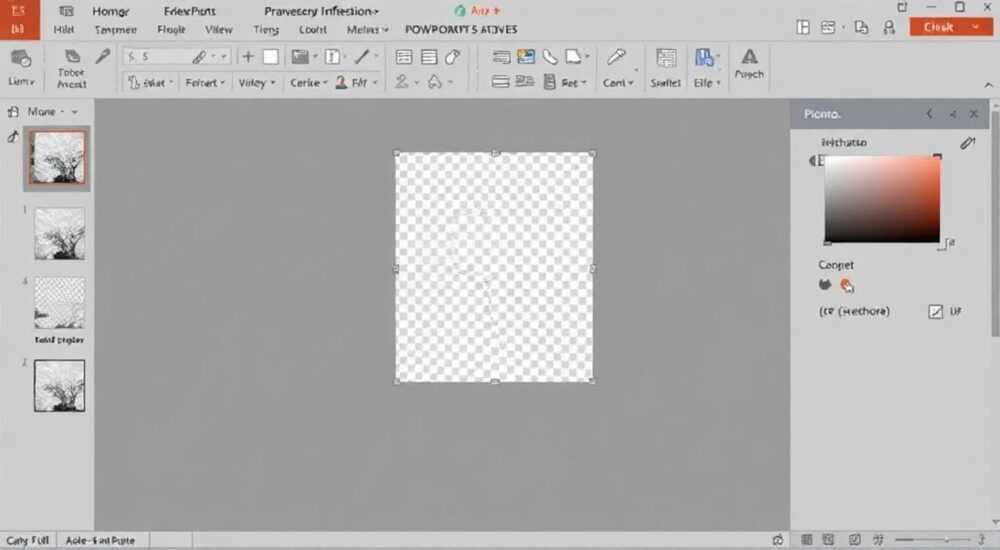
Прозрачность изображений в PowerPoint — один из ключевых инструментов для создания профессиональных и визуально привлекательных презентаций. Умение управлять прозрачностью позволяет гармонично встраивать графику в слайды, не перегружая фон и сохраняя читаемость текста. Особенно это актуально при работе с логотипами, иконками, наложенными изображениями и дизайнерскими элементами.
Чтобы сделать прозрачность фото в PowerPoint, используйте функцию «Удалить фон» или настройки формата изображения. Для точного контроля применяйте наложение полупрозрачных фигур или редактируйте степень прозрачности отдельных частей изображения.
Содержание статьи:
- Основные методы добавления прозрачности
- Когда использовать каждый метод
- Удаление фона через PowerPoint
- Пошаговая инструкция по удалению фона
- Наложение полупрозрачных элементов
- Как настроить прозрачность фигуры
- Работа с форматированием изображений
- Имитация прозрачности через эффекты
- Ошибки и как их избежать
- Чек-лист перед публикацией слайда
- Экспертное мнение
- Вопросы и ответы
- Заключение
Основные методы добавления прозрачности
PowerPoint предоставляет несколько способов управления прозрачностью изображений: удаление фона, наложение полупрозрачных фигур, использование эффектов и форматирование. Каждый метод решает свою задачу — от полного вырезания объекта до мягкого затемнения фона под текстом.
Наиболее популярный подход — использование встроенной функции «Удалить фон». Она идеально подходит для логотипов, иконок и портретов, где нужно убрать сплошной фон. Второй путь — применение полупрозрачных прямоугольников поверх изображений, что особенно эффективно для титульных слайдов с текстом.
Выбор метода зависит от типа изображения и цели использования. Например, если вы хотите, чтобы фотография плавно переходила в фон слайда, лучше использовать маскирование с градиентной прозрачностью. Если же нужна чистая вставка без фона — «Удалить фон» станет оптимальным решением.
Полезно знать: Прозрачность в PowerPoint работает только с PNG и SVG изображениями, если они уже содержат альфа-канал. Для JPG файлов придётся использовать встроенные инструменты редактирования.
Когда использовать каждый метод
- «Удалить фон» — когда нужно убрать однотонный фон (например, белый или серый) и оставить только объект.
- Полупрозрачные фигуры — для создания затемнённых подложек под текстом на фоне изображения.
- Маски с градиентом — чтобы плавно скрыть края изображения или создать эффект размытия.
- SVG с прозрачностью — если вы работаете с векторной графикой, которая уже поддерживает прозрачные области.
Удаление фона через PowerPoint
Функция «Удалить фон» — одна из самых мощных в PowerPoint для работы с изображениями. Она доступна в версиях 2010 и новее, включая Microsoft 365. Этот инструмент автоматически определяет фон и предлагает область для удаления, но позволяет вручную корректировать результат.
Процесс прост, но требует внимания к деталям. После вставки изображения перейдите на вкладку «Формат» в разделе «Работа с изображениями». Нажмите кнопку «Удалить фон» — PowerPoint выделит предполагаемую фоновую область полосатым узором.
Если автоматическое выделение неточно, используйте маркеры «Добавить область» и «Удалить область», чтобы скорректировать границы. Это особенно важно при работе с волосами, прозрачными материалами или мелкими деталями.
«Всегда проверяйте результат удаления фона на разных фонах слайда — белом, тёмном и цветном. То, что выглядит хорошо на светлом фоне, может потеряться на тёмном.» — Алексей Миронов, дизайнер презентаций, 8 лет опыта
Пошаговая инструкция по удалению фона
- Вставьте изображение на слайд с помощью «Вставка» → «Изображения».
- Выделите изображение и откройте вкладку «Формат».
- Нажмите «Удалить фон» — PowerPoint покажет предварительный просмотр.
- При необходимости переместите маркеры границ или измените рамку обрезки.
- Используйте «Добавить область», чтобы защитить нужные участки от удаления.
- Нажмите «Сохранить изменения», чтобы применить результат.
Полезно знать: Если кнопка «Удалить фон» неактивна, убедитесь, что вы действительно выделили изображение, а не фигуру или текстовое поле.
Наложение полупрозрачных элементов
Один из самых универсальных способов — наложение полупрозрачной фигуры поверх изображения. Это позволяет сделать фон «мягче» и улучшить читаемость текста, например, на титульном слайде.
Техника проста: вставьте изображение, затем добавьте поверх него фигуру (например, прямоугольник). Залейте её черным или белым цветом, а затем установите нужную степень прозрачности. Это создаёт эффект затемнения или осветления без потери качества исходного изображения.
Такой подход часто используют в корпоративных презентациях, где важна структура и визуальная иерархия. Полупрозрачная подложка помогает отделить текст от фона, не перегружая восприятие.
Цель |
Цвет фигуры |
Прозрачность |
Эффект |
|---|---|---|---|
Темный текст на светлом фоне |
Белый |
15–25% |
Мягкое выделение текстовой области |
Светлый текст на темном фоне |
Чёрный |
30–50% |
Повышение контрастности |
Деликатное акцентирование |
Серый |
20–40% |
Нейтральное разделение слоёв |
Как настроить прозрачность фигуры
- Вставьте фигуру поверх изображения («Вставка» → «Фигуры» → «Прямоугольник»).
- Растяните её на нужную область.
- Щелкните правой кнопкой → «Формат фигуры».
- В боковой панели выберите «Заливка» → «Градиентная заливка» или «Сплошная заливка».
- Установите цвет и задайте прозрачность (например, 40%).
- При необходимости закрепите слои: «Формат» → «Упорядочить» → «Отправить на задний план».
Полезно знать: Используйте сочетание клавиш Ctrl+Z для быстрого отката, если прозрачность задана неверно. Также можно группировать изображение и фигуру (Ctrl+G), чтобы перемещать их вместе.
Работа с форматированием изображений
PowerPoint позволяет не только удалять фон, но и управлять прозрачностью пикселей напрямую. Через вкладку «Формат» → «Скорректировать» → «Цвет» можно изменять насыщенность, яркость и даже имитировать прозрачность с помощью снижения непрозрачности всего изображения.
Хотя полноценной настройки альфа-канала, как в Photoshop, здесь нет, комбинация эффектов даёт хороший результат. Например, понижение яркости на 20% и увеличение прозрачности через заливку фигуры помогут добиться нужного визуального эффекта.
Также стоит обратить внимание на функцию «Обрезка по фигуре». Она позволяет обрезать изображение по форме круга, шестиугольника или стрелки, а затем наложить его с прозрачным фоном.
Имитация прозрачности через эффекты
- Размытие — делает изображение менее доминирующим, позволяя тексту «всплыть».
- Чёрно-белый фильтр — уменьшает визуальную нагрузку, особенно на фоновых слайдах.
- Тень и отражение — добавляют объём, но могут конфликтовать с прозрачными зонами, будьте осторожны.
«Не переусердствуйте с эффектами. Одна-две настройки — и слайд выглядит профессионально. Пять эффектов на одном изображении — и вы получите визуальный хаос.» — Екатерина Лебедева, UX-дизайнер, преподаватель курсов по презентациям
Ошибки и как их избежать
Даже опытные пользователи допускают типичные ошибки при работе с прозрачностью. Первая — попытка удалить фон у низкокачественного изображения. Размытые края, шум и плохой контраст между объектом и фоном приводят к некачественному вырезанию.
Вторая ошибка — игнорирование контекста. Прозрачное изображение, которое отлично смотрится на белом фоне, может «теряться» на цветном или текстурном слайде. Всегда проверяйте результат на разных фонах.
Третья — чрезмерная прозрачность. Если изображение слишком бледное, оно перестаёт выполнять свою коммуникативную функцию. Оптимальная видимость — когда объект узнаваем, но не отвлекает.
Полезно знать: Сохраняйте оригинал изображения в отдельном файле. Иногда проще начать заново, чем исправлять повреждённое после множества редактирований.
Чек-лист перед публикацией слайда
- Проверено ли изображение на разных фонах?
- Читается ли текст поверх прозрачного элемента?
- Не потерялись ли детали при удалении фона?
- Сгруппированы ли связанные объекты (Ctrl+G)?
- Сохранена ли совместимость при открытии на других устройствах?
Экспертное мнение
«Сегодня многие думают, что прозрачность — это просто технический трюк. Но на самом деле это инструмент композиции. Грамотное использование прозрачных слоёв помогает направлять взгляд, выделять смысловые акценты и создавать дыхание в слайде. Главное — помнить: меньше значит больше.» — Дмитрий Костин, эксперт по визуальным коммуникациям, автор книги «Презентация без слов»
Современные версии PowerPoint (особенно Microsoft 365) поддерживают более тонкое управление графикой. Появились новые функции, такие как «Создать фон» (Set Transparent Color) для однотонных изображений и улучшенный алгоритм удаления фона на основе ИИ.
Тем не менее, специалисты рекомендуют комбинировать возможности PowerPoint с внешними редакторами. Для сложных задач — например, вырезание волос или работа со стеклом — лучше использовать Canva, Figma или Photoshop, а затем импортировать результат в формате PNG с прозрачным фоном.
Вопросы и ответы
Можно ли сделать прозрачность части изображения, не удаляя весь фон?
Да, это возможно через наложение полупрозрачных фигур или использование масок. Например, вы можете затемнить только нижнюю часть фото, оставив верх ярким для заголовка.
Почему после удаления фона прозрачность не сохраняется при экспорте в PDF?
PDF не всегда корректно обрабатывает прозрачные области из PowerPoint. Рекомендуется экспортировать слайды в формате PNG или использовать режим «Печать» → «Сохранить как PDF» с включённой опцией «Сохранять прозрачность».
Поддерживает ли PowerPoint прозрачность SVG-файлов?
Да, начиная с версии PowerPoint 2019 и Microsoft 365, поддерживается вставка SVG с сохранением векторной структуры и прозрачных областей. Однако при редактировании форма может преобразоваться в группу фигур.
Что делать, если «Удалить фон» не работает?
Проверьте формат файла — он должен быть изображением, а не сгруппированным объектом. Также убедитесь, что вы используете поддерживаемую версию PowerPoint. В крайнем случае, вставьте изображение как PNG с уже удалённым фоном.
Можно ли анимировать прозрачность?
Да. Через «Анимация» → «Дополнительные эффекты» → «Изменение прозрачности» можно настроить плавное появление или исчезновение элемента. Это эффективно для акцентирования внимания.
Заключение
Управление прозрачностью в PowerPoint — это не просто техническая операция, а важный элемент визуальной стратегии. От того, насколько грамотно вы используете прозрачные и полупрозрачные элементы, зависит восприятие всей презентации. Современные инструменты позволяют достичь профессионального результата без привлечения сторонних программ.
Главное — помнить о балансе. Прозрачность должна служить ясности, а не демонстрации возможностей редактора. Тестируйте каждый слайд на разных устройствах, проверяйте читаемость и следите за общим визуальным ритмом.
- Используйте «Удалить фон» для чистого вырезания объектов.
- Применяйте полупрозрачные фигуры для улучшения читаемости текста.
- Комбинируйте эффекты, но избегайте перегрузки.
- Всегда проверяйте результат на разных фонах и при экспорте.
- Для сложных задач используйте внешние редакторы и импортируйте PNG/SVG с прозрачностью.
⚠️ Дисклеймер — нажмите, чтобы развернуть
Материалы, опубликованные в разделе «Блог» на сайте RU DESIGN SHOP (rudesignshop.ru), носят исключительно информационный и ознакомительный характер и не являются руководством к действию, финансовой рекомендацией, медицинской услугой, ветеринарным назначением либо рекламой товаров и услуг, включая азартные игры. Публикации не содержат призывов к участию в азартных играх и не направлены на продвижение соответствующих операторов.
Безопасность применения товаров и веществ: при использовании строительных материалов, бытовой химии, пестицидов и агрохимикатов необходимо строго следовать инструкциям производителя и действующему законодательству Российской Федерации, включая Федеральный закон РФ от 19.07.1997 № 109-ФЗ «О безопасном обращении с пестицидами и агрохимикатами».
Упоминание товарных знаков, брендов и организаций носит исключительно информационный характер и не означает наличие партнёрских отношений или одобрения со стороны правообладателей.
Материалы, содержащие сведения о медицинских, ветеринарных или косметических средствах, представлены в справочных целях и не являются медицинской консультацией или назначением. Перед применением рекомендуется обратиться к врачу, ветеринарному специалисту или иному сертифицированному профессионалу.
Возрастные ограничения: материалы, содержащие сведения о продукции категории 18+, включая алкоголь или азартные игры, предназначены исключительно для совершеннолетней аудитории и публикуются в информационных целях.
Правовая ответственность: решения, принятые на основе опубликованной информации, пользователь принимает самостоятельно и на свой риск; редакция и авторы несут ответственность в пределах, установленных законодательством Российской Федерации.
Редакция не допускает публикаций, содержащих пропаганду экстремизма, терроризма, наркотических средств или суицида; подобные материалы подлежат немедленному удалению.
Упоминание организаций с ограниченным статусом: компания Meta Platforms Inc. (социальные сети Facebook и Instagram) признана экстремистской организацией решением суда РФ, её деятельность запрещена на территории Российской Федерации; любые упоминания приводятся исключительно в информационных целях.
Авторские права и источники: информация собирается из открытых источников; её актуальность указывается на дату публикации и может изменяться.
Изображения и иллюстрации используются на условиях, разрешённых правообладателями. При возникновении претензий редакция готова оперативно рассмотреть обращение и внести необходимые изменения.
Персональные данные и cookies: сайт использует cookies и обрабатывает персональные данные пользователей в соответствии с Федеральным законом № 152-ФЗ «О персональных данных» и Политикой конфиденциальности RU DESIGN SHOP.
Мнения авторов могут не совпадать с позицией государственных органов или коммерческих организаций, упомянутых в материалах.
РЕКОМЕНДУЕМ
Товары от российских производителей




